Comment spécifier la transition entre les scènes

Le déroulement d’une vidéo dépend non seulement de son contenu, mais aussi de la manière dont les scènes se succèdent. Maîtriser l’art de spécifier les transitions entre les scènes dansVP Expliqueur animé vous permet de créer des récits captivants qui maintiennent l’attention du spectateur. Préparez-vous à améliorer vos compétences en narration et à faire ressortir vos vidéos grâce à des transitions fluides et visuellement attrayantes.
Pourquoi vous avez besoin de transitions entre les scènes
Choisir des transitions appropriées entre les scènes de votre vidéo est un aspect essentiel de la production vidéo, offrant de nombreux avantages :
- Accentuation et continuité :Les transitions peuvent être utilisées de manière stratégique pour mettre en évidence des points clés, des actions ou des changements dans l’intrigue. Elles assurent la continuité, garantissant que les spectateurs peuvent suivre le déroulement de la vidéo sans confusion.
- Attrait visuel :Les transitions bien choisies ajoutent de l’intérêt visuel et de la professionalité à votre vidéo. Elles évitent les changements brusques ou désagréables, offrant une expérience de visionnage esthétiquement plaisante qui captive votre public.
- Impact émotionnel :Des transitions spécifiques peuvent susciter différentes émotions ou ambiances. En choisissant des transitions qui s’alignent sur le contenu et le thème de votre vidéo, vous pouvez renforcer son impact émotionnel et son écho auprès du public.
- Identité de marque et style :Les transitions entre scènes offrent une opportunité de renforcer l’identité visuelle et le style de votre marque. En choisissant des transitions qui s’alignent sur vos directives de marque, vous pouvez maintenir une cohérence dans votre contenu vidéo.

Comment spécifier la transition entre les scènes
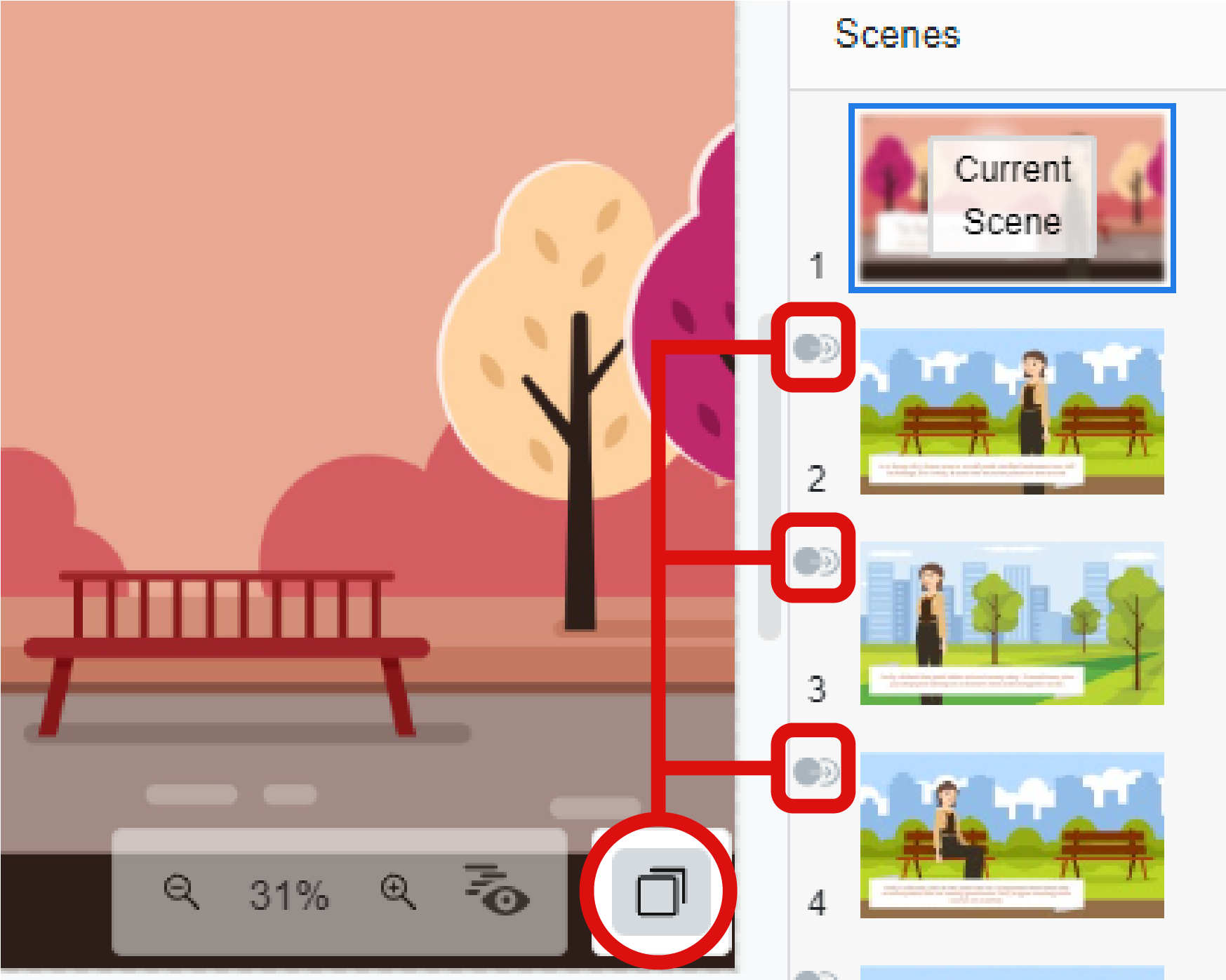
Dans l’éditeur vidéo, appuyez sur le boutonScènes en bas à droite pour afficher la liste des scènes. Nous pouvons trouver le boutonTransition en haut à gauche de la scène. Lorsqu’il n’y a pas de transition, le bouton est grisé.
Cliquez sur le boutonTransition et sélectionnez l’effet de transition sur le côté gauche.
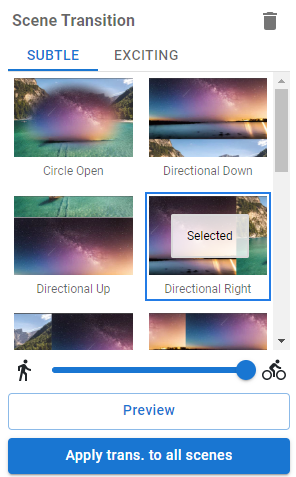
Nous pouvons ajuster la vitesse de la transition avec la barre du bas et également la prévisualiser. Avec le bouton en bas, nous pouvons également appliquer la transition à toutes les scènes au lieu de les définir individuellement.
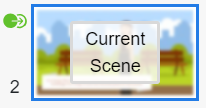
Après avoir ajouté la transition, nous pouvons constater que le bouton de transition est maintenant vert.