




Comment supprimer une page dans votre conception de livre à pages inversées ?
Dans Fliplify, vous pouvez librement créer des livres à pages inversées avec de nombreuses pages. Vous pouvez décider combien de pages vous allez concevoir pour vos livres et réaliser votre design sur chacune d’entre elles. Pour chaque page, vous pouvez ajouter, dupliquer ou supprimer n’importe quelle page à l’aide de notre outil de conception. Et pour gagner du temps dans la conception, il existe plusieurs méthodes rapides pour ajouter, dupliquer ou supprimer n’importe quelle page. Ce tutoriel vous propose un guide simple pour supprimer une page facilement en deux étapes. Vous pouvez consulter la vidéo jointe ou lire le guide ci-dessous.
Option 1
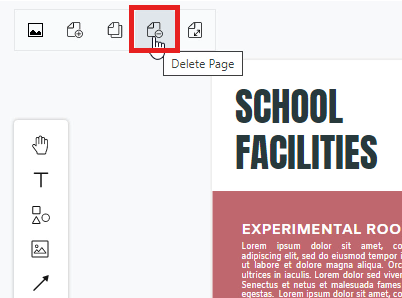
La première manière de dupliquer une page consiste à cliquer sur le « Supprimer la page » bouton dans le coin supérieur gauche de votre page. Vous pouvez d’abord cliquer sur la page que vous souhaitez dupliquer, puis simplement cliquer sur le« Supprimer la page » bouton. La page que vous visualisez sera supprimée instantanément. La page supprimée disparaîtra ensuite du côté droit de votre fenêtre.
Option 2
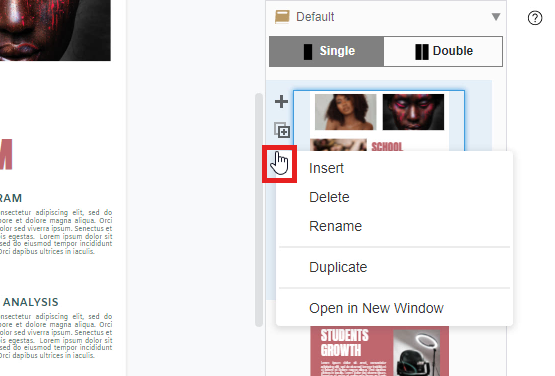
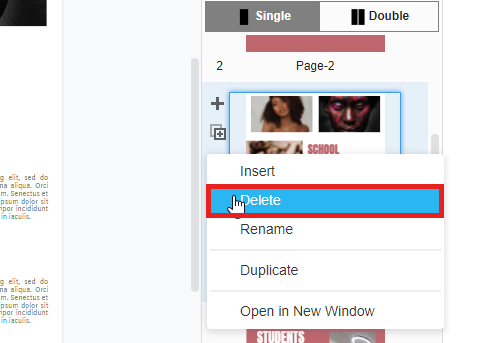
Une autre manière de supprimer votre page de conception consiste à cliquer sur le bouton en forme d’ellipse situé sur le côté droit de votre page. Tout d’abord, vous pouvez simplement cliquer sur le bouton en forme d’ellipse (avec trois points noirs) situé sur le côté gauche de la page que vous souhaitez dupliquer. Une liste de « insérer, supprimer, renommer, dupliquer et ouvrir dans une nouvelle fenêtre » apparaîtra. Si vous souhaitez supprimer cette page, vous pouvez simplement cliquer sur« supprimer » pour supprimer la page sélectionnée. La page sélectionnée sera alors supprimée instantanément. Elle disparaîtra ensuite de la fenêtre d’aperçu de page.
Télécharger et convertir : simplifier la création de livres à pages inversées
En plus de créer des livres à pages inversées à partir de zéro à l’aide de l’éditeur, vous pouvez également simplifier le processus en téléchargeant et en convertissant vos documents existants. Cette option est particulièrement utile pour transformer rapidement des PDF, des présentations ou d’autres formats de documents en livres à pages inversées interactifs, sans avoir besoin de travaux de conception intensifs. Téléchargez simplement votre document, et l’outil de livre à pages inversées s’occupera de la conversion, en préservant la mise en page et le contenu tout en ajoutant des fonctionnalités dynamiques telles que des effets de retour de page et des éléments interactifs.
Cette méthode permet non seulement de gagner du temps, mais aussi de garantir que votre contenu soit facilement accessible dans un format plus engageant. En utilisant la fonction de téléchargement et de conversion, vous pouvez présenter efficacement vos documents existants avec des fonctionnalités améliorées, telles que des liens cliquables, des médias intégrés et une personnalisation de la marque. Cette approche vous permet de transformer rapidement vos documents en livres à pages inversées professionnels, les rendant plus attrayants et interactifs pour votre public. Que vous partagiez des rapports, des catalogues ou des portfolios, ce processus simplifié vous aide à maintenir une présentation cohérente et soignée avec un effort minimal.
