




Annoter une présentation

La pratique de l’annotation des présentations est devenue de plus en plus courante aujourd’hui. Que vous soyez en train de concevoir une présentation percutante pour votre public ou que vous participiez activement en tant qu’auditeur attentif, les temps où l’on griffonnait des notes sur des documents imprimés sont en train de disparaître. Adoptez la révolution numérique avec VP Online, où vous pouvez annoter vos présentations de manière fluide, plus organisée et plus respectueuse de l’environnement. Dites adieu aux documents imprimés et bonjour à la commodité des annotations numériques dynamiques. En savoir plus dans cet article !
Commencez à annoter votre présentation
Lorsque vous visualisez la présentation, appuyez sur le bouton d’annotation dans la barre de contrôle pour afficher l’outil d’annotation. Sélectionnez l’outil d’annotation qui correspond à vos besoins, puis commencez à annoter le document.
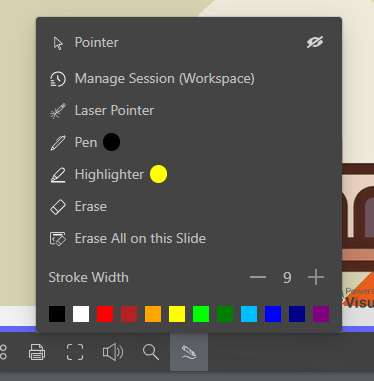
Dans le domaine traditionnel des présentations, les stylos ou les pointeurs laser physiques étaient les outils de prédilection pour mettre en évidence les points clés. Maintenant, avec le pointeur laser intégré à l’outil d’annotation, vous pouvez profiter de la même précision dans un format numérique fluide. Pas besoin de disposer d’outils supplémentaires : adoptez la commodité du pointeur laser numérique pour améliorer votre style de présentation.
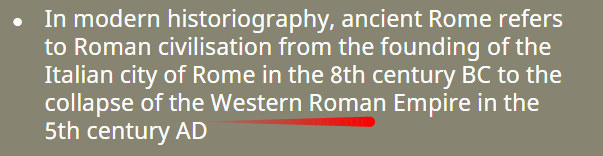
Basculer entre les sessions d’annotation
Dans Gérer la session, nous pouvons contrôler l’enregistrement des annotations en basculant entre les sessions.
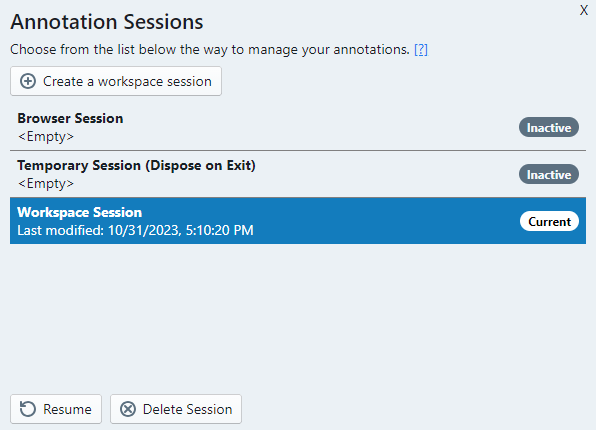
- Session d’espace de travail : les annotations sont stockées en toute sécurité dans votre compte Visual Paradigm pour un accès à long terme. Vous pouvez créer plusieurs sessions d’espace de travail.
- Session navigateur : les annotations sont stockées dans le navigateur et peuvent être récupérées même après redémarrage.
- Session temporaire (suppression à la fermeture) : les sessions, ainsi que les annotations, sont disponibles uniquement pour cette session et seront supprimées à la fermeture du navigateur.
En enregistrant les annotations dans la session navigateur, vous assurez que vos notes restent disponibles entre les présentations lorsque vous y accédez via le même navigateur. En parallèle, la session d’espace de travail ouvre des possibilités collaboratives, permettant aux utilisateurs du même espace de travail de récupérer les annotations partagées après connexion et changement de session. Que vous privilégiez la commodité personnelle ou une collaboration fluide, les fonctionnalités d’annotation par session de VP Online répondent à vos besoins spécifiques.
Activer/Désactiver la fonction d’annotation
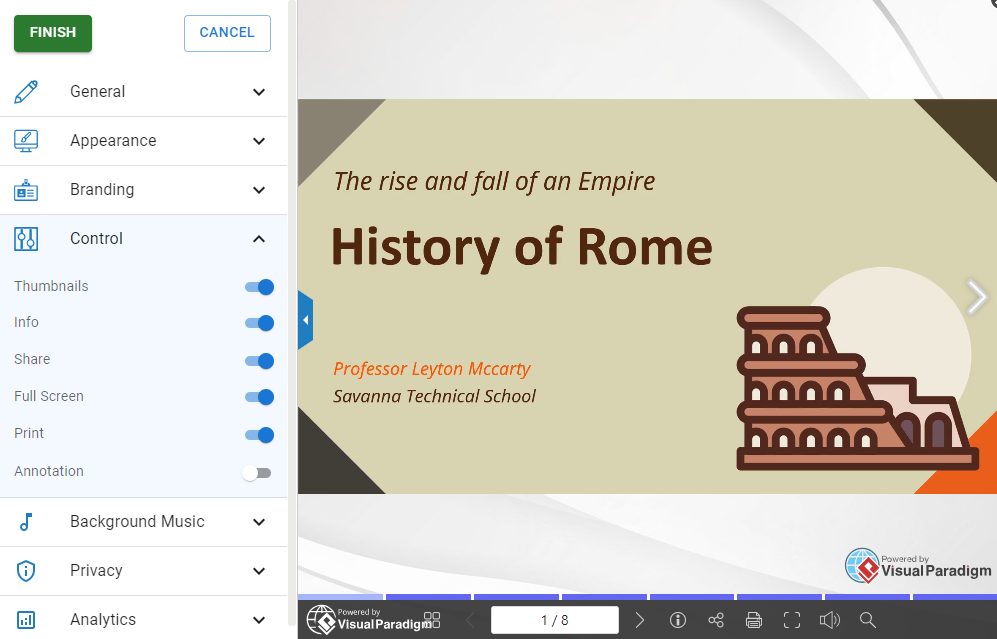
Sélectionnez Paramètres de la présentation.
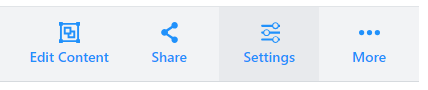
Activez ou désactivez Annotation sous Contrôle peut nous aider à activer ou désactiver la fonction d’annotation.
VP Online Slideshow Maker
VP Online Slideshow Maker vous permet de créer des présentations qui laissent une impression durable. Plongez dans un univers de fonctionnalités conçues pour améliorer votre narration et captiver votre public. Profitez de la commodité d’une plateforme basée sur le cloud qui garantit l’accessibilité à tout moment, n’importe où. Grâce à une vaste bibliothèque de modèles et une interface conviviale, vous pouvez facilement donner vie à vos idées. Personnalisez vos diapositives, choisissez parmi diverses transitions, et imprégnez votre présentation de créativité. Améliorez vos présentations avec VP Online Slideshow Maker – où l’innovation se marie à la simplicité, garantissant que vos idées brillent sur chaque diapositive. Libérez votre créativité dès aujourd’hui !
