Home » Graphic Design » Page 3
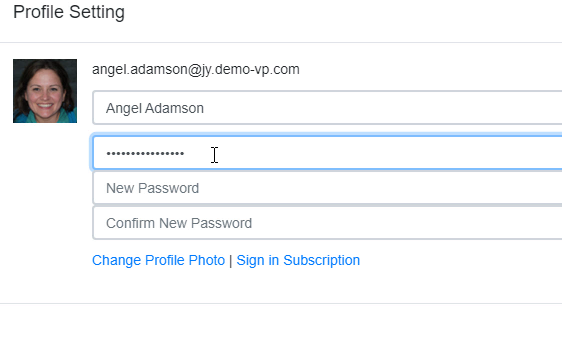
Dans Visual Paradigm, vous pouvez créer votre propre compte pour concevoir vos travaux et les sauvegarder gratuitement dans votre compte. Vous pouvez vous inscrire à un compte et le configurer avec votre adresse e-mail et votre mot de passe. Parfois, vous souhaiterez peut-être modifier régulièrement vos mots de passe pour des raisons de sécurité. Il s'agit d'un tutoriel rapide qui vous apprend à modifier le mot de passe de votre compte Visual Paradigm en quelques étapes. 1. Vous pouvez d'abord cliquer sur l'icône circulaire de votre image de profil dans le coin supérieur…
suite... →
Vous pouvez utiliser les couches pour ajouter des éléments à votre conception et les rendre interactifs. Une couche peut vous aider à organiser plus facilement vos éléments de conception. Créer une nouvelle couche Lorsque vous modifiez votre conception, vous pouvez aller dans Affichage, Couches pour afficher la fenêtre des couches. Ou vous pouvez appuyer sur Ctrl+Maj+L / Cmd+Maj+L pour afficher ou masquer la fenêtre des couches. Astuce : Par défaut, une nouvelle conception dispose d'une seule couche Arrière-plan, à laquelle sont ajoutés toutes les formes, les connecteurs et le texte. Vous pouvez ensuite…
suite... →
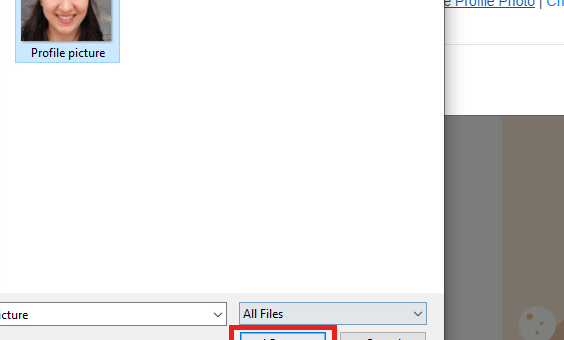
Dans Visual Paradigm Online, vous pouvez créer votre propre compte pour concevoir tout type de graphiques. Pour ce compte personnel, vous pouvez définir votre adresse e-mail et votre nom d'utilisateur. Vous pouvez même personnaliser votre compte en définissant vous-même votre image de profil. L'image que vous avez téléchargée pour votre compte peut être affichée à divers endroits, comme dans la bibliothèque de flipbook de Visual Paradigm. Elle servira également de logo lorsque vous établirez une session de collaboration et communiquerez dans Tasifier. Voici un tutoriel simple pour modifier l'image de profil de…
suite... →
Vos pages de conception peuvent être redimensionnées en faisant glisser les poignées de sélection du bouton outil de page sur leur périmètre, ou en sélectionnant/entrer une taille exacte dans l'onglet Diagramme du panneau de format. Lorsque vous éditez votre conception, vous pouvez cliquer sur le bouton outil en haut à droite pour ouvrir l'outil de page. Ensuite, vous pouvez sélectionner Redimensionneur de page pour afficher les poignées sur le périmètre extérieur de la page. Vous pouvez utiliser la poignée située en bas et sur le côté droit du document pour redimensionner votre page.…
suite... →
Si vos travaux de conception sont organisés en différentes couches, vous pouvez essayer de verrouiller la couche pour éviter les modifications non souhaitées. Verrouillez les couches pour empêcher les modifications Verrouiller une couche signifie que vous ne pouvez pas apporter de modifications à celle-ci – vous ne pouvez pas ajouter, déplacer, modifier, styliser ou supprimer les formes et connecteurs placés sur cette couche. Lorsque vous modifiez votre conception, vous pouvez aller dans Affichage, Couches pour afficher la fenêtre des couches. Ou vous pouvez appuyer sur Ctrl+Maj+L / Cmd+Maj+L pour afficher ou masquer la…
suite... →
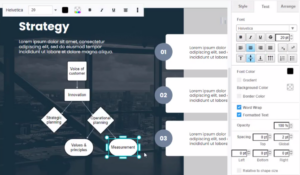
Lors de l'édition d'un diagramme dans Visual Paradigm, vous pouvez remplacer un élément par un autre sans recréer son contenu. Remplacer une seule forme Sélectionnez un nouvel élément dans la palette, puis faites-le glisser sur un élément existant dans votre diagramme. Placez le pointeur sur la forme existante que vous souhaitez remplacer dans votre diagramme jusqu'à ce que l'icône de remplacement apparaisse, puis déposez votre forme pour la remplacer par l'élément sélectionné. Remplacer plusieurs formes Sélectionnez toutes les formes que vous souhaitez remplacer. Sélectionnez un nouvel élément dans la palette, puis faites-le glisser…
suite... →
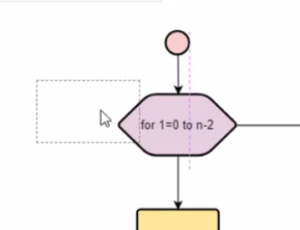
Dans VP Online, vous pouvez créer un organigramme en sélectionnant l'outil organigramme, puis en concevant un organigramme dans vos travaux. Qu'est-ce qu'un organigramme Un organigramme est un type de diagramme qui représente un flux de travail ou un processus. Un organigramme peut également être défini comme une représentation graphique d'un algorithme, une approche étape par étape pour résoudre une tâche. L'organigramme montre les étapes sous forme de cases de diverses sortes, et leur ordre en reliant les cases par des flèches. Créez un organigramme dans une présentation Lors de la création d'une présentation,…
suite... →
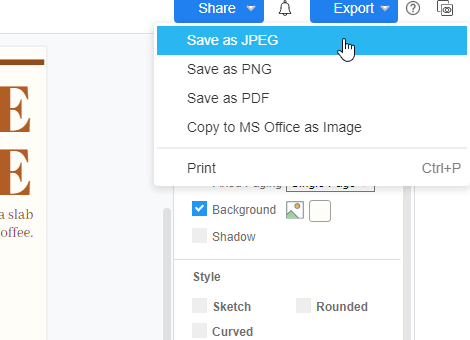
Une fois vos conceptions terminées, vous souhaiterez peut-être les exporter sous différents formats pour une utilisation particulière. Dans Visual Paradigm Online, vous pouvez exporter vos travaux de conception dans divers formats. Une fois la conception terminée dans Visual Paradigm Online, vous pouvez enregistrer votre conception sous différents formats tels que JPEG, PDF, PNG ou la copier dans Microsoft Office sous forme d'image. Ce tutoriel vous fournira une méthode rapide pour enregistrer vos conceptions au format JPEG. En quelques clics, vous pouvez facilement enregistrer votre travail avec un fond transparent. Voici les étapes…
suite... →
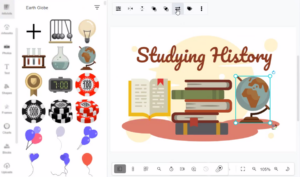
Lorsque vous concevez dans Visual Paradigm Online, vous pouvez remplacer une icône ou une forme par une autre similaire, sans devoir la recréer. Dans cette vidéo, vous pouvez voir comment remplacer rapidement une icône ou une forme dans votre conception. Remplacer l’icône ou la forme par une autre similaire Sélectionnez une œuvre d’art dans votre conception. Appuyez sur le bouton « Changer l’image » dans la barre d’outils contextuelle, vous pouvez voir les résultats de recherche pour les œuvres d’art similaires. Sélectionnez une icône que vous aimez, puis cliquez sur le résultat de…
suite... →
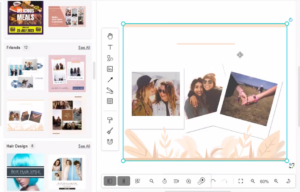
Une coller photo est une collection de photos réunies pour former une seule image. C'est une manière élégante et créative d'afficher vos photos. Dans cette vidéo, vous pouvez apprendre à créer une coller dans votre conception. L'éditeur Visual Paradigm Online vous fournit de nombreux modèles de coller que vous pouvez utiliser pour conserver vos souvenirs dans des photos. Vous pouvez choisir vos modèles préférés parmi différentes catégories et styles. En téléchargeant vos photos dans l'éditeur, vous pouvez facilement créer votre coller photo. Créer une coller Vous pouvez créer une coller photo en sélectionnant…
suite... →