




Définir la valeur maximale dans un graphique radar
Un guide approfondi de l’édition des graphiques radar
Les graphiques radar sont un outil de visualisation puissant qui permet d’afficher les données sous une forme circulaire, facilitant ainsi la comparaison de plusieurs variables simultanément. Lorsque vous travaillez avec des graphiques radar, il est important de pouvoir contrôler divers aspects du graphique, tels que la valeur maximale pour chaque discipline. Dans cet article, nous explorerons comment éditer les graphiques radar et nous concentrerons particulièrement sur la spécification de la valeur maximale à l’aide du panneau de formatage du graphique.
Comprendre les graphiques radar
Avant de plonger dans l’édition des graphiques radar, examinons brièvement ce qu’ils sont. Un graphique radar, également appelé graphique araignée ou graphique étoile, se compose d’une série de rayons équiangulaires, chacun représentant une variable différente. Ces variables sont tracées sur les rayons, et leurs valeurs sont représentées par la distance par rapport au centre du graphique. En reliant ces points de données, nous créons une forme polygonale qui permet une comparaison visuelle entre les variables.

Accéder au panneau de formatage du graphique
Pour commencer à éditer un graphique radar, nous devons accéder au panneau de formatage du graphique. Le panneau de formatage du graphique est une fonctionnalité disponible dans la plupart des logiciels ou applications de création de graphiques, qui permet de personnaliser divers aspects de l’apparence et du comportement du graphique. Voici comment y accéder :
1. Ouvrez votre graphique radar dans le logiciel de création de graphiques de votre choix.
2. Recherchez une option ou un onglet intitulé ”Format” ou ”Formatage.” Cette option est généralement située dans le menu ou la barre d’outils en haut de la fenêtre de l’application.
3. Cliquez sur l’option ”Format” ou ”Formatage” pour ouvrir le panneau de formatage du graphique.
Spécifier la valeur maximale pour chaque discipline
Une fois que vous avez accédé au panneau de formatage du graphique, vous pouvez passer à la spécification de la valeur maximale pour chaque discipline dans votre graphique radar. La valeur maximale détermine le point le plus éloigné sur chaque rayon et aide à établir l’échelle du graphique. Voici comment procéder :
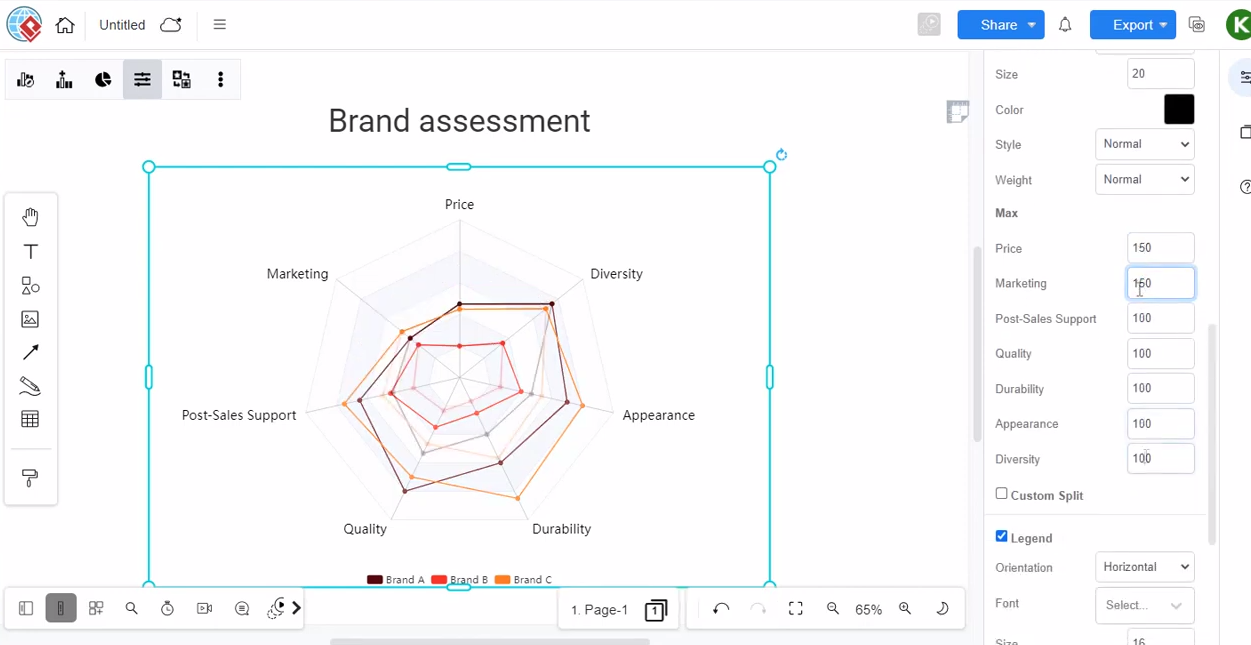
1. Localisez la section du panneau de formatage du graphique qui concerne la valeur maximale. Elle peut être étiquetée ”Max,” ”Échelle,” ou quelque chose de similaire.
2. Dans cette section, vous trouverez généralement un champ de saisie ou un curseur qui vous permet de définir la valeur maximale.
3. Saisissez la valeur maximale souhaitée pour la première discipline. Cette valeur définira le point le plus éloigné sur le rayon correspondant.
4. Répétez l’étape précédente pour chaque discipline, en saisissant les valeurs maximales respectives.
Il est important de noter que la valeur maximale doit être choisie avec soin pour garantir que le graphique représente fidèlement les données. La fixer trop élevée peut entraîner une surévaluation des différences, tandis qu’une valeur trop basse peut comprimer les données et rendre difficile la distinction des variations entre les variables.
Les graphiques radar offrent une manière unique et visuellement attrayante de présenter les données. En accédant au panneau de formatage du graphique et en spécifiant la valeur maximale pour chaque discipline, vous pouvez exercer un contrôle sur l’échelle et l’apparence de votre graphique radar. N’oubliez pas de prendre en compte d’autres facteurs tels que l’étiquetage, le calibrage des données et l’ordre des données pour créer une visualisation claire et significative. Grâce à ces techniques d’édition, vous pouvez communiquer efficacement des insights et des comparaisons tirés de vos données à l’aide de graphiques radar. Créez facilement un graphique avec Visual Paradigm Online. Dans cette vidéo, vous pouvez voir comment définir la valeur maximale dans le graphique radar dans VP Online.
