Comment annoter votre livre animé et diaporama
Lorsque nous parcourons un contenu écrit, il est courant de noter nos pensées et idées dans les marges des livres. À présent, cette pratique familière peut passer sans heurt au domaine numérique grâce à vos livres animés et diaporamas. Lorsque vous cherchez à structurer vos propres pensées tout en lisant, annotationsvous permet de le faire. Dans l’article suivant, nous vous guiderons pas à pas dans le processus d’intégration aisée de vos annotations personnelles dans vos livres animés et diaporamas numériques sur Visual Paradigm Online, augmentant ainsi l’information et l’engagement de votre travail.
Comment les annotations soutiennent votre travail

Personnalisation et organisation
Les annotations donnent aux individus la possibilité de personnaliser leur expérience de lecture ou de visionnage. Elles offrent un espace pour des réflexions personnelles, des insights et des réactions. Que ce soit en mettant en évidence des passages clés, en ajoutant des notes ou en créant des signets, les annotations permettent aux utilisateurs de laisser leur empreinte unique sur le contenu. Ce toucher personnalisé ajoute non seulement une couche d’individualité au matériel, mais aide également à son organisation. En marquant les sections essentielles, les lecteurs peuvent les retrouver facilement, adoptant ainsi une approche structurée et bien organisée pour assimiler et retenir l’information. Dans ce sens, les annotations deviennent un outil précieux pour la gestion personnalisée du contenu.
Flexibilité pour afficher ou masquer vos annotations
Les annotations offrent une flexibilité dans la gestion de vos interactions avec le matériel. Vous pouvez choisir d’afficher ou de masquer vos annotations selon vos préférences. Cette fonctionnalité est particulièrement utile lorsque vous souhaitez une vue claire et dégagée du contenu, ou si vous souhaitez revenir à vos annotations plus tard, garantissant ainsi une expérience sans distraction lorsque nécessaire.
Commencez à annoter votre travail
Dans notre livre animé / lecteur de diaporama, nous pouvons trouver le bouton Annotation sur la barre d’outils. Les annotations ne sont disponibles qu’en mode page unique, sinon vous serez invité à basculer.
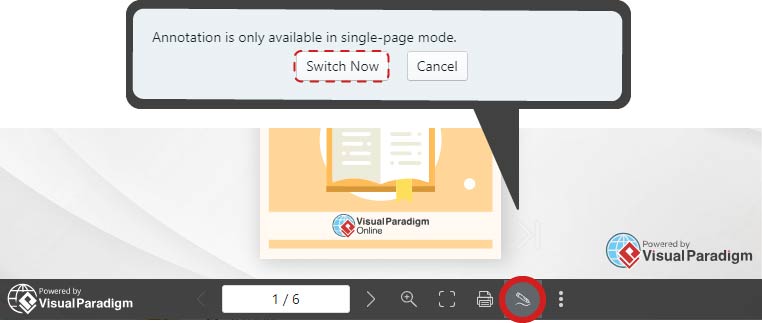
3 types de sessions d’annotation
Avant de commencer, veuillez noter qu’il existe trois types de sessions d’annotation :
- Session d’espace de travail : Les annotations sont stockées en toute sécurité dans votre compte Visual Paradigm pour un accès à long terme. Vous pouvez créer plusieurs sessions d’espace de travail.
- Session navigateur : Les annotations sont stockées dans le navigateur et peuvent être récupérées même après redémarrage.
- Session temporaire (Suppression à la fermeture) : Les sessions, ainsi que les annotations, sont disponibles uniquement pour cette session et seront supprimées à la fermeture du navigateur.
Nous pouvons basculer entre eux en Gérer la session (espace de travail). Sélectionnez la session que vous souhaitez modifier, puis cliquez sur Reprendre.
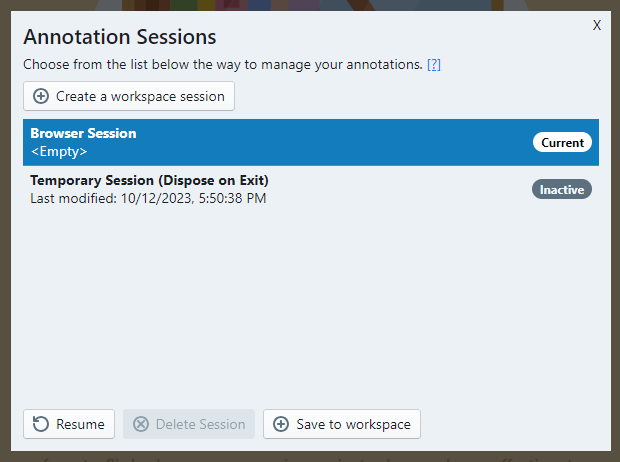
Par défaut, il y a la session navigateur et la session temporaire. Nous pouvons trouver l’heure de la dernière modification sous la session. Si aucune annotation n’existe, <Vide> sera affiché.
Nous pouvons ajouter le Session d’espace de travail de deux manières :
- Créer une session d’espace de travail : créer une nouvelle session
- Enregistrer dans l’espace de travail : enregistrer l’annotation en tant que nouvelle session d’espace de travail, et effacer la session actuelle.
Ajout d’annotation
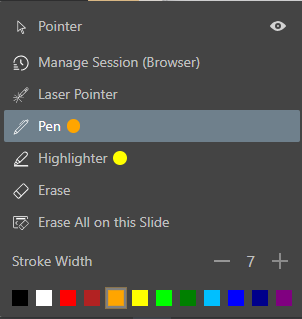
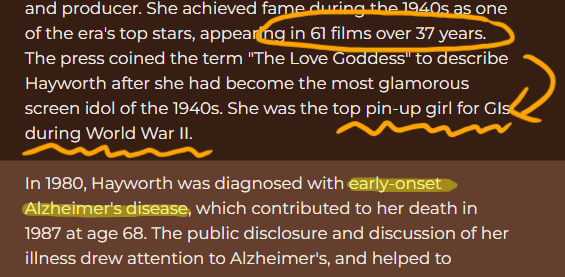
Nous pouvons utiliser le stylo et le surligneur pour annoter notre travail. L’épaisseur et la couleur du trait sont personnalisables selon vos besoins, et nous pouvons les prévisualiser grâce au point à côté de l’outil. Supprimez les annotations indésirables en les sélectionnant, ou appuyez et faites glisser sur la page pour effacer les annotations d’une zone spécifique.
Nous pouvons choisir d’afficher ou de masquer nos annotations à l’aide du bouton œil situé à droite du pointeur.