Comment appliquer plusieurs effets d’animation à une seule forme ?
Visual Paradigm Online vous fournit un outil simple pour concevoir des livres animés en ligne pour tous les utilisateurs. Vous pouvez librement concevoir votre propre livre avec diverses pages et dimensions. Il existe des dizaines de modèles de livres animés que vous pouvez choisir pour les personnaliser. En plus de créer des livres animés en ligne pour la lecture, vous pouvez également ajouter des animations à chaque page conçue. Vous pouvez animer librement les textes, images et formes dans vos conceptions. Il existe divers effets d’animation que vous pouvez sélectionner pour votre conception, tels que « fondu entrant », « apparition », « balancement », etc. Ce tutoriel vous guide pour appliquer plusieurs effets d’animation à une forme. Vous pouvez regarder la vidéo jointe ou lire le guide ci-dessous.
Sélectionnez une forme
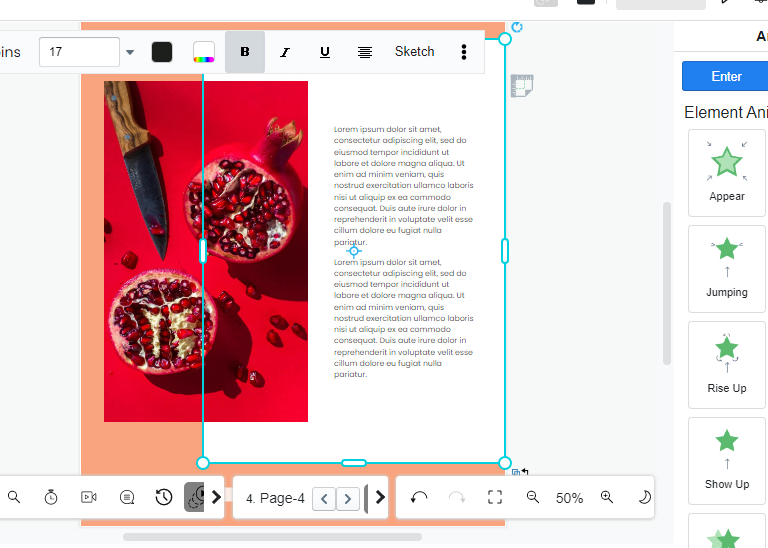
Après avoir conçu une page, vous pouvez librement ajouter une animation aux éléments que vous avez conçus sur la page. Pour ajouter une animation, vous pouvez d’abord sélectionner une forme sur laquelle vous souhaitez appliquer un effet d’animation. Vous pouvez facilement cliquer sur la forme en premier.
Cliquez sur la timeline
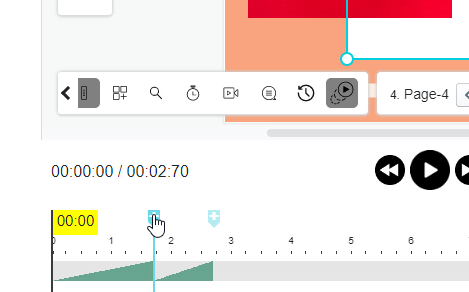
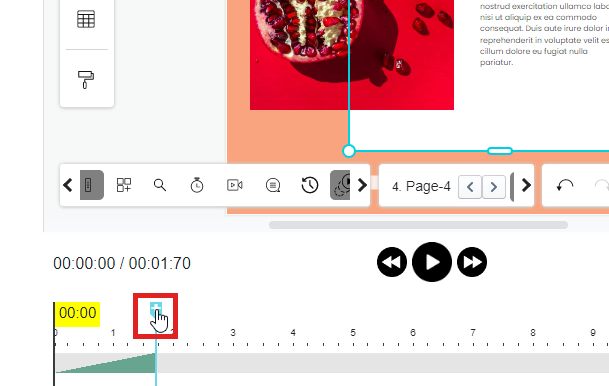
Après avoir sélectionné une forme pour ajouter un effet d’animation, vous pouvez ensuite accéder à la barre de timeline, située en bas de votre page. Sur la timeline, vous pouvez voir un symbole « plus »/« + » sur la barre de timeline. À ce moment, vous pouvez cliquer sur le bouton du symbole « plus »/« + » sur la barre. Cela indique où le nouvel effet d’animation sera ajouté à la timeline.
Sélectionnez un effet d’animation
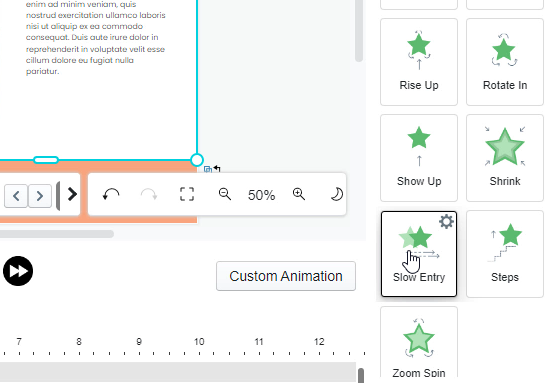
Après avoir cliqué sur l’indicateur de la barre de timeline, vous pouvez maintenant sélectionner tout type d’effets d’animation que vous souhaitez ajouter à votre forme sélectionnée. Il existe de nombreux effets d’animation conçus pour être ajoutés à vos livres animés, tels que « fondu entrant », « pas », « balancement », « zoom doux », « apparition », etc. Vous pouvez librement prévisualiser les effets d’animation que vous aimez et en sélectionner certains pour vos conceptions. Vous pouvez ajouter un effet d’animation en un seul clic, ce qui est facile à utiliser pour toutes les personnes qui ne sont pas familières avec la conception d’animations.
De nouveaux effets d’animation sont apparus sur la timeline
Après avoir sélectionné un effet d’animation que vous aimez et cliqué sur l’icône de l’animation, un effet d’animation sera automatiquement ajouté à votre forme sélectionnée. Dans la partie inférieure de votre page, vous verrez apparaître une nouvelle barre d’effets sur la timeline. Vous pouvez maintenant glisser librement les effets d’animation sur la barre pour personnaliser librement la durée des effets d’animation.