




Transitions de pages pour les flipbooks
À la recherche de la manière d’améliorer l’aspect visuel de vosprésentations, et de les rendre plus captivantes pour votre public ? Examinons les nouvelles transitions de pages proposées par notrecréateur de flipbooks!
Avec les transitions de pages, vous pouvez ajouter des effets d’animation professionnels à vos diapositives, assurant une transition fluide et sans à-coup d’une diapositive à la suivante. Vous pouvez choisir d’ajouter un effet subtil ou un effet spectaculaire ; divers effets sont à votre disposition pour créer une transition parfaite. La vitesse de la transition est également personnalisable pour s’adapter à vos besoins de présentation.
Avantages de l’utilisation des transitions de pages
Appel visuel amélioré :Rendez vos présentations plus attrayantes et captivantes pour votre public en ajoutant des effets de transition percutants à vos diapositives
Améliorer le récit :En ajoutant de l’animation à vos diapositives, vous pouvez créer une expérience plus immersive et dynamique. Dans ce cas, il sera plus facile de raconter votre histoire et de transmettre votre message à votre public.
Améliorer le professionnalisme :Utiliser les transitions de pages dans vos présentations peut les rendre plus professionnelles et de meilleure qualité. Cela facilite la capture de l’attention de votre public et renforce la crédibilité de votre contenu.
Facile à utiliser :La fonctionnalité transitions de pages dans Presentation est conviviale et facile à utiliser. Vous pouvez créer de belles animations en quelques clics seulement.
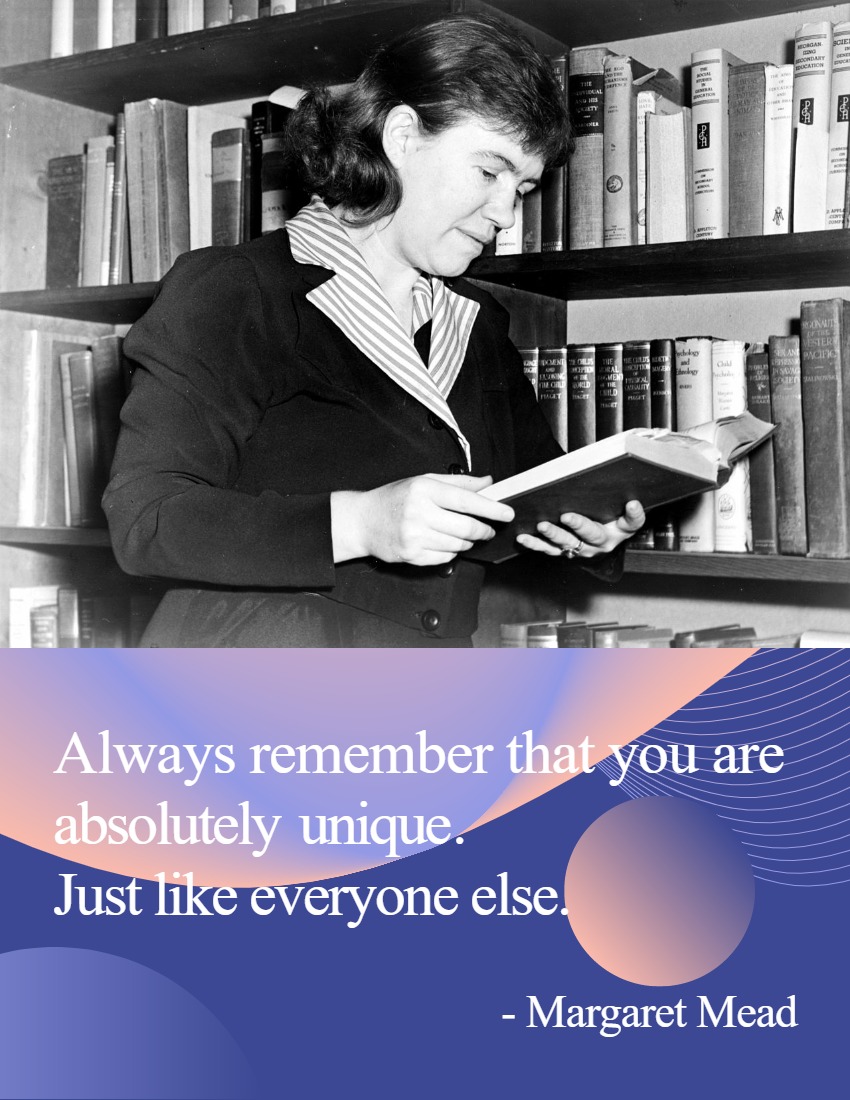
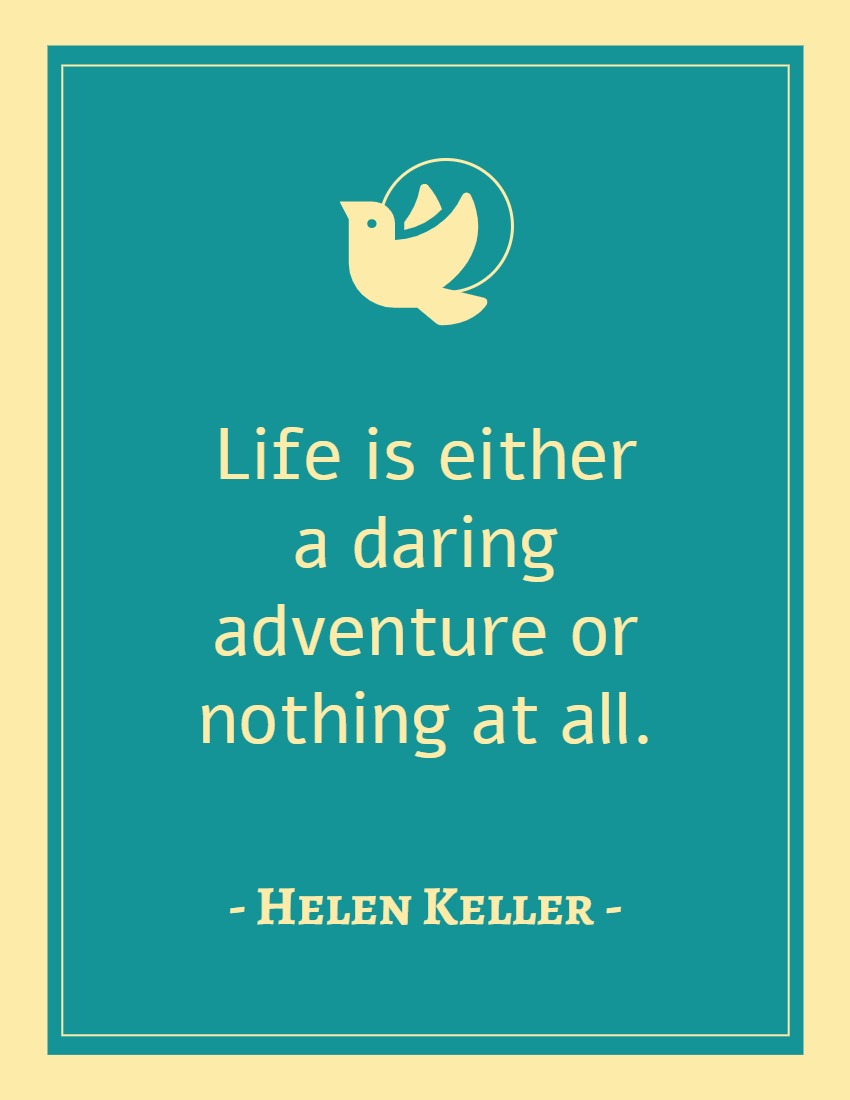
Exemple de flipbook avec transition de page appliquée
Cliquez sur le flipbook pour voir comment fonctionne la transition de page.

Comment appliquer une transition de page
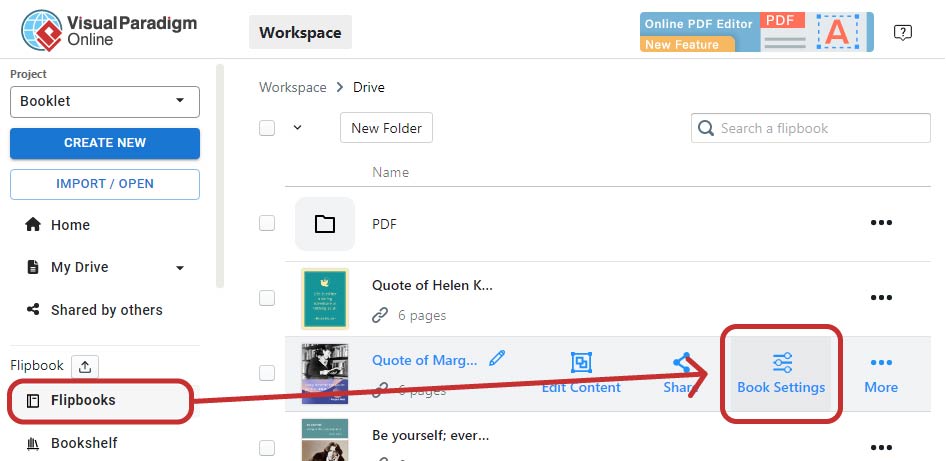
Sélectionnez les flipbooks après vous être connecté à votre espace de travail VP Online. Appuyez sur Paramètres du livre du flipbook que vous souhaitez modifier.
Sélectionner Transition de page, puis appuyez sur Modifierbouton ci-dessous.
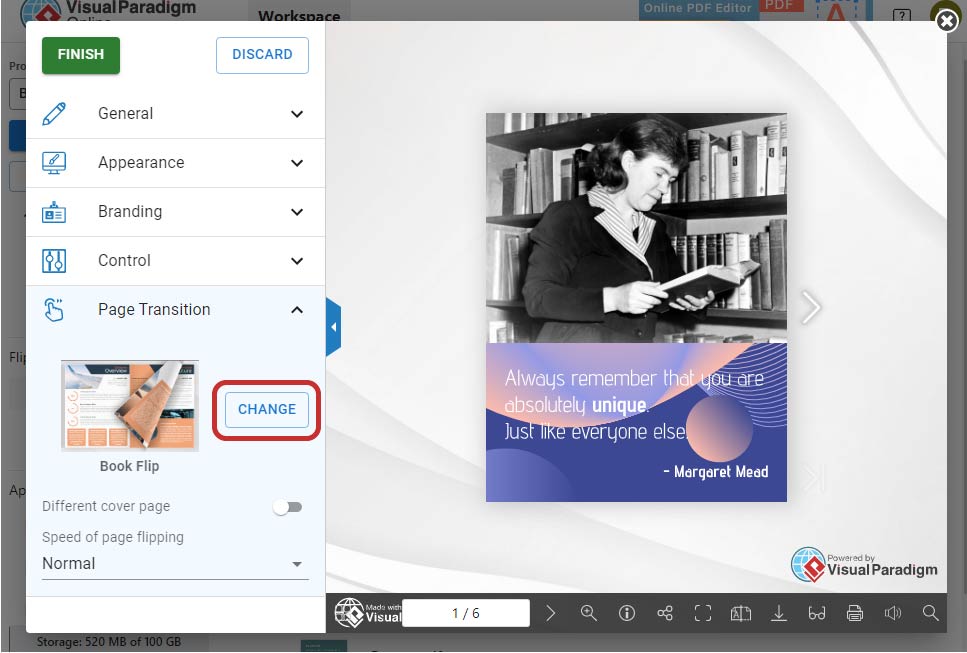
Par défaut, votre flipbook utilisera les effets Livre, soit avec un effet de retour de page, soit un effet de retour général.
Passez à effets de présentationpour plus d’effets de transition de page.
Les effets listés sous Subtil sont disponibles pour tous les utilisateurs, et les effets listés sous Excitant nécessitent une licence Combo Edition.
Sélectionnez l’effet souhaité, puis appuyez sur OK pour confirmer.
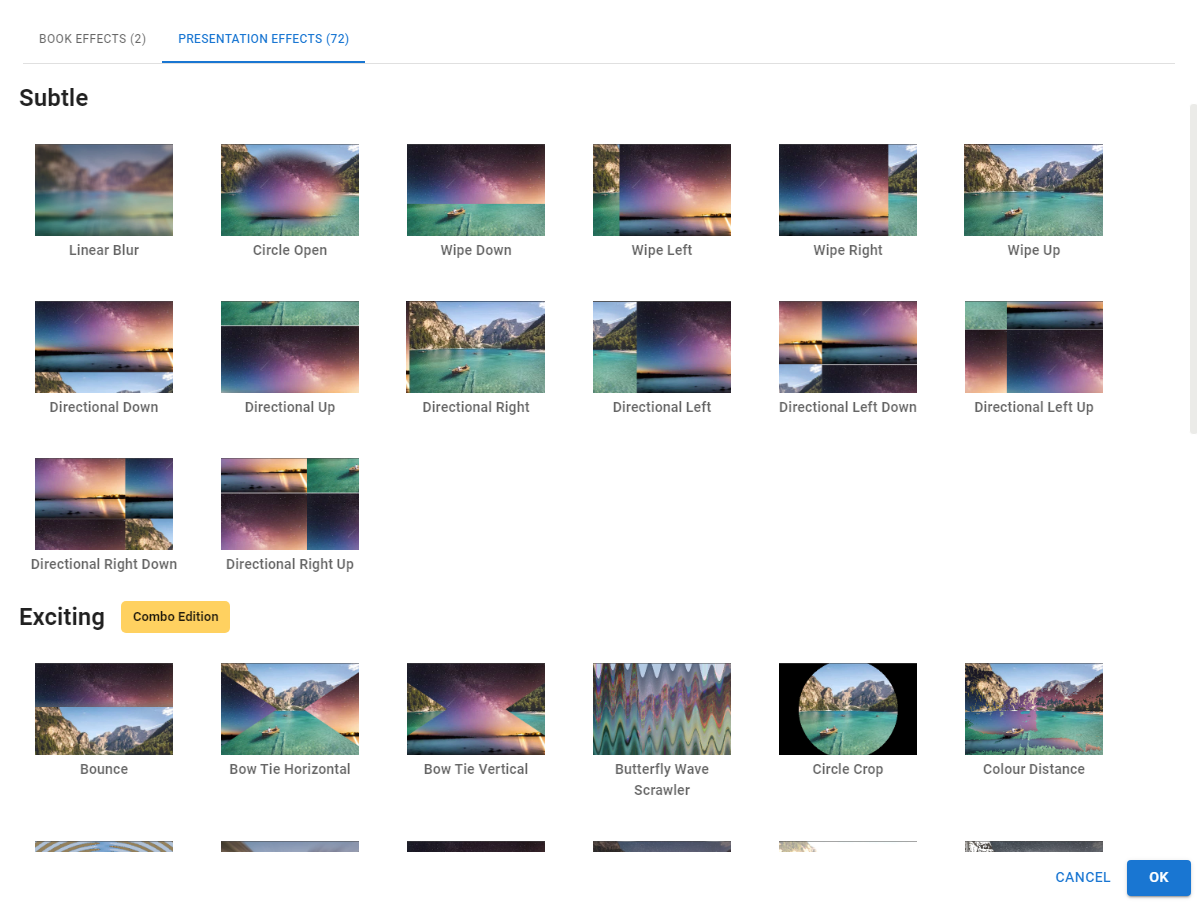
Vous ne savez pas à quoi ressemblent les effets ? Nous pouvons les prévisualiser en plaçant la souris sur les vignettes.
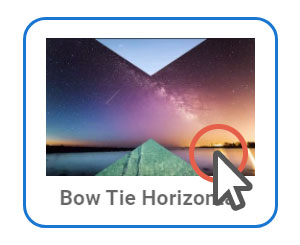
Nous pouvons prévisualiser immédiatement l’effet grâce au livre animé à droite.
Veuillez noter que le livre s’affichera en mode page unique une fois l’effet de présentation sélectionné.
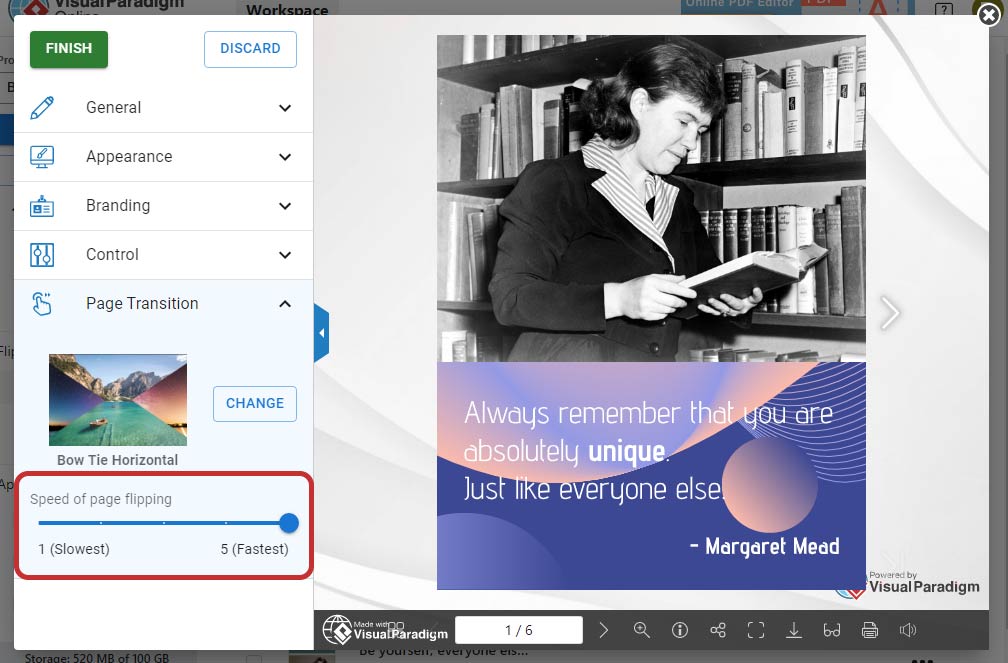
Nous pouvons ajuster la vitesse de l’effet à l’aide du curseur de gauche.
Appuyez sur Terminer le bouton pour confirmer le changement.
Commencez à utiliser Transitions de page aujourd’hui et améliorez vos présentations au prochain niveau !
