




Diagramme de Sankey : Comment modifier un commentaire de lien
Un diagramme de Sankey est un type de diagramme qui visualise le flux de données ou de matières à travers un système. Il utilise des nœuds et des liens pour montrer le déplacement des ressources, et l’épaisseur des liens représente la quantité de flux. Les diagrammes de Sankey sont excellents pour analyser et comprendre des systèmes complexes, tels que la consommation d’énergie, la gestion de l’eau ou les transactions financières.
Qu’est-ce que les liens dans un diagramme de Sankey ?
Les liens dans un diagramme de Sankey sont les connexions entre les nœuds. Ils représentent le flux de données ou de matières entre les nœuds, et leur épaisseur représente la quantité de flux. En analysant les liens, vous pouvez identifier les points les plus forts et les plus faibles du système, ainsi que les zones susceptibles d’optimisation.
Rédiger des commentaires pour les liens
Les commentaires de lien sont des descriptions textuelles supplémentaires que vous pouvez attacher à un lien pour expliquer la relation entre les nœuds. Ils peuvent fournir un contexte et des informations supplémentaires pour aider à l’analyse et à l’interprétation du diagramme. En rédigeant des descriptions claires et concises, vous pouvez aider les utilisateurs à mieux comprendre les relations et les connexions entre les nœuds.
Pourquoi devez-vous rédiger un commentaire de lien ?
Rédiger des commentaires de lien peut aider à fournir des informations supplémentaires sur le flux de données ou de matières entre les nœuds. Ces informations peuvent être essentielles pour les utilisateurs qui analysent le diagramme et cherchent à comprendre le système. Cela peut également aider à clarifier le sens des liens et à garantir que les utilisateurs interprètent correctement le diagramme.
Comment rédiger un commentaire de lien
Examinons les étapes à suivre pour rédiger des commentaires pour les liens dans un diagramme de Sankey en utilisant Visual Paradigm Online :
- Sélectionnez le diagramme de Sankey que vous souhaitez modifier.
- Ouvrez le Paramètres panneau situé sur le côté droit de l’écran et cliquez sur le Graphique onglet.
- cliquez sur «Modifier les données» bouton.
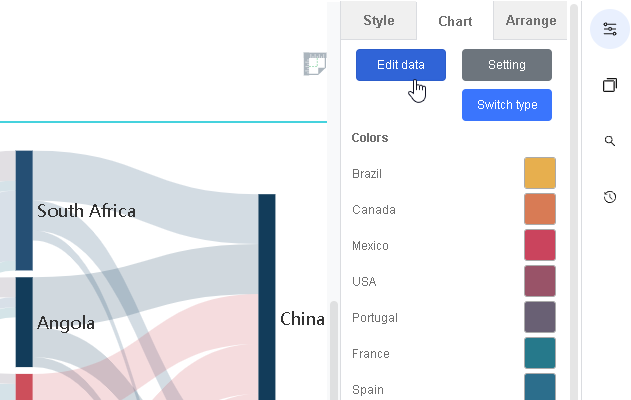
- Vous pouvez ajouter ou modifier des liens en ouvrant l’éditeur de feuille de calcul. Dans cet éditeur, chaque ligne représente un lien, les deux premières colonnes indiquant la source et la cible des liens, et la troisième colonne indiquant le poids des liens. Pour ajouter des commentaires aux liens, il suffit de modifier la quatrième colonne intitulée « Commentaire ». Saisissez vos commentaires dans les lignes correspondantes.
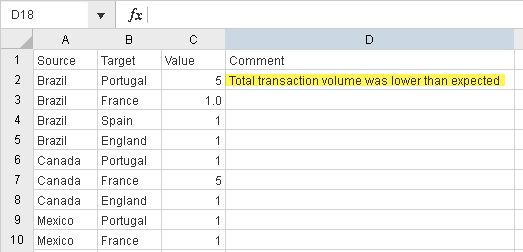
- Cliquez sur l’arrière-plan du diagramme pour terminer l’édition.
Maintenant, si vous passez le curseur sur les liens, vous pouvez voir les commentaires des liens.
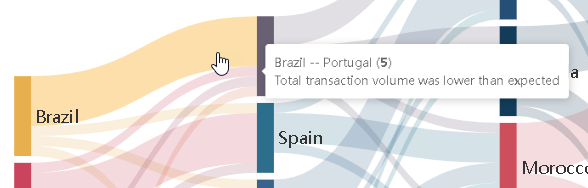
Si vous souhaitez masquer le commentaire, suivez ces étapes :
- Sélectionnez le même diagramme de Sankey.
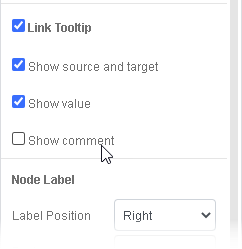
- Ouvrez le Paramètres panneau et cliquez sur le Graphique onglet.
- Faites défiler vers le bas et désactivez «Afficher le commentaire«. Cela masquera les commentaires des liens lors du survol.
Meilleures pratiques pour rédiger des commentaires de lien
Lorsque vous rédigez une description de lien, vous devez viser la clarté et la concision. Commencez par identifier les nœuds source et cible du lien, puis décrivez le type de données ou de matériel qui circule entre eux. Vous pouvez également inclure des informations supplémentaires, telles que la quantité ou la fréquence du flux. Assurez-vous d’utiliser un vocabulaire familier à votre public et évitez le jargon ou les termes techniques qui pourraient prêter à confusion.
Création d’un diagramme de Sankey avec Visual Paradigm Online
Visual Paradigm Online propose un outil de création de graphiques qui prend en charge de nombreux types de graphiques, y compris les diagrammes de Sankey. Son outil de création de diagrammes de Sankey vous permet de créer rapidement et facilement des diagrammes de Sankey professionnels. Cliquez sur ici pour essayer de créer votre propre diagramme de Sankey dès aujourd’hui.
