




Pourquoi certains éléments ne s’affichent-ils pas sur votre diagramme
Il peut être déroutant d’ouvrir votre diagramme et de constater qu’une certaine forme que vous attendiez à utiliser n’est nulle part en vue. Que vous créiez un organigramme, une carte du site ou tout autre type de diagramme, la découverte d’éléments manquants peut perturber votre flux de travail et susciter des questions, surtout lorsque vous êtes certain que la forme devrait être disponible.
Ce problème est plus courant qu’il n’y paraît et est généralement lié aux paramètres de la palette de diagramme.
Comprendre la palette de diagramme
La palette de diagramme sert de bibliothèque visuelle des formes et symboles disponibles que vous pouvez utiliser dans votre projet. En fonction du type de diagramme que vous utilisez ou des paramètres de modèle appliqués, toutes les formes ne sont pas affichées par défaut. Par exemple, les formes spécifiques à certains types de diagrammes peuvent ne pas apparaître à moins d’être activées manuellement.
Personnaliser la palette garantit un espace de travail plus concentré et moins encombré, mais cela signifie également que certaines formes devront être ajoutées à nouveau avant utilisation.
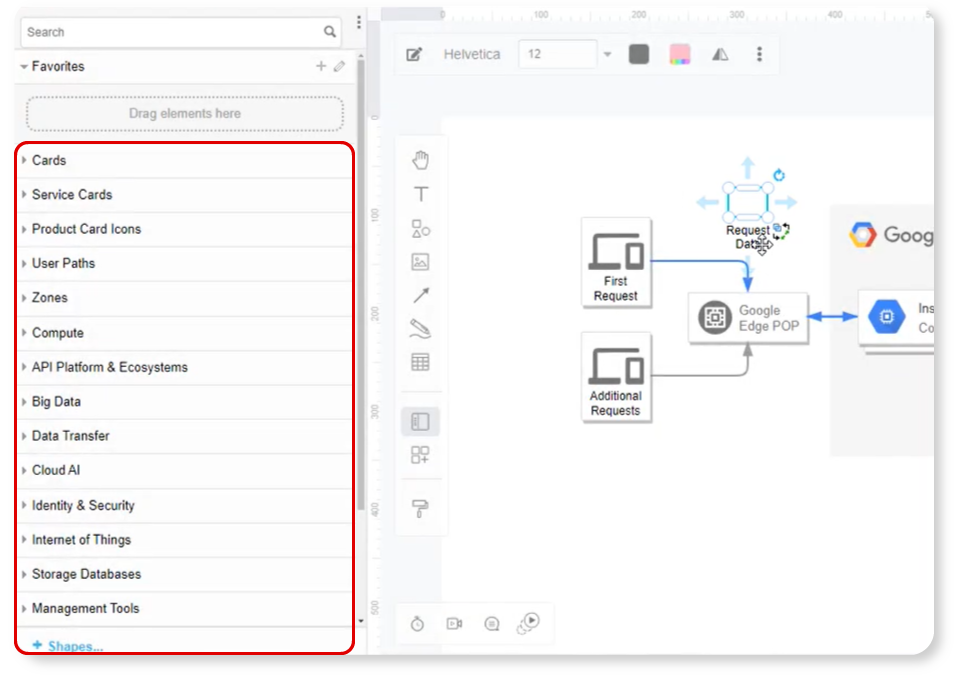
Comment ajouter des formes à nouveau à la palette
Si une forme requise est absente, elle peut être ajoutée à nouveau en quelques étapes simples. Veuillez consulter la vidéo ci-dessous pour une démonstration étape par étape. Le processus est le suivant :
- Cliquez sur le bouton +Forme situé en bas de la palette de diagramme.
- Dans la liste, localisez et sélectionnez la ou les formes dont vous avez besoin — dans ce cas, la forme Carte du site.
- Cliquez sur Appliquer pour confirmer votre sélection.
- La ou les formes sélectionnées apparaîtront désormais dans votre palette de diagramme, prêtes à être utilisées.
