

Bagaimana saya bisa membuka file PowerPoint tanpa PowerPoint

PowerPoint telah menjadi format file yang penting dalam kehidupan sehari-hari kita, terutama untuk membuat dan menyampaikan presentasi. Namun, ada kalanya kita perlu melihat atau mengedit file PowerPoint tetapi tidak memiliki akses ke Microsoft PowerPoint. Dalam kasus seperti itu, Visual Paradigm Online bisa menjadi mitra yang dapat diandalkan. Sebagai alat online, tidak memerlukan instalasi apa pun dan dapat diakses kapan saja, di mana saja hanya dengan menggunakan peramban web.
Berikut adalah 4 cara bagi Anda untuk melihat PowerPoint dengan ini VP Online. Anda juga dapat mengubahnya ke format lain, seperti buku digital yang menarik. Mari kita jelajahi pilihan ini dan lihat bagaimana alat online yang serbaguna ini dapat memenuhi kebutuhan Anda!
Opsi 1: Tampilkan dengan PPT Web Viewer VP Online
Baca lebih lanjut: Cara melihat PowerPoint secara online
Pemutar PowerPoint VP Onlinememungkinkan Anda melihat file PowerPoint di peramban web apa pun, bahkan jika Anda tidak memiliki Microsoft PowerPoint yang terinstal di perangkat Anda. Ini berarti Anda dapat dengan mudah berbagi dan mengakses presentasi Anda di berbagai perangkat tanpa batasan perangkat lunak. Selain itu, semua animasi asli dan efek transisi halaman tetap terjaga, memberikan pengalaman menonton yang mendalam bagi audiens Anda.
Selain itu, Anda dapat dengan mudah berbagi presentasi Anda dengan orang lain menggunakan tautan, memungkinkan mereka untuk melihat slide Anda kapan saja tanpa perlu berbagi file PowerPoint aslinya. Ini memudahkan presentasi jarak jauh atau berbagi presentasi dengan audiens yang lebih luas.
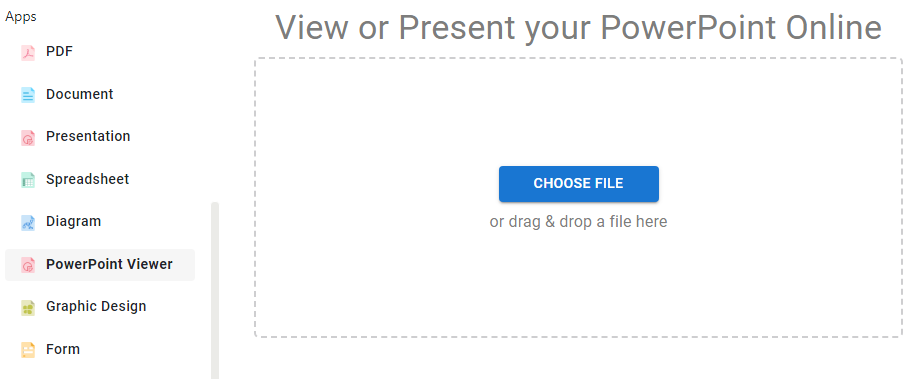
Di ruang kerja Anda, pilih Aplikasi – Pemutar PowerPoint dan unggah file PowerPoint kami ke halaman tersebut.
Kemudian pindah ke Tampilan Slide, kami kemudian dapat melihat bahwa proses konversi dimulai secara otomatis.
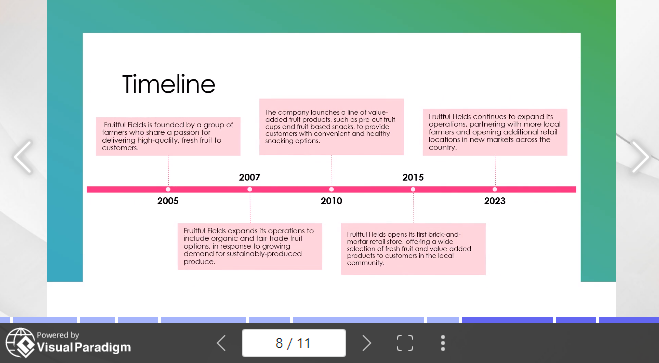
Setelah selesai, kami dapat mengklik file tersebut dan mulai memutar PowerPoint.
Di pemutar, bilah di bagian bawah menunjukkan jumlah halaman dan durasi efek untuk setiap halaman. Kami juga dapat dengan mudah berbagi melalui URL, email, dan juga media sosial yang berbeda.
Opsi 2: Sunting dengan Alat Presentasi VP Online
Pembuat Presentasi Onlineadalah suite kantor online yang kaya fitur yang memungkinkan Anda melihat dan menyunting presentasi yang menakjubkan.
Pelajari lebih lanjut: Cara menyunting PowerPoint Anda secara online dalam beberapa menit
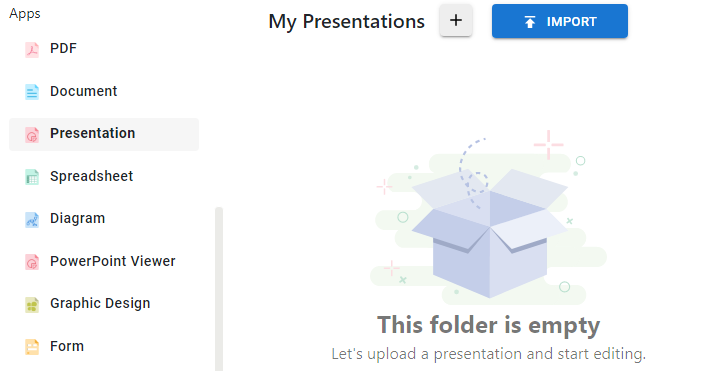
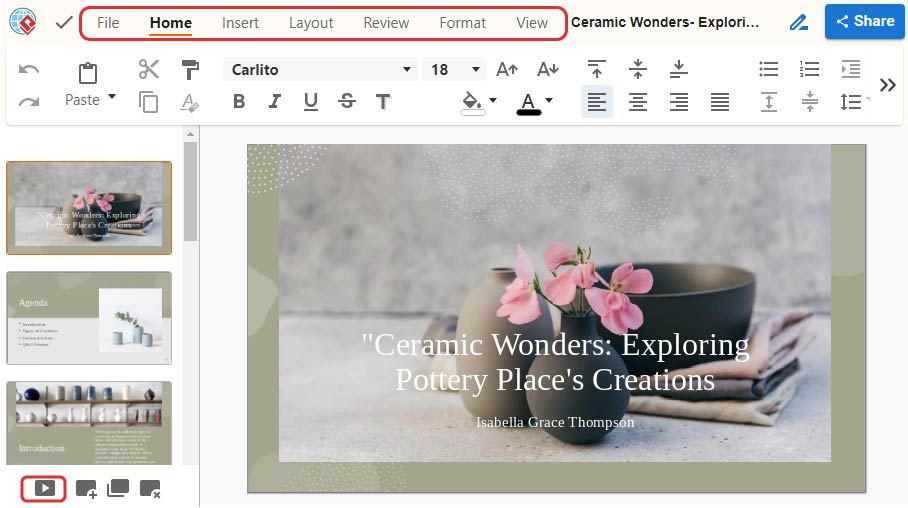
Di ruang kerja kami, unggah PowerPoint Anda di bawah Aplikasi – Presentasi. Kami akan langsung beralih ke pembuat presentasi, lalu mulai melihat dan menyunting PowerPoint kami.
Dengan tombolPresentasi layar penuhdi bawah ini, kami dapat mulai memutar PowerPoint yang mencakup semua animasi dan efek. Anda juga dapat menyuntingnya sesuai kebutuhan Anda, seperti gaya font, ukuran dan posisi gambar, serta halaman dan lapisan presentasi.
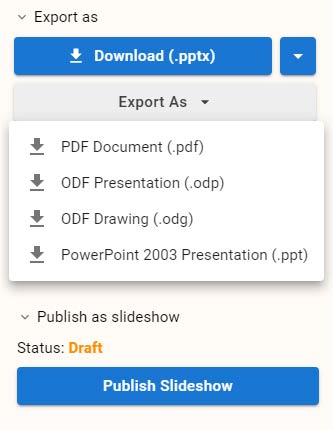
Setelah selesai, Anda dapat mengklik Bagikan tombol di kanan atas dan ekspor sebagai format yang berbeda, seperti .pdf, .odp, dll. Kami juga dapat memilih untuk menerbitkannya sebagai tayangan slide, seperti yang dapat kita lihat di PowerPoint Viewer (Opsi 1).
Opsi 3: Konversi file PowerPoint menjadi E-Book dengan Flipbook Maker VP Online
Flipbook Maker VP Online memberikan beberapa manfaat untuk mengonversi file PowerPoint Anda menjadi flipbook digital. Flipbook ini meniru pengalaman membaca nyata, menawarkan interaktivitas dan keterlibatan terhadap konten Anda. Mereka mudah dilihat di peramban web dan perangkat mobile, memungkinkan akses yang nyaman bagi pembaca kapan saja dan di mana saja.
Selain itu, teks yang dapat dicari dalam flipbook meningkatkan kemudahan penggunaan, memungkinkan pembaca untuk dengan cepat menemukan informasi tertentu. Terakhir, flipbook terlihat menarik dan dinamis, menjadikannya pilihan ideal untuk berbagi presentasi PowerPoint sebagai eBook interaktif, meningkatkan pengalaman membaca bagi audiens Anda.
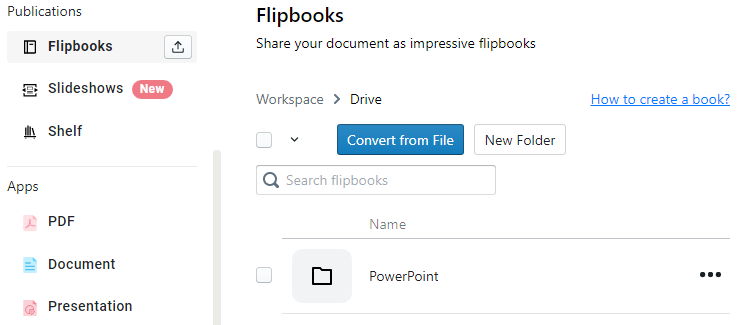
Pilih Konversi dari Filedi bawah Flipbook, Anda kemudian dapat mengunggah karya Anda ke halaman tersebut.
Pratinjau flipbook di peramban, dan terbitkan dengan tombol di atas.
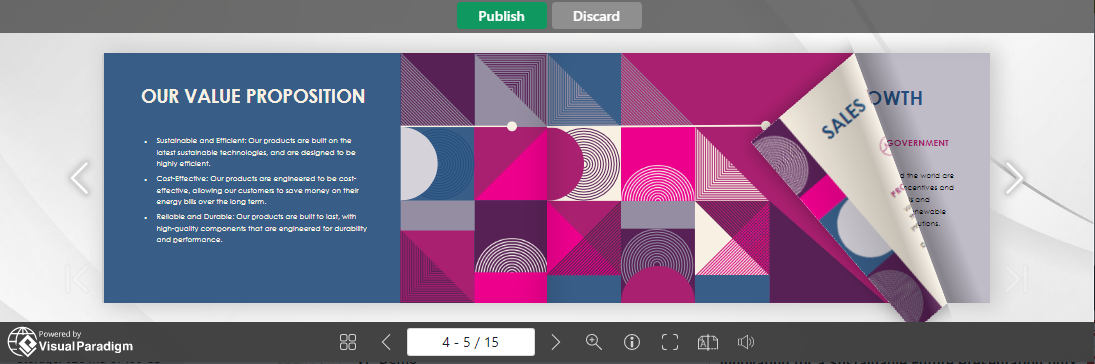
Kami kemudian dapat membacanya secara daring, dan berbagi dengan orang lain melalui URL, email, dan media sosial lainnya.
Opsi 4: Konversi file PowerPoint menjadi file PDF
Jika Anda hanya perlu melihat konten presentasi PowerPoint tanpa mempertahankan animasi dan efek, Anda dapat mengonversinya ke PDF, format file yang stabil dan umum digunakan untuk berbagi dengan orang lain.
Di VP Online Free PDF Editor, kita dapat mengunggah PowerPoint kita ke halaman tersebut.
Setelah file Anda terdeteksi sebagai .pptx, akan ada 2 pilihan untuk Anda:
- Langsung ke editor presentasi
- Konversi ke PDF dan buka dengan editor PDF
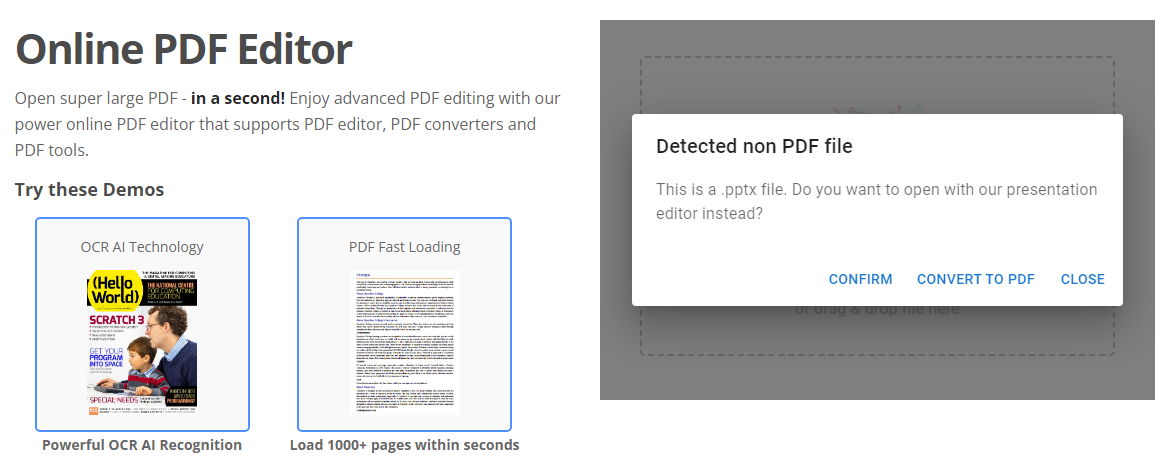
Klik ” Konversi ke PDF“.
Kami kemudian dapat menyimpannya di ruang kerja kami sebagai PDF, dan juga mengunduh PDF ke perangkat kami.
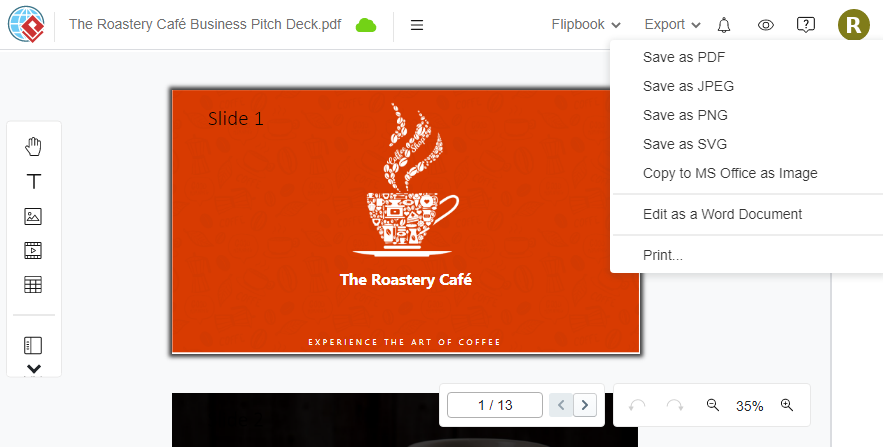
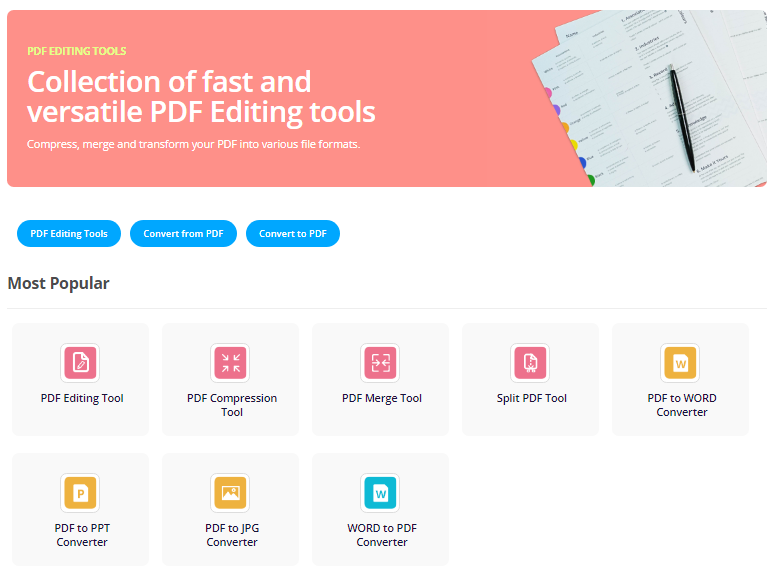
Kami dapat lebih lanjut mengonversi PDF ke format lain menggunakan Pemroses PDF di VP Online untuk menyesuaikan kebutuhan khusus Anda dalam berbagai skenario. Fleksibilitas ini memungkinkan Anda dengan mudah memodifikasi dan menyesuaikan konten presentasi Anda sesuai kebutuhan.