




Membuat, menyimpan atau mengonversi file ke PDF
Apa itu dokumen PDF?
Untuk menampilkan dokumen, termasuk teks dan gambar, dengan cara yang tidak tergantung pada perangkat lunak aplikasi, perangkat keras, dan sistem operasi, Adobe menciptakanFormat Dokumen Portabel (PDF) pada tahun 1992. Selain teks dan gambar datar, file PDF juga dapat mencakup komponen interaktif seperti anotasi dan elemen struktural logis. Spesifikasi PDF juga mendukung lampiran file, metadata, tanda tangan digital, dan enkripsi untuk mendukung alur kerja yang membutuhkan fitur-fitur ini.
Buat PDF
1. Acrobat Reader
PastikanAcrobat Readertelah diinstal terlebih dahulu di komputer Anda, lebih baik versi terbaru. Untuk menjaga tata letak asli, banyak dokumen diterbitkan dalam format Adobe Acrobat (PDF). Anda harus memiliki Acrobat Reader yang terinstal di komputer Anda untuk dapat melihat file PDF.
2. Buka Acrobat
Anda dapat membuka Acrobat terlebih dahulu dan pilih “alat”, lalu klik pada buat PDF di Acrobat. Anda dapat memilih apakah ingin membuat PDF dari satu file, kumpulan file, pemindaian, atau bentuk file lainnya. Tergantung pada jenis file, Anda dapat mengklik “Buat”. Untuk mengonversi ke PDF dan menyimpan ke lokasi yang dipilih, Anda dapat mengikuti petunjuk di layar.
Menyimpan PDF
1. Klik ikon simpan
Setelah membuat PDF, Anda dapat mengklik ikon Simpan File di toolbar Heads Up Display di bagian bawah PDF untuk menyimpannya. Cara lain adalah Anda dapat memilih “File” dan “Simpan” dari menu. Ini akan menampilkan kotak dialog Simpan Sebagai. Klik “Simpan” setelah memilih lokasi penyimpanan file PDF.

Mengonversi file ke PDF
1. Unggah file ke konverter PDF
Kunjungi Konverter PDF Online Visual Paradigm:https://online.visual-paradigm.com/online-pdf-editor/pdf-editing-tools/#convert-to-pdf
Pilih format pekerjaan Anda dan mulai konversi.
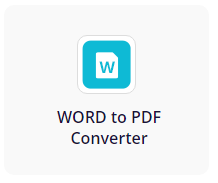
Mari kita ambil Dokumen Word sebagai contoh, klikKonverter WORD ke PDF, dan unggah file ke halaman.
Kita dapat menyeret dan menjatuhkan file langsung ke halaman, atau mengunggahnya dari penyimpanan yang berbeda, sepertiGoogle Drive.
2. Konversi dan Unduh PDF
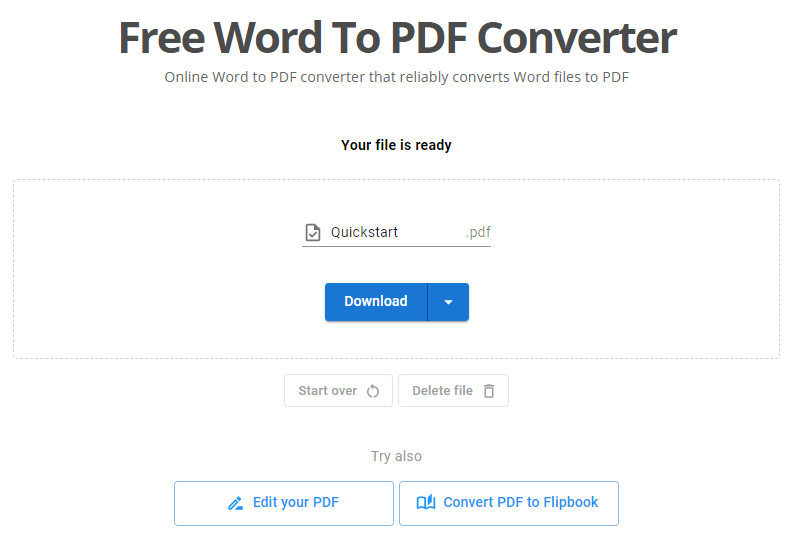
Setelah selesai setelah mengklik tombol Konversi, kita dapat mengunduh PDF ke perangkat kita.
Kita juga dapat memilih untuk Mengedit PDF denganEditor PDF Gratis Online atau mengonversinya keFlipbook untuk membaca dan berbagi secara online melalui tombol di bawah ini.
Bagaimana cara membuat dengan editor PDF gratis Visual Paradigm Online?
Visual Paradigm kini menyediakan fitur baru untuk mengedit PDF. Anda dapat dengan mudah mengunggah file PDF apa pun dan mengubah PDF tersebut. Mudah digunakan oleh semua orang untuk menyesuaikan PDF asli Anda sendiri seperti mengedit konten, menambahkan gambar, tabel/grafik, atau fitur desain lainnya. Anda dapat mengklik pada di sini untuk melihat editor PDF.
1. Anda dapat pertama kali mengklik pada bilah ‘PDF’ di sisi kiri halaman kerja Anda.
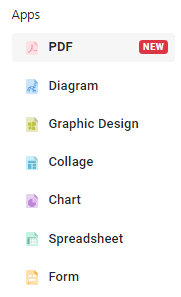
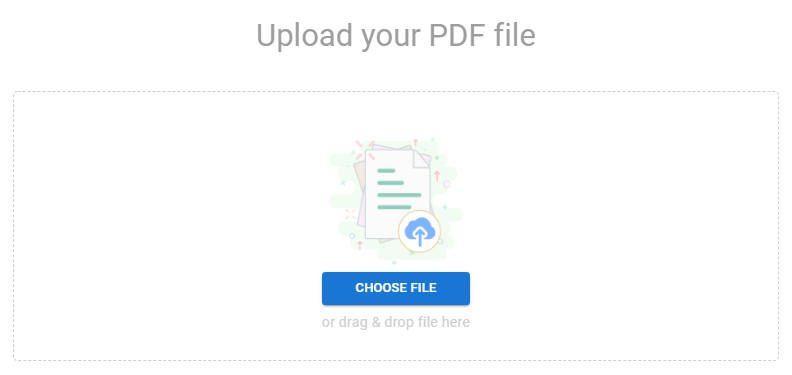
2. Kemudian, Anda dapat mengklik tombol buat di sudut kiri atas dan mengunggah folder PDF apa pun dari perangkat Anda dengan menyeret file ke halaman/memilih file dari perangkat Anda.
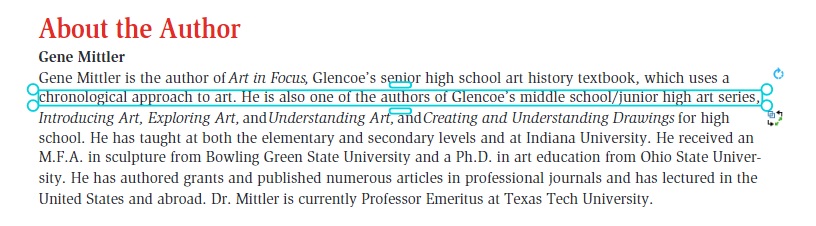
3. Dan sekarang, Anda dapat menyesuaikan file PDF yang telah Anda unggah. Anda dapat dengan bebas mengedit teks, gambar, tabel, atau fitur lainnya pada PDF yang telah Anda unggah. Anda dapat dengan mudah mengklik dua kali pada teks untuk mengubah isi.
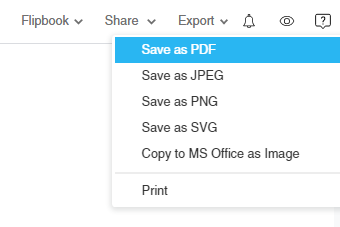
4. Setelah selesai mengedit PDF, Anda dapat menyimpan dan mengekspor file sebagai PDF, JPEG, PNG, atau SVG, menyalinnya ke MS Office sebagai gambar, atau mencetak PDF tersebut.
Dengan beberapa langkah sederhana, PDF Anda kini siap. Pastikan untuk membuat PDF lainnya dengan Editor PDF Gratis Visual Paradigm Online.