




Cara membuka kunci PDF secara online
Lindungi informasi sensitif Anda dengan mengunci beberapa file PDF. Ini akan membatasi tindakan seperti mencetak atau mengedit. Sebagai contoh, laporan bank, faktur, atau tagihan telepon yang berisi data rahasia paling aman dilindungi dengan kata sandi. Setelah kata sandi dimasukkan, penerima dapat mengakses data dan melakukan perubahan pada PDF.
Apa itu file PDF dan penggunaannya?
PDF, atau Format Dokumen Portabel, adalah format file yang digunakan untukmenampilkan dokumen dengan cara yang tidak tergantung pada perangkat lunak, perangkat keras,dan sistem operasi. Ini berarti file PDF akan terlihat sama di perangkat dan sistem operasi apa pun tempat file tersebut dibuka, menjadikannya pilihan populer untuk berbagi dokumen.
Tujuan perlindungan kata sandi PDF
Tujuan perlindungan kata sandi PDF adalah untukmemberikan lapisan keamanan tambahan untuk informasi sensitifyang terkandung dalam dokumen PDF. Dengan PDF yang dilindungi kata sandi, hanya orang yang memiliki kata sandi yang dapat mengakses isi dokumen. Ini berguna untuk dokumen rahasia yang perlu dibagikan tetapi harus tetap aman dari akses yang tidak sah.
Kebutuhan untuk membuka kunci file PDF
Namun, ada kalanya Anda perlu membuka kunci PDF yang dilindungi kata sandi, misalnya jika Anda memilikilupa kata sandiatau jika Anda menerima file PDF dari orang lain yang dilindungi kata sandi. Dalam kasus seperti ini, Anda mungkin perlu menggunakan alat pembuka kunci PDF untuk menghapus perlindungan kata sandi dan mendapatkan akses ke isi dokumen.
Secara ringkas, PDF adalah format file yang banyak digunakan untuk berbagi dokumen dan perlindungan kata sandi digunakan untuk menjaga informasi sensitif. Bila diperlukan, alat pembuka kunci PDF dapat digunakan untuk menghapus perlindungan kata sandi dan mengakses isi PDF yang dilindungi kata sandi.
Cara membuka kunci PDF Anda secara online
Kami akan menunjukkan cara membuka kunci PDF denganEditor PDF Gratis Online VP.
Langkah 1: Unggah PDF yang dilindungi
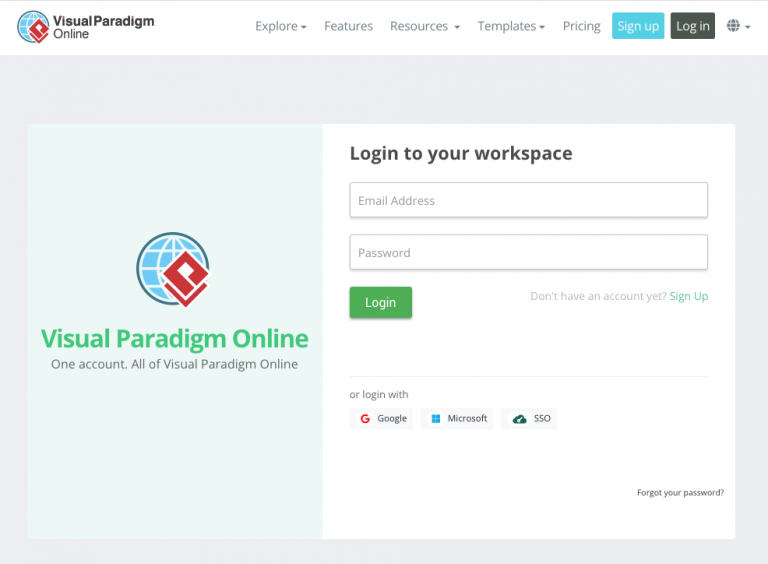
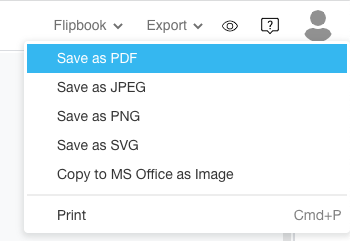
Langkah 2: Setelah Anda selesai mengedit
- Klik “Ekspor”
- “Simpan sebagai PDF”
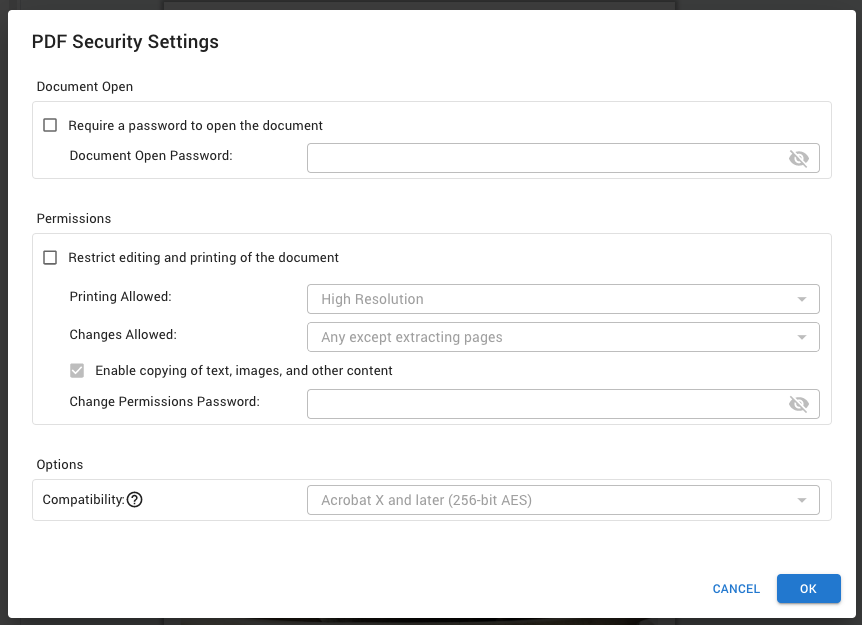
Langkah 3: Buka keProperti Dokumen -> Keamanan -> Keamanan Dokumen
Lakukan semua perubahan yang diperlukan mengenai izin dan pembatasan untuk PDF ini. Kemudian tekan OK dan Ekspor.
Temukan fitur-fitur canggih dari Editor PDF Gratis Online Visual Paradigm. Kunjungi sekarang!!!