




Pilih semua bentuk non-konektor pada diagram
Mempermudah Pengeditan Diagram dengan Memilih Titik Sudut
Pengeditan diagram bisa menjadi tugas yang kompleks, terutama ketika Anda perlu melakukan perubahan pada beberapa bentuk secara bersamaan. Namun, ada fitur yang nyaman yang dapat secara signifikan mempermudah proses ini: memilih titik sudut. Dalam artikel ini, kami akan menjelajahi cara memanfaatkan fungsi ”pilih titik sudut” untuk dengan cepat memilih semua bentuk dalam diagram dan menerapkan perubahan secara bersamaan.
Kekuatan Memilih Titik Sudut
Ketika bekerja dengan diagram, seringkali diperlukan untuk melakukan modifikasi yang konsisten pada beberapa bentuk. Ini bisa melibatkan mengubah warna, mengubah ukuran, memindahkan posisi, atau penyesuaian lainnya. Alih-alih memilih setiap bentuk secara individual dan melakukan perubahan yang diinginkan, Anda dapat menggunakan fungsi ”pilih titik sudut” untuk mempermudah prosesnya.
- Pertama, Anda dapat klik kanan pada area kosong diagram.
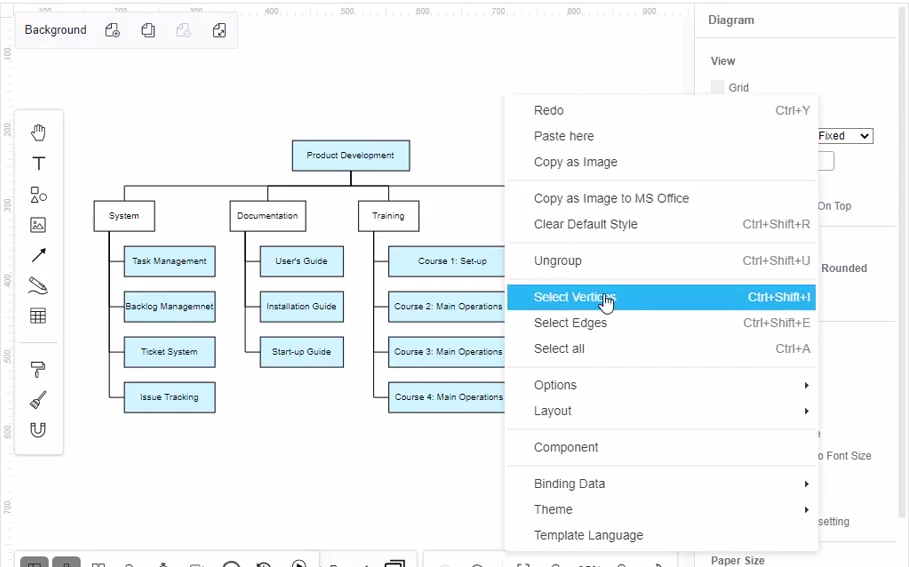
- Klik Pilih titik sudut, untuk memilih semua bentuk dalam diagram.
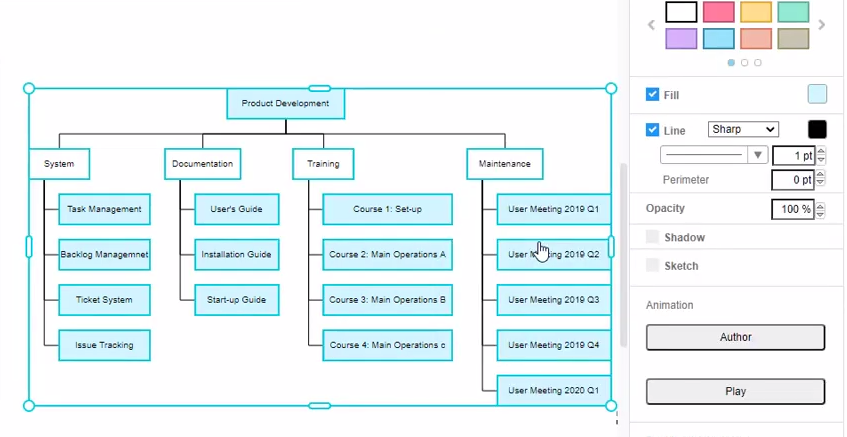
Menerapkan Perubahan pada Semua Bentuk Secara Bersamaan
Setelah Anda memilih semua titik sudut dalam diagram, Anda dapat dengan mudah menerapkan perubahan pada semua bentuk secara bersamaan. Baik itu mengubah format, menerapkan gaya tertentu, atau bahkan menghapus elemen tertentu, perubahan ini akan diterapkan ke seluruh bentuk yang dipilih, menghemat waktu dan usaha Anda.
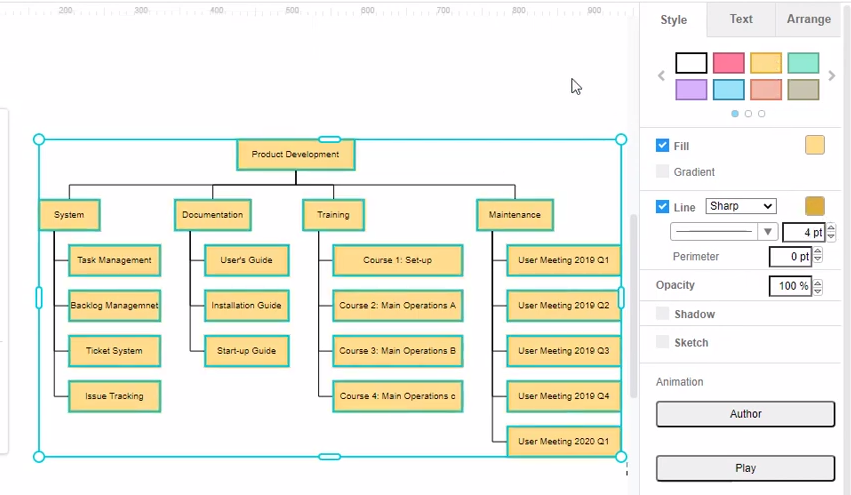
Untuk memulai perubahan, Anda dapat menggunakan berbagai teknik, tergantung pada alat atau perangkat lunak penggambaran diagram yang Anda gunakan. Berikut adalah beberapa metode umum:
– Format: Anda dapat mengubah warna isi, gaya garis, atau properti font dari bentuk yang dipilih dalam satu langkah.
– Mengubah ukuran: Dengan memilih titik sudut, Anda dapat mengubah ukuran semua bentuk secara bersamaan, memastikan dimensi yang konsisten di seluruh diagram.
– Memindahkan posisi: Memindahkan titik sudut yang dipilih akan memindahkan semua bentuk bersamaan, mempertahankan posisi relatifnya.
– Menerapkan gaya: Jika alat penggambaran diagram Anda mendukung gaya atau tema yang telah ditentukan, Anda dapat dengan mudah menerapkannya ke semua bentuk yang dipilih, secara instan mengubah tampilan visual seluruh diagram.
– Menghapus atau menyalin: Ketika Anda memilih titik sudut, Anda juga dapat menghapus atau menyalin beberapa bentuk secara bersamaan, mempermudah proses pengeditan lebih lanjut.
Manfaat dan Peningkatan Efisiensi
Menggunakan fitur ”pilih titik sudut” dalam pengeditan diagram menawarkan beberapa keunggulan dan peningkatan efisiensi:
1. Hemat waktu: Alih-alih mengubah bentuk secara individual, Anda dapat melakukan perubahan pada semua bentuk yang dipilih secara bersamaan, secara signifikan mengurangi waktu pengeditan.
2. Konsistensi: Menerapkan perubahan secara bersamaan memastikan keseragaman di seluruh diagram, menjamin tampilan yang koheren dan profesional.
3. Kemudahan penggunaan: Dengan hanya beberapa klik, Anda dapat memilih semua titik sudut dan melakukan modifikasi yang diinginkan, menghilangkan kebutuhan akan tindakan berulang.
4. Pengurangan kesalahan: Dengan menghindari perubahan manual pada setiap bentuk, kemungkinan terjadinya kesalahan atau ketidakkonsistenan sangat berkurang.
5. Fleksibilitas: Kemampuan untuk memilih titik sudut memungkinkan eksperimen cepat dengan gaya, tata letak, atau pilihan desain yang berbeda, memungkinkan eksplorasi kreatif yang lebih luas.
Pengeditan diagram yang efisien sangat penting untuk menghasilkan visualisasi yang jelas dan menarik secara visual. Dengan memanfaatkan fungsi ”pilih titik sudut”, Anda dapat menyederhanakan proses mengubah beberapa bentuk secara bersamaan. Fitur ini tidak hanya menghemat waktu tetapi juga menjamin konsistensi dan mengurangi kemungkinan terjadinya kesalahan. Kali berikutnya ketika Anda sedang bekerja dengan diagram, ingatlah untuk memanfaatkan kekuatan memilih titik sudut untuk menyederhanakan alur kerja pengeditan Anda dan mencapai hasil yang mengesankan dengan mudah. Buat diagram dengan mudah menggunakan Visual Paradigm Online. Alat pembuat diagram kami memiliki banyak cara mudah untuk membantu Anda mengedit diagram Anda di Visual Paradigm Online. Dalam video ini, Anda dapat melihat cara memilih semua bentuk non-konektor pada diagram.