




Alat PDF Utama: Sunting, Konversi & Amankan PDF dengan VP Online
PDF (Format Dokumen Portabel) telah menjadi format file standar untuk pertukaran dan berbagi dokumen di seluruh internet. Format ini dikenal karena kemampuannya untukmempertahankan tata letak, grafik, dan teks asli dokumen, terlepas dari perangkat atau perangkat lunakyang digunakan untuk melihatnya. Dengan meningkatnya penggunaan PDF dalam lingkungan pribadi maupun profesional, penting untuk mengetahui cara melakukan tugas-tugas dasar seperti melihat, menyunting, mengonversi, dan melindunginya. Dalam artikel ini, kami akan membimbing Anda melalui setiap tugas tersebut, memberikan petunjuk langkah demi langkah dan tips bermanfaat di sepanjang jalan. Baik Anda pengguna PDF berpengalaman maupun pemula, Anda akan belajar cara memaksimalkan format file yang serbaguna ini.
Cara Membuka PDF
Ada beberapa pilihan untuk membaca PDF, termasuk menggunakan Adobe Acrobat Reader dan peramban web seperti Google Chrome. Setiap pilihan ini menawarkan fitur dan fungsi yang berbeda untuk melihat dan berinteraksi dengan PDF.
- Adobe Acrobat Reader
Adobe Acrobat Readeradalah aplikasi perangkat lunak gratis yang dikembangkan oleh Adobe Systems. Ini adalah pembaca PDF yang paling banyak digunakan dan memberikan pengguna kemampuan dasar untuk melihat dan mengoreksi dokumen. Adobe Acrobat Reader dapat diunduh dan dipasang di komputer desktop atau laptop dan dapat digunakan untuk membuka serta melihat PDF. - Google Chrome
Google Chromeadalah peramban web yang populer yang memungkinkan pengguna melihat PDF langsung di peramban tanpa perlu mengunduh perangkat lunak tambahan. Penampil PDF di Google Chrome ringan dan memberikan pengguna kemampuan dasar untuk melihat, termasuk zoom dan navigasi.
Beberapa pilihan tambahan untuk membaca PDF meliputi:
- Foxit Reader:Pembaca PDF gratis dan ringan dengan kemampuan dasar untuk melihat dan mengoreksi dokumen.
- Pembaca PDF Nitro:Pembaca PDF gratis dengan fitur canggih, seperti kemampuan untuk membuat dan menyunting PDF.
- Sumatra PDF:Pembaca PDF gratis dan sumber terbuka dengan antarmuka pengguna yang sederhana dan dukungan untuk berbagai format file.
- Preview (hanya untuk Mac): Penampil PDF bawaan untuk komputer Mac yang menyediakan kemampuan dasar untuk melihat dan mengoreksi dokumen.
- Microsoft Edge (hanya untuk Windows 10): Peramban web bawaan di Windows 10 yang mencakup penampil PDF untuk kemampuan melihat dasar.
Pilihan-pilihan ini memberikan pengguna pilihan tambahan untuk membaca PDF, masing-masing menawarkan tingkat fungsi dan fitur yang berbeda.
Cara Menyunting PDF?
Mengedit dokumen PDF bisa menjadi tantangan, tetapi seringkali diperlukan untuk menjaga dokumen akhir Anda akurat dan terkini. Anda mungkin perlu memperbaiki kesalahan ketik, menambahkan teks, gambar, atau halaman, memperbarui gaya atau ukuran font, dan sebagainya. Meskipun mengedit PDF tidak sepraktis mengedit dokumen teks biasa, tentu saja tidak mustahil.
Jika Anda menggunakan komputer Windows atau Mac, Anda dapat menggunakan Visual Paradigm Online untuk mengedit teks dalam dokumen PDF Anda dengan mudah. Dan jika Anda perlu melakukan perubahan yang lebih luas, Anda bahkan dapat mengonversi PDF Anda kembali ke dokumen Microsoft Word untuk pengeditan yang mudah.
Salah satu hal terbaik tentang Visual Paradigm Onlineadalah bahwa ini adalah perangkat lunak PDF berbasis cloud, sehingga Anda dapat mengaksesnya dari browser apa pun di perangkat apa pun. Ini berarti Anda dapat mengedit dokumen PDF Anda dari mana saja, kapan saja. Jadi, baik Anda di rumah, di kantor, atau sedang dalam perjalanan, Anda dapat menjaga dokumen Anda tetap akurat dan terkini.
Untuk mengedit PDF dengan Visual Paradigm Online:
- Navigasi ke halaman Editor PDF Gratis Online: https://online.visual-paradigm.com/online-pdf-editor/edit-pdf/
- Untuk mengunggah file PDF Anda, Anda memiliki dua pilihan. Anda dapat menyeret dan menjatuhkannya langsung ke widget unggah, atau klik “Unggah PDF untuk Diedit” dan pilih file Anda. Visual Paradigm Online dapat menangani file PDF besar, sehingga bahkan jika dokumen Anda lebih dari 1.000 halaman, proses unggah hanya membutuhkan beberapa detik.
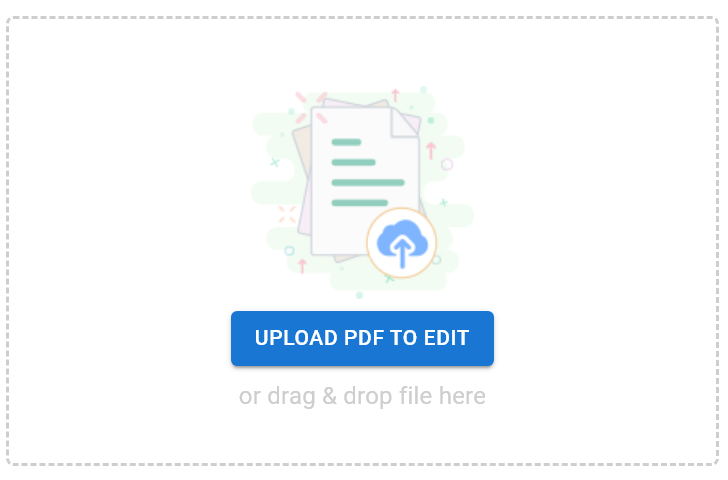
- Setelah mengunggah, Anda akan dibawa ke editor PDF tempat Anda dapat mulai melakukan perubahan. Anda dapat menambahkan dan mengedit teks, mengubah format, menambahkan gambar, dan sebagainya.
- Ketika selesai, Anda memiliki pilihan untuk mengunduh dokumen Anda sebagai PDF dengan memilih “Ekspor > Simpan sebagai PDF”dari sudut kanan atas. Sebagai alternatif, Anda dapat berbagi PDF Anda sebagai buku flip digitaldengan memilih “Buku Flip > Bagikan Buku Flip.” Ini merupakan pilihan yang sangat baik jika Anda ingin membagikan dokumen Anda dengan cara yang interaktif dan menarik.
Cara Mengonversi PDF ke Format yang Berbeda
Mengonversi PDF ke format file lain seringkali diperlukan untukmembuat isi PDF lebih dapat diakses atau diedit.Sebagai contoh, mengonversi PDF ke dokumen pemrosesan kata yang dapat diedit memungkinkan pengeditan dan manipulasi lebih lanjut terhadap teks dan format. Mengonversi PDF ke file gambar dapat membuatnya lebih mudah untuk dimasukkan ke dalam dokumen lain atau dibagikan di media sosial.
Visual Paradigm Online menawarkan fitur konversi file PDF yang nyaman. Dengan fitur ini, pengguna dapat dengan mudah mengonversi PDF ke berbagai format file lainnya, termasuk Microsoft Word, Excel, PowerPoint, dan format gambar seperti PNG dan JPEG. Proses konversi sederhana dan langsung, memungkinkan pengguna untuk dengan cepat dan mudah mengonversi PDF ke format yang diinginkan.
Untuk mengonversi file PDF ke format file lain dengan Visual Paradigm Online:
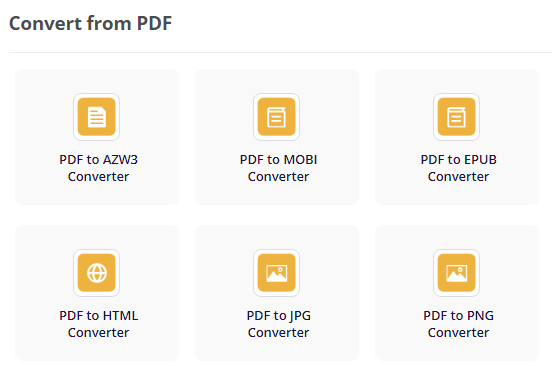
- Navigasi ke bagian Konversi dari PDF bagian dari halaman Alat Pengeditan PDF: https://online.visual-paradigm.com/online-pdf-editor/pdf-editing-tools/#convert-from-pdf
- Pilih konverter PDF yang diinginkan. Misalnya PDF ke JPG, PDF ke Word, PDF ke Excel, dll
- Unggah file PDF Anda untuk dikonversi. Di sini Anda memiliki dua pilihan. Anda dapat menyeret dan menjatuhkannya langsung ke widget unggah, atau klik “Unggah PDF untuk Diedit” dan pilih file Anda.
- Proses konversi file akan dimulai secara otomatis setelah unggahan selesai. Setelah selesai, Anda dapat memilih untuk mengunduh file atau memulai tugas konversi baru.
Cara Mengonversi File ke PDF
Dengan mengonversi file ke PDF, pengguna dapat memastikan bahwa dokumen akan dapat dilihat di berbagai perangkat dan platform,dan formatnya akan tetap utuh. Selain itu, mengonversi file ke PDF memudahkan untuk berbagi dan mendistribusikannya, karena PDF merupakan format yang aman dan andal untuk pertukaran dokumen elektronik.
Visual Paradigm Online menawarkan alat konversi yang sederhana dan ramah pengguna yang memungkinkan pengguna dengan mudah mengonversi berbagai format file ke PDF. Dengan fitur ini, pengguna dapat mengonversi dokumen, gambar, bahkan presentasi ke PDFdengan hanya beberapa klik.
Untuk mengonversi file ke PDF mirip dengan mengonversi PDF ke file lain. Berikut langkah-langkahnya:
- Navigasi ke bagian Konversi ke PDF bagian dari halaman Alat Pengeditan PDF: https://online.visual-paradigm.com/online-pdf-editor/pdf-editing-tools/#convert-to-pdf
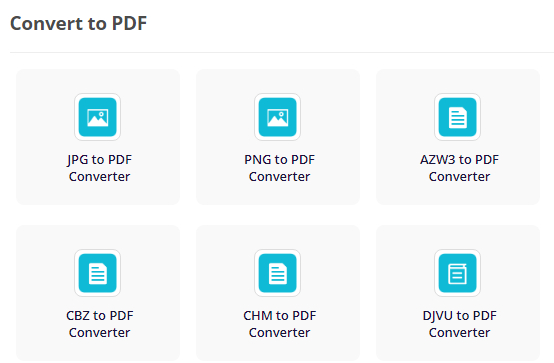
- Pilih konverter PDF yang diinginkan. Anda dapat mengonversi dokumen ke PDF, eBook ke PDF, Excel ke PDF,dll.
- Unggah file Anda untuk dikonversi. Anda dapat menyeret dan menjatuhkannya langsung ke widget unggah, atau klik “Unggah PDF untuk Diedit” dan pilih file Anda.
- Proses konversi file akan dimulai secara otomatis setelah unggahan selesai. Setelah selesai, Anda dapat memilih untuk mengunduh file PDF atau memulai tugas konversi baru.
Perhatikan bahwa Anda dapat mengedit PDF yang telah dikonversi dengan Visual Paradigm Online segera setelah konversi file.
Cara Melindungi PDF dengan Kata Sandi
Perlindungan kata sandi adalah fitur penting untuk PDF yang berisi informasi sensitif atau rahasia. Dengan menetapkan kata sandi untuk PDF, pengguna dapat memastikan bahwa hanya orang yang memiliki kata sandi yang benar yang dapat melihat atau mengedit isi file. Ini menambah lapisan keamanan tambahan pada dokumen, membuatnya lebih sulit bagi pihak yang tidak berwenang untuk mengakses informasi.
Visual Paradigm Online menawarkan fitur perlindungan kata sandi yang nyaman dan aman yang memungkinkan pengguna dengan mudah menambahkan kata sandi ke PDF mereka. Dengan hanya beberapa klik, pengguna dapat menetapkan kata sandi yang diperlukan untuk melihat atau mengedit isi file. Fitur perlindungan kata sandi di Visual Paradigm Online mudah digunakan dan memberikan tingkat keamanan tinggi untuk PDF yang sensitif atau rahasia.
Untuk melindungi dengan kata sandiPDF dengan Visual Paradigm Online:
- Navigasi ke halaman Alat Perlindungan PDF: https://online.visual-paradigm.com/online-pdf-editor/protect-pdf/
- Unggah file PDF Anda. Anda dapat menyeret dan menjatuhkannya langsung ke widget unggah, atau klik “Unggah PDF untuk Diedit” dan pilih file Anda.
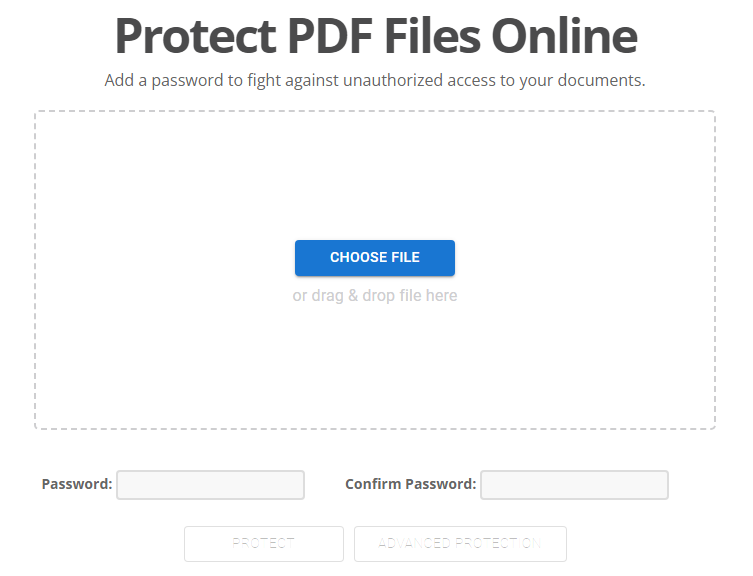
- Anda dapat mengendalikan akses ke PDF Anda dengan menetapkan kata sandi dan membatasi fungsi tertentu seperti mencetak dan mengedit. Masukkan kata sandi di bidang yang ditentukan dan untuk menetapkan pembatasan, klik pada “Perlindungan Lanjutan” dan pilih preferensi Anda di jendela pop-up.
- Setelah Anda menetapkan kata sandi dan pembatasan, klik “Lindungi“.
- Setelah menyelesaikan proses perlindungan, Anda sekarang dapat mengunduh file PDF Anda.
Cara Menghapus Kata Sandi dari PDF
Ada kemungkinan situasi di mana pengguna perlu menghapus kata sandi dari PDF yang sebelumnya dilindungi kata sandi. Ini bisa karena mereka telah lupa kata sandinya, atau karena mereka tidak lagi perlu dokumen tersebut dibatasi dan ingin membuatnya lebih mudah diakses. Apa pun alasannya, menghapus kata sandi dari PDF adalah tugas penting yang dapat dilakukan menggunakan fitur penghapusan kata sandi di Visual Paradigm Online.
Untuk menghapus kata sandi dari PDF dengan Visual Paradigm Online:
- Navigasi ke halaman Alat Pembuka PDF: https://online.visual-paradigm.com/online-pdf-editor/unlock-pdf/
- Unggah file PDF Anda. Anda dapat menyeret dan menjatuhkannya langsung ke widget unggah, atau klik “Unggah PDF untuk Diedit” dan pilih file Anda.
- Anda diminta untuk memasukkan kata sandi dari PDF yang Anda unggah. Masukkan kata sandi untuk melanjutkan.
- Klik “Buka Kunci”.
- Setelah menyelesaikan proses perlindungan, Anda sekarang dapat mengunduh file PDF Anda.
Kesimpulan
Dengan menggunakan Visual Paradigm Online, pengguna dapat memanfaatkan alat yang kuat dan ramah pengguna yang memudahkan pengelolaan PDF mereka. Dengan berbagai fitur yang tersedia, termasuk kemampuan untuk membuka, mengonversi, melindungi dengan kata sandi, dan menghapus kata sandi dari PDF, Visual Paradigm Online menyediakan solusi yang praktis dan efektif bagi siapa saja yang bekerja dengan PDF. Baik untuk keperluan pribadi maupun bisnis, Visual Paradigm Online merupakan alat berharga bagi siapa saja yang perlu mengelola PDF secara efisien dan efektif.
Daftar Referensi
- Situs resmi Visual Paradigm Online (https://online.visual-paradigm.com)
- Artikel Wikipedia tentang Format Dokumen Portabel (PDF) (https://en.wikipedia.org/wiki/Portable_Document_Format)
- Situs resmi Adobe Systems Incorporated (https://www.adobe.com)