6 Tips to Prepare for Seasonal Marketing Promotions ​Infographic

6 porad, jak się przygotować do promocji sezonowych – Infografika

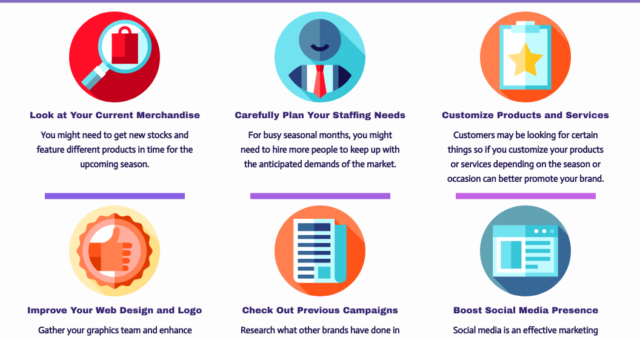
Poznaj„6 porad, jak się przygotować do promocji sezonowych – Infografika“,wspaniały projekt stworzony za pomocą Visual Paradigm Online. Ta infografika zapewnia firmom i organizacjom sześć istotnych wskazówek przygotowania do promocji sezonowych, z estetycznym, pełniowo dostosowalnym wyglądem, który odpowiada specyficznych potrzeb branżowych. Dostosuj ten szablon infografiki Z Visual Paradigm Online tworzenie wysokiej jakości infografik nigdy nie było łatwiejsze. Nasz online narzędzie do tworzenia infografik to potężny i intuicyjny instrument, który pozwala użytkownikom na łatwe tworzenie profesjonalnych projektów. Niezależnie od tego, czy jesteś początkującym, czy doświadczonym grafikiem, nasze narzędzie do tworzenia infografik oferuje szeroką gamę szablonów…continue reading →
How to upload an image to my document?

Jak przesłać obraz do mojego dokumentu?

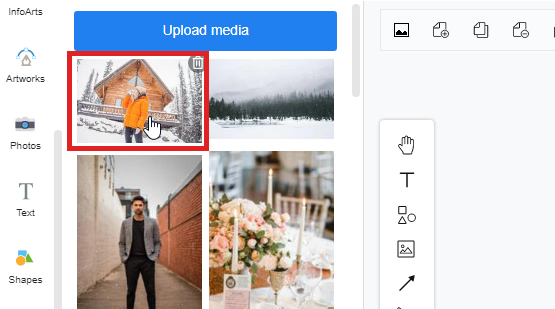
W Visual Paradigm Online możesz tworzyć grafiki z dowolnymi obrazami bez ograniczeń. Istnieją dwa sposoby dodawania obrazów do projektu. Pierwszym z nich jest wybór obrazów do utworzenia biblioteki zdjęć Visual Paradigm Online. Dostępnych jest tysiące obrazów w różnych kategoriach, które możesz bezpłatnie wykorzystać. Drugim sposobem dodawania obrazów jest przesyłanie obrazów z urządzenia do projektu. To poradnik, który pomoże Ci przesłać obrazy do dokumentu w celu stworzenia swojej pracy. Możesz obejrzeć dołączony film lub przeczytać poniższy przewodnik. 1. Pierwszym krokiem do przesyłania obrazu jest kliknięcie ikony „Przesłane” na pasku narzędzi po lewej stronie okna.…continue reading →
How to Link an Element to a Webpage

Jak połączyć element z stroną internetową

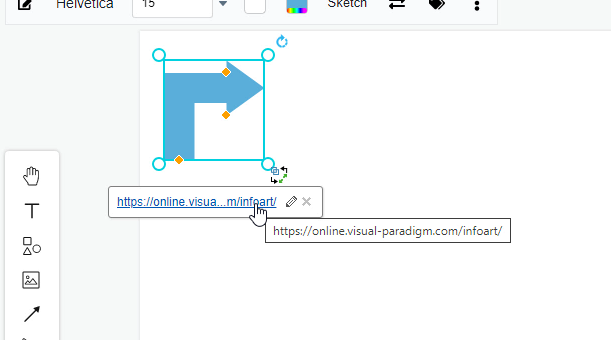
W Visual Paradigm Online możesz łatwo tworzyć różne elementy, takie jak teksty, obrazy, figury itp. na płótnie projektu. Czasem chcesz podzielić się linkiem, aby czytelnicy mogli kliknąć i przejść na konkretne strony internetowe. Jak więc dodać linki do swojego projektu? Za pomocą narzędzia projektowego w Visual Paradigm Online możesz przypiąć dowolny link do elementu projektu. Gdy ludzie przeglądają Twój projekt, mogą po prostu kliknąć w element i przejść do linku w oknie. To poradnik, który pomoże Ci dodać link do elementu w kilku prostych krokach. Możesz obejrzeć dołączony film lub przeczytać przewodnik z…continue reading →
Categorize your designs using tags

Kategoryzuj swoje projekty za pomocą tagów

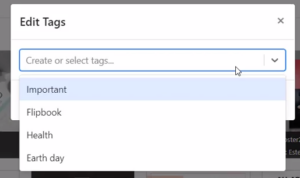
Twórz wspaniałe projekty online łatwo i bez wysiłku za pomocą intuicyjnego narzędzia do projektowania graficznego Visual Paradigm. Po stworzeniu projektu zostanie on zapisany w obszarze roboczym w VP Online. Gdy tworzysz wiele projektów, możesz poczuć się zagubiony i trudno będzie znaleźć swoje poprzednie prace w obszarze roboczym. Nie martw się tym, ponieważ możesz kategoryzować swoje projekty za pomocą tagów w obszarze roboczym VP Online. Ten film pokaże Ci, jak kategoryzować swoje projekty za pomocą tagów w VP Online. Kategoryzuj swoje projekty za pomocą tagów W VP Online możesz definiować tagi, aby kategoryzować swoje…continue reading →
Apply a gradient fill color to shape

Zastosuj kolor wypełnienia gradientowego do kształtu

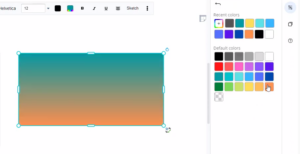
Stwórz wspaniały projekt za pomocą naszego intuicyjnego edytora grafiki online, który oferuje szeroką gamę funkcji pomagających w tworzeniu projektu. Ten film pokaże Ci, jak zastosować kolor wypełnienia gradientowego do kształtu w Visual Paradigm Online. Podczas edycji projektu możesz zastosować kolor gradientowy do elementu. Porada: Zanim zastosujesz styl do czegoś, musisz to wybrać. Kliknij na kształt, aby go wybrać, lub przytrzymaj klawisz Shift i kliknij na kilka kształtów, aby wybrać wiele. Wybierz element, a następnie przejdź do panelu Ustawienia, Style i kliknij pole wyboru Gradient, aby zastosować kolor wypełnienia gradientowego do kształtu. Następnie możesz…continue reading →
Configure an Animation Effect

Skonfiguruj efekt animacji

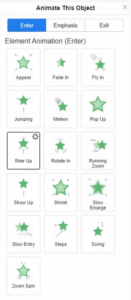
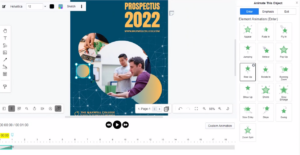
Korzystając z Visual Paradigm Online, możesz dodać animację do swojego projektu, aby był bardziej atrakcyjny. Podczas animowania książeczek, niektóre efekty można dalej dostosować. Ten film pokaże Ci, jak skonfigurować efekt animacji. Jak dodać animację do elementu Kliknij ikonę animacji u dołu edytora, aby otworzyć czasowę animacji. Wybierz element, a panel animacji otworzy się po prawej stronie, możesz wybrać animację dla elementu. Wskazówka: Gdy umieszczysz kursor nad ikonami, pojawi się podgląd w czasie rzeczywistym dla wybranego elementu. Skonfiguruj efekt animacji Otwórz czasowę animacji, a następnie kliknij efekt w czasowym, który będzie miał powiązany element…continue reading →
Make a shape enter and exit a diagram

Utwórz kształt, który wejdzie i wyjdzie z diagramu

Korzystając z Visual Paradigm Online, możesz dodać animację do swojego projektu, aby był bardziej atrakcyjny. Podczas animowania swojego flipbooku możesz określić efekt wejścia i wyjścia obiektu. Ten film pokaże Ci, jak skonfigurować efekt animacji. Kliknij ikonę animacji u dołu edytora, aby otworzyć czasową linię animacji. Wybierz obiekt, który chcesz zanimować, a panel animacji otworzy się po prawej stronie, możesz wybrać efekt wejścia dla obiektu. Gdy umieścisz kursor nad ikonami, zobaczysz podgląd w czasie rzeczywistym dla wybranego elementu. Po wybraniu efektu wejścia możesz przejść na kartę Wyjście, aby określić efekt wyjścia. Po dodaniu animacji…continue reading →
How to Flip a Shape in Your Design?

Jak obrócić kształt w swoim projekcie?

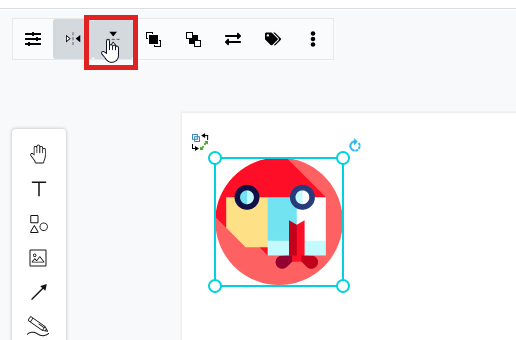
W Visual Paradigm Online możesz edytować swój projekt za pomocą tekstu, dzieł artystycznych, kształtów, obrazów itp. Podczas edycji projektu czasem chcesz edytować elementy projektu przez obracanie, odwracanie lub odwrócenie kształtu lub dzieła artystycznego. Za pomocą narzędzia w Visual Paradigm możesz swobodnie odwrócić elementy projektu jednym kliknięciem. Jest to poradnik, który pomoże użytkownikowi w łatwym odwróceniu kształtu na dwa sposoby. Możesz obejrzeć poradnik w załączonym filmie lub przeczytać poradnik poniżej. Istnieją dwa sposoby odwrócenia elementów projektu: Kliknij ikony na pasku narzędzi kontekstowego W lewym górnym rogu strony projektu znajduje się pasek narzędzi kontekstowego. Na…continue reading →
Divide shapes

Dziel kształty

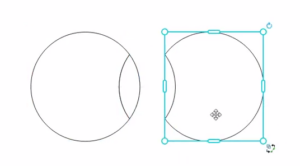
Operacje logiczne mogą spowodować, że dwa lub więcej kształtów będą się wzajemnie oddziaływać, tworząc różne kształty. Złożone kształty są wynikiem tzw. operacji logicznych. Wyniki są całkowicie edytowalne w każdej chwili. Wszystkie kształty zachowają swoje specjalne właściwości, takie jak zaokrąglone krawędzie lub boki. Złożone kształty nazywane są również grupami logicznymi. Edytor graficzny Visual Paradigm Online oferuje potężne funkcje, które pozwalają na zmianę kształtów obiektów. Obsługujemy łączenie, odejmowanie, przecięcie, wykluczenie i dzielenie kształtów. Możesz dostosować kształt, który chcesz uzyskać. Ten film pokaże Ci, jak dzielić kształty.   Dziel kształty Podczas edycji projektu możesz podzielić nakładające…continue reading →