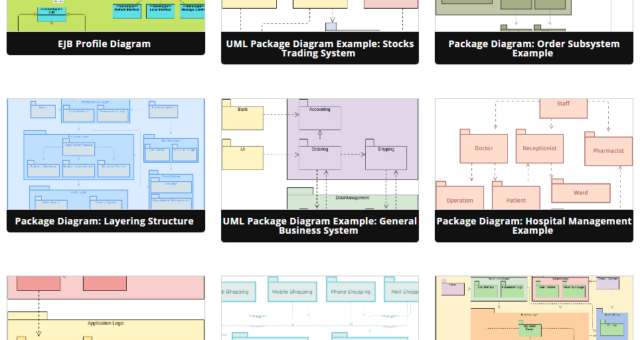
Podręcznik dla początkujących: Diagramy pakietów w Visual Paradigm Online

Podręcznik dla początkujących: Diagramy pakietów w Visual Paradigm Online

Wprowadzenie Diagramy pakietów to istotny narzędzie w inżynierii oprogramowania, pomagające organizować i wizualizować strukturę systemu oprogramowania. Są częścią języka modelowania jednolitego (UML) i zapewniają widok najwyższego poziomu, jak różne elementy w systemie są grupowane w pakietach. W tym poradniku dla początkujących przedstawimy Ci diagramy pakietów i pokażemy, jak je tworzyć za pomocą Visual Paradigm Online – potężnego narzędzia online do tworzenia diagramów z dużą kolekcją szablonów. Co to jest diagram pakietu? Diagram pakietu to diagram UML, który przedstawia organizację i strukturę systemu oprogramowania poprzez grupowanie powiązanych elementów w pakietach. Do tych elementów mogą…continue reading →
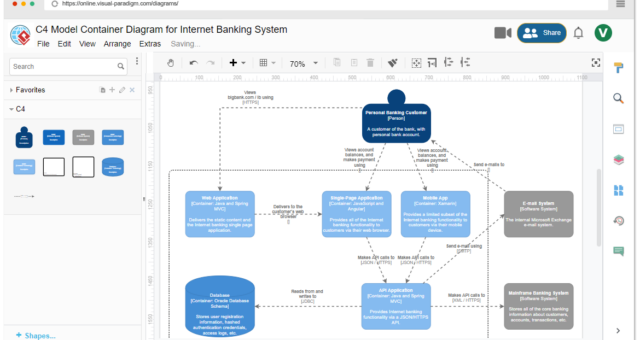
Odkrywanie mocy modelu C4: uproszczenie diagramów architektury oprogramowania

Odkrywanie mocy modelu C4: uproszczenie diagramów architektury oprogramowania

Wprowadzenie W złożonym świecie rozwoju oprogramowania przekładanie skomplikowanych projektów architektonicznych na znaczące i zrozumiałe diagramy często stanowi poważne wyzwanie. Skuteczna komunikacja w zespołach programistycznych i z interesariuszami opiera się na zdolności do jasnego przekazania esencji architektury systemu. Pojawia się model C4 – rewolucyjny podejście do tworzenia diagramów architektury oprogramowania. W tym artykule zagłębiamy się w zasady modelu C4 i sposób, w jaki zmienia on sposób wizualizacji i komunikacji architektury oprogramowania. W dziedzinie rozwoju oprogramowania przekazywanie skomplikowanych projektów architektonicznych może być zadaniem straszliwym. Głównym wyzwaniem jest zdolność tworzenia znaczących i zrozumiałych diagramów, które zamykają…continue reading →
How to Link an Element to a Webpage

Jak połączyć element z stroną internetową

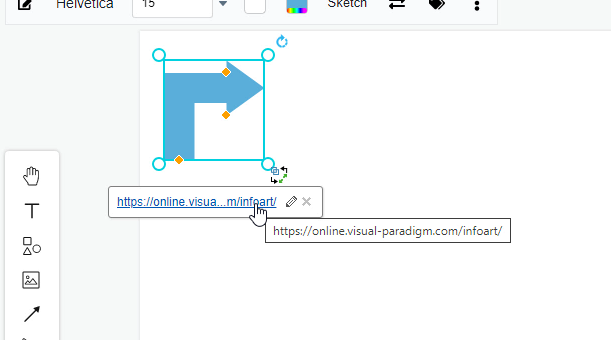
W Visual Paradigm Online możesz łatwo tworzyć różne elementy, takie jak teksty, obrazy, figury itp. na płótnie projektu. Czasem chcesz podzielić się linkiem, aby czytelnicy mogli kliknąć i przejść na konkretne strony internetowe. Jak więc dodać linki do swojego projektu? Za pomocą narzędzia projektowego w Visual Paradigm Online możesz przypiąć dowolny link do elementu projektu. Gdy ludzie przeglądają Twój projekt, mogą po prostu kliknąć w element i przejść do linku w oknie. To poradnik, który pomoże Ci dodać link do elementu w kilku prostych krokach. Możesz obejrzeć dołączony film lub przeczytać przewodnik z…continue reading →
Layout your diagram

Ułóż swój diagram

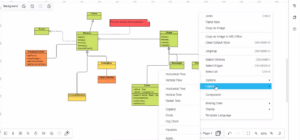
Po zakończeniu tworzenia diagramu, jeśli nie podoba Ci się układ diagramu i chcesz stworzyć nowy, Visual Paradigm może pomóc Ci stworzyć nowy diagram! W kilka kliknięć zostanie utworzony nowy układ Twojego diagramu. Ten film pokaże Ci, jak ułożyć diagram w Visual Paradigm Online. Podczas edycji diagramu możesz kliknąć prawym przyciskiem myszy na pustym obszarze diagramu. Następnie wybierz typ diagramu i układ, który chcesz użyć, z menu podręcznego. Po wybraniu strategii układu możesz wprowadzić odstępy układu, które chcesz użyć. Kliknij Zastosuj, a po prostu pozwól nam ułożyć diagram dla Ciebie.continue reading →
Select all non-connector shapes on a diagram

Zaznacz wszystkie kształty nie będące połączeniami na diagramie

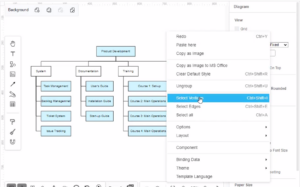
Uproszczenie edycji diagramu poprzez zaznaczanie wierzchołków Edycja diagramu może być skomplikowanym zadaniem, szczególnie gdy musisz wprowadzić zmiany w wielu kształtach jednocześnie. Jednak istnieje wygodna funkcja, która może znacznie uprościć ten proces: zaznaczanie wierzchołków. W tym artykule omówimy, jak wykorzystaćfunkcję „zaznacz wierzchołki”aby szybko zaznaczyć wszystkie kształty na diagramie i zastosować zmiany do nich jednocześnie. Siła zaznaczania wierzchołków Przy pracy z diagramami często konieczne jest wprowadzanie spójnych zmian w wielu kształtach. Może to obejmować zmianę kolorów, zmianę rozmiaru, przesunięcie lub inne modyfikacje. Zamiast pojedynczo zaznaczać każdy kształt i wykonywać żądane zmiany, możesz wykorzystać funkcję „zaznacz…continue reading →
Define entry, exit, and do activity for a state

Zdefiniuj wejście, wyjście i działanie dla stanu

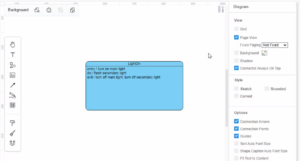
Twórz diagramy łatwo za pomocą Visual Paradigm Online. Możesz łatwo edytować swój własny diagram maszyny stanów za pomocą naszego potężnego narzędzia do tworzenia diagramów w VP Online. W tym filmie możesz zobaczyć, jak zdefiniować wejście, wyjście i działanie dla stanu w VP Online. Co to jest diagram maszyny stanów? Diagramy maszyny stanów UML (czasem nazywane diagramami stanów, maszynami stanów lub statechartami) pokazują różne stany jednostki. Diagramy maszyny stanów mogą również pokazywać, jak jednostka reaguje na różne zdarzenia, zmieniając się z jednego stanu na inny. Diagram maszyny stanów to diagram UML używany do modelowania…continue reading →
Categorize your designs using tags

Kategoryzuj swoje projekty za pomocą tagów

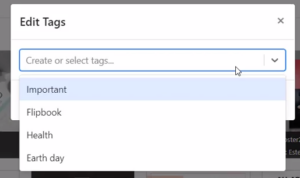
Twórz wspaniałe projekty online łatwo i bez wysiłku za pomocą intuicyjnego narzędzia do projektowania graficznego Visual Paradigm. Po stworzeniu projektu zostanie on zapisany w obszarze roboczym w VP Online. Gdy tworzysz wiele projektów, możesz poczuć się zagubiony i trudno będzie znaleźć swoje poprzednie prace w obszarze roboczym. Nie martw się tym, ponieważ możesz kategoryzować swoje projekty za pomocą tagów w obszarze roboczym VP Online. Ten film pokaże Ci, jak kategoryzować swoje projekty za pomocą tagów w VP Online. Kategoryzuj swoje projekty za pomocą tagów W VP Online możesz definiować tagi, aby kategoryzować swoje…continue reading →
Apply gradient color to shape the caption

Zastosuj gradient koloru do kształtu napisu

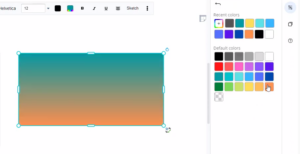
Gradient koloru to kolor, który zmienia się od jednego koloru do drugiego. Gradient koloru może być pionowy, poziomy lub diagonalny. Używanie gradientu koloru może pomóc Ci zwrócić uwagę i skierować wzrok, co sprawi, że Twoja praca będzie bardziej angażująca. Ten film pokaże Ci, jak zastosować gradient koloru do napisu kształtu w Visual Paradigm Online. Zastosuj gradient koloru do napisu elementu W VP Online możesz zastosować gradient koloru do napisu elementu. Wybierz element, a następnie przejdź do Panelu ustawień, tekstu i wybierz Gradient. Kliknięcie w pole koloru pozwoli Ci wybrać dwa kolory z widma,…continue reading →
Apply a gradient fill color to shape

Zastosuj kolor wypełnienia gradientowego do kształtu

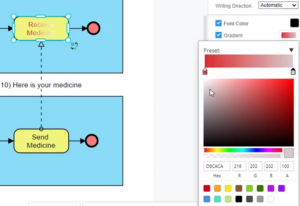
Stwórz wspaniały projekt za pomocą naszego intuicyjnego edytora grafiki online, który oferuje szeroką gamę funkcji pomagających w tworzeniu projektu. Ten film pokaże Ci, jak zastosować kolor wypełnienia gradientowego do kształtu w Visual Paradigm Online. Podczas edycji projektu możesz zastosować kolor gradientowy do elementu. Porada: Zanim zastosujesz styl do czegoś, musisz to wybrać. Kliknij na kształt, aby go wybrać, lub przytrzymaj klawisz Shift i kliknij na kilka kształtów, aby wybrać wiele. Wybierz element, a następnie przejdź do panelu Ustawienia, Style i kliknij pole wyboru Gradient, aby zastosować kolor wypełnienia gradientowego do kształtu. Następnie możesz…continue reading →
How to Print a Diagram?

Jak wydrukować diagram?

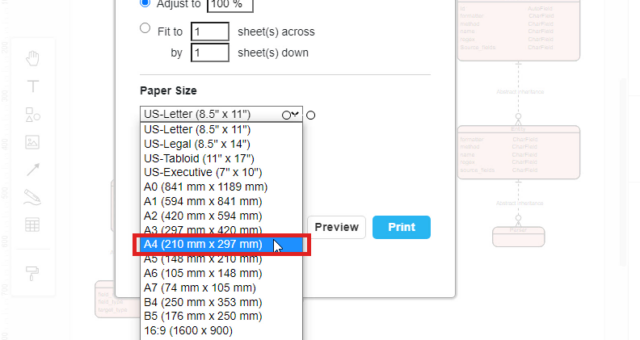
W Visual Paradigm Online możesz tworzyć własne grafiki i zapisywać je w formatach JPEG, PDF, PNG itp. Możesz również drukować swoje projekty za pomocą drukarki. Oto poradnik, który pomoże Ci wydrukować swoje projekty i łatwo ustawić opcje drukowania lub szczegóły za pomocą kilku kliknięć. Możesz obejrzeć dołączony film lub przeczytać poniższy przewodnik, aby dowiedzieć się, jak wydrukować swoją pracę graficzną. Kliknij przycisk „Eksportuj” Po zakończeniu projektu w Visual Paradigm Online możesz łatwo wydrukować swoją pracę za pomocą drukarki. Najpierw wybierz przycisk „Eksportuj” w prawym górnym rogu strony Visual Paradigm Online. Po kliknięciu tego…continue reading →