




Jak edytować plik PDF jako dokument?
Chcesz edytować swój plik PDF za pomocą edytora tekstu, takiego jak Microsoft Word? W tym artykule pokażemy Ci różne metody edycji pliku PDF za pomocą edytora tekstu, takiego jak Word.
Edycja pliku PDF w programie Word: typowe wyzwania
Podczas edycji plików PDF w programie Word możesz napotkać pewne typowe problemy:
- Brak odpowiedniego edytora plików PDF: Wiele narzędzi do edycji plików PDF nie obsługuje funkcji edycji treści, a tym bardziej doświadczenia edycji opartego na tekście, takiego jak w programie Word. Choć niektóre narzędzia oferują konwersję plików PDF do formatu Word, nie są one wyposażone w edytor dokumentów. Niektóre mogą nawet nie powiedzieć się przy konwersji pliku PDF do formatu Word, szczególnie jeśli rozmiar pliku jest duży.
- Kosztowne: Wiele rozwiązań do edycji dokumentów jest drogie, co sprawia, że są niedostępne dla niektórych użytkowników.
- Nie można pracować online: Wraz z rosnącą popularnością rozwiązań bez instalacji, znalezienie edytora podobnego do Worda, który pozwala na edycję plików PDF online, może być trudne.
W firmie Visual Paradigm oferujemy rozwiązanie do edycji plików PDF w jednym miejscu.
Możesz albo przekonwertować swój plik PDF na format Word i edytować plik w programie Word, albo bezpośrednio otworzyć plik PDF za pomocą naszego edytora dokumentów i edytować go online, ciesząc się doświadczeniem edycji dokumentu. Poniżej wyjaśnimy obie metody.
Zanim zaczniesz, zwróć uwagę, żePliki PDF i Word to dwa różne formaty. Edycja będzie działać najlepiej w przypadku plików PDF zawierających przede wszystkim tekst. Pliki PDF rozdziałów książek, prezentacji lub bardzo wytwornych dokumentów, takich jak infografiki czy plakaty, mogą nie być poprawnie sformatowane.
Metoda 1: Edycja pliku PDF w edytorze dokumentów
Przy użyciu Visual Paradigm Online możesz przesłać swój plik PDF i edytować go w naszym edytorze dokumentów online. Oto jak:
- Odwiedź naszą stronę internetową z darmowym edytorem plików PDF:
https://online.visual-paradigm.com/online-pdf-editor/ - Prześlij swój plik PDF za pomocą elementu przesyłania po prawej stronie.
- Zostaniesz przekierowany do naszego edytora plików PDF, który obsługuje edycję opartą na blokach. Bloki tekstu w dokumencie PDF są konwertowane na pola tekstowe. Ten edytor dokładniej zachowuje oryginalny układ pliku PDF, ale nie obsługuje ciągłości stron, jak to robi edytor stron.
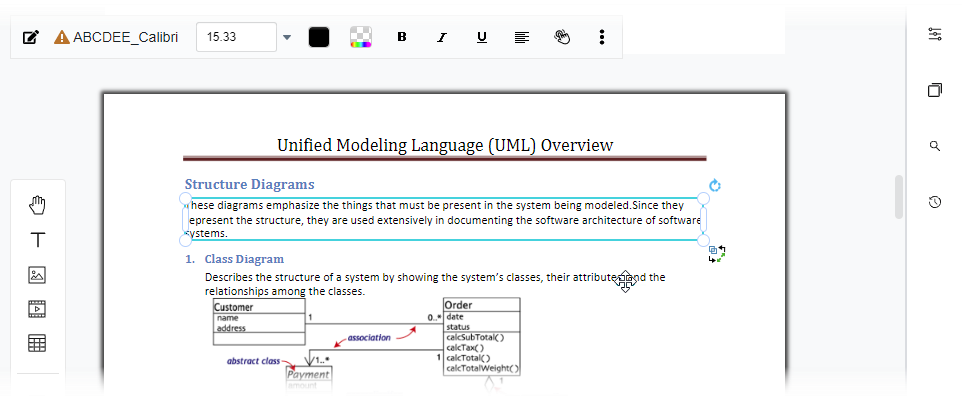
Aby edytować swój plik PDF w edytorze dokumentów, kliknij naEksport menu w prawym górnym rogu ekranu i wybierzEdytuj jako dokument programu Word.
- Zapisz swój dokument. Jeśli nie masz konta w Visual Paradigm Online, utwórz je. Jest to bezpłatne.
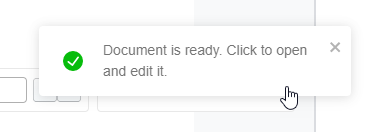
- Powtórz krok 3. Powinieneś zobaczyć komunikat w prawym dolnym rogu, informujący, że konwersja trwa.
- Po zakończeniu kliknij na komunikat.
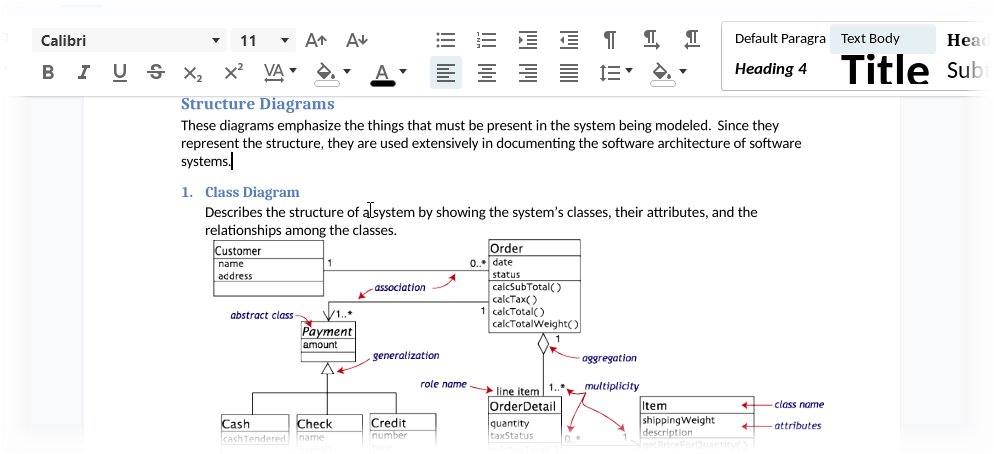
Zostaniesz przekierowany do edytora dokumentów, gdzie możesz edytować swój plik PDF w pełnym edytorze tekstu, dokładnie tak, jak robiłbyś to z plikiem Word.
Po zakończeniu edycji możesz:
- Zapisz plik dokumentu, aby zachować go w naszym obszarze roboczym w chmurze.
- Pobierz plik w formacie Word, OpenOffice Writer lub innych obsługiwanych formatach.
- Przekonwertuj swój dokument na cyfrowy katalog i łatwo go udostępnij innym.
Nasladuj!
Metoda 2: Konwersja PDF na Word
Jeśli wolisz edytować swój plik PDF w edytorze wybranym przez Ciebie, możesz skorzystać z naszego konwertera PDF na Word. Oto jak:
- Odwiedź stronę konwertera PDF na Word:
https://online.visual-paradigm.com/online-pdf-editor/pdf-to-word/ - Prześlij plik PDF, przeciągając go do elementu przesyłania lub klikając naWybierz plik aby wybrać plik.
- Konwerter uruchomi się automatycznie. Po zakończeniu możesz pobrać plik Word.
Mamy nadzieję, że ten artykuł był pomocny w pokazaniu, jak edytować plik PDF jako dokument. Jeśli masz dodatkowe pytania, śmiało się z nami skontaktuj.
Uwagi: Możesz również przekonwertować plik PDF na inne formaty plików. Kliknijtutaj, aby uzyskać listę konwerterów plików PDF.
