




Jak organizować prezentacje PowerPoint za pomocą folderów
Visual Paradigm Online to wszechstronne i przyjazne dla użytkownika narzędzie, które pozwala efektywnie tworzyć i zarządzać prezentacjami PowerPoint. Jednym z kluczowych aspektów skutecznej prezentacji jest uporządkowanie slajdów w sposób logiczny i strukturalny. W tym artykule omówimy, jak organizować prezentacje PowerPoint za pomocą folderów w Visual Paradigm Online. Obejrzyj poniższy filmik, aby uzyskać instrukcję!
Dostęp do Visual Paradigm Online
Aby rozpocząć, otwórz Visual Paradigm Online i zaloguj się do swojego konta. Jeśli nie masz konta, załóż je za darmo. Po zalogowaniu będziesz mógł korzystać z funkcji prezentacji.
Tworzenie folderów slajdów
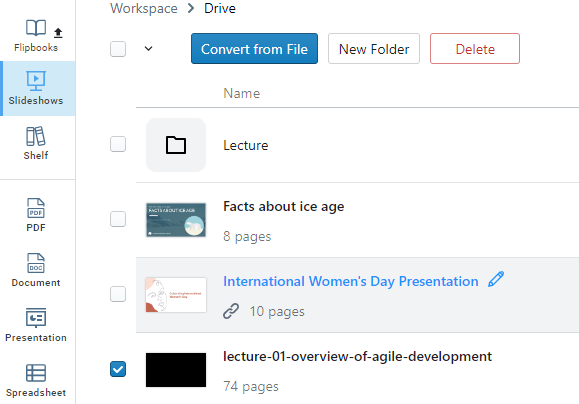
Przejdź do publikacji i wybierz prezentację. Kliknij przycisk „Nowy folder”, aby utworzyć nowy folder w ramach projektu. Nadaj folderowi odpowiednią nazwę odzwierciedlającą jego zawartość lub cel. Na przykład możesz mieć foldery dla różnych sekcji, tematów lub rozdziałów swojej prezentacji.
Przenoszenie slajdów do folderów
Aby utrzymać slajdy uporządkowane, musisz przenieść je do odpowiednich folderów. Wybierz slajd lub slajdy, które chcesz przesunąć, kliknij prawym przyciskiem myszy i wybierz opcję „Przenieś do”. Następnie wybierz żądany folder z listy. Powtórz ten proces dla każdego slajdu, który chcesz sklasyfikować. Możesz również łatwo przeciągnąć wybrane slajdy do folderu.
Przestawianie folderów i slajdów
Visual Paradigm Online pozwala łatwo przestawiać foldery i slajdy w ramach prezentacji. Po prostu kliknij i przeciągnij foldery lub slajdy do wybranej pozycji w obszarze projektu. Ta elastyczność pozwala na tworzenie prezentacji w sposób najbardziej logiczny i spójny.
Zarządzanie zawartością folderów
Możesz również dodawać, usuwać lub przestawiać slajdy w każdym folderze. Klikając prawym przyciskiem myszy na folder, możesz uzyskać dostęp do opcji dodawania nowych slajdów, kopiowania istniejących lub usuwania niepotrzebnych slajdów. Ten poziom kontroli pozwala precyzyjnie dostosować zawartość każdego folderu.

Podgląd i prezentacja
Po uporządkowaniu slajdów PowerPoint w folderach możesz łatwo podglądać prezentację, aby upewnić się, że przebieg i struktura są zgodne z Twoimi oczekiwaniami. Użyj trybu prezentacji, aby obejrzeć slajdy jako prezentację slajdów i dokonać wszelkich koniecznych korekt.
Visual Paradigm Online oferuje wygodne rozwiązanie do organizowania prezentacji PowerPoint za pomocą folderów. Śledząc kroki opisane w tym artykule, możesz efektywnie kategoryzować i strukturyzować swoje slajdy, co ułatwia zarządzanie i prezentację treści. Skorzystaj z elastyczności oferowanej przez Visual Paradigm Online, aby tworzyć spójne i angażujące prezentacje, które zafascynują Twoją publiczność. Poprawna organizacja pozwala Ci z pewnością prezentować skuteczne i wpływowe prezentacje PowerPoint, które efektywnie przekazują Twoją wiadomość.
