




如何在您的翻頁書設計中複製頁面?
在 Fliplify您可以在 Fliplify 中自由創建擁有大量頁面的翻頁書。您可以決定為您的書籍設計多少頁,並在每頁上進行設計。對於每頁,您都可以使用我們的設計工具自由添加、複製或刪除頁面。為了節省設計時間,我們提供了一些快速方法,讓您能快速添加、複製或刪除頁面。本教程將提供兩種簡單的方法,幫助您輕鬆複製頁面。您可以參考附帶的影片,或閱讀下方的指南。
選項一
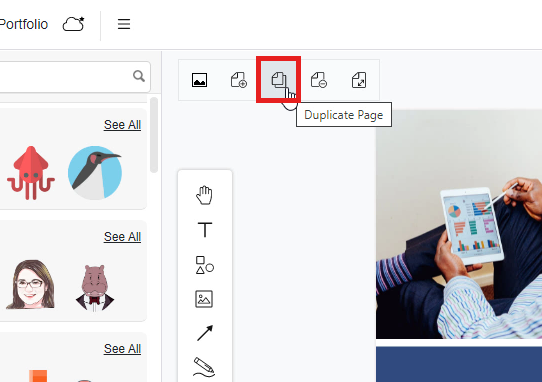
複製頁面的第一種方法是點擊頁面左上角的「複製頁面」按鈕。您可以先點擊並前往您要複製的頁面,然後直接點擊「複製頁面」您正在預覽的頁面將被自動複製。現在您可以在窗口的右側預覽複製後的頁面。
選項二
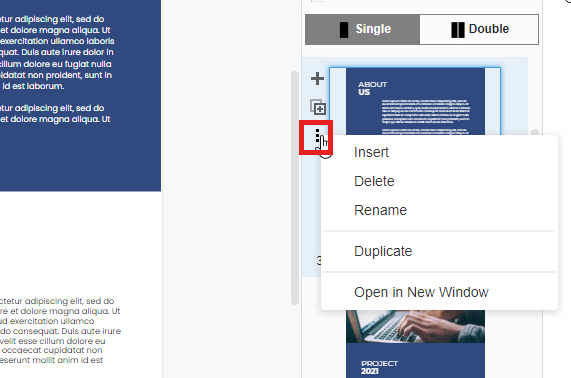
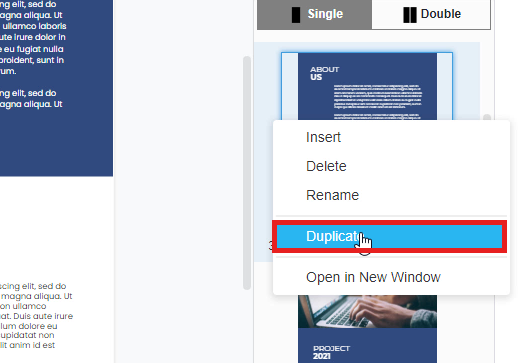
複製設計頁面的另一種方法是點擊頁面右側的橢圓按鈕。首先,您可以直接點擊您想要複製的頁面左側的橢圓按鈕(帶有三個黑色圓點)。會出現一個清單「插入、刪除、重命名、複製和在新視窗中開啟」。如果您想要複製此頁面,只需點擊「複製」以複製您所選擇的頁面。所選頁面將被自動複製。
與創建新的空白頁面相比,複製頁面有時能帶來顯著優勢,特別是在設計系列內容或保持一致性時。透過複製現有的頁面,您可以保留版面與設計元素,從而實現無縫的自定義與翻頁書內的連貫性。當您希望重複使用某些元素(如頁首、頁尾或圖形風格)時,此方法尤其方便,無需從頭重新創建。同時也能確保每頁保持一致的外觀與風格,提升專案整體的專業性與一致性。
此外,複製頁面能加快設計流程,因為您可以快速調整和修改現有內容以適應新的情境,使其成為打造完整且一致翻頁書的高效選擇。
