




如何使用資料夾整理 PowerPoint 簡報
Visual Paradigm Online 是一款多功能且易於使用的工具,可讓您高效地創建和管理 PowerPoint 簡報。一場有效簡報的關鍵之一,就是以邏輯且有結構的方式整理您的投影片。在本文中,我們將探討如何在 Visual Paradigm Online 中使用資料夾來整理 PowerPoint 簡報Visual Paradigm Online。觀看下方影片以獲取操作教學!
存取 Visual Paradigm Online
首先,開啟 Visual Paradigm Online 並登入您的帳戶。如果您還沒有帳戶,可免費註冊一個。登入後,您即可存取簡報功能。
建立投影片資料夾
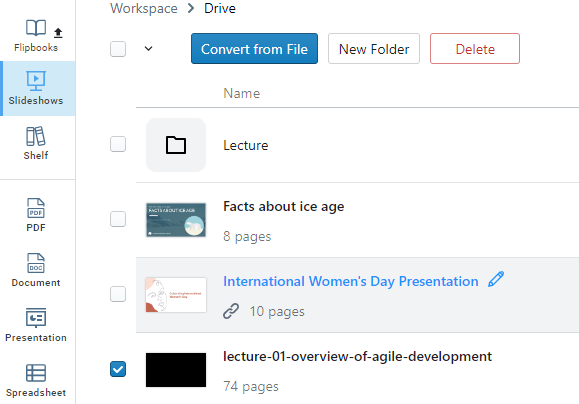
前往「發佈」並選擇「簡報」。點擊「新增資料夾」按鈕,於專案中建立新的資料夾。為資料夾命名一個能反映其內容或用途的名稱。例如,您可以為簡報的不同部分、主題或章節建立不同的資料夾。
將投影片移入資料夾
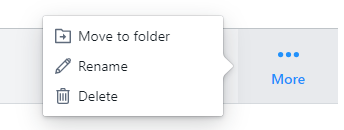
為了保持投影片的整齊有序,您需要將它們移入適當的資料夾。選取您想要移動的投影片,按右鍵,選擇「移至」選項,然後從清單中選擇目標資料夾。針對每張您想分類的投影片重複此程序。您也可以輕鬆地將選取的投影片直接拖曳至資料夾中。
重新排列資料夾與投影片
Visual Paradigm Online 讓您能輕鬆地在簡報中重新排列資料夾與投影片。只需點選並拖曳資料夾或投影片至專案工作區中的理想位置即可。這種彈性讓您能以最邏輯且連貫的方式組織您的簡報。
管理資料夾內容
您也可以在每個資料夾內新增、移除或重新排列投影片。透過在資料夾上按右鍵,可存取新增投影片、複製現有投影片或刪除不再需要的投影片等選項。這種控制程度讓您能精細調整每個資料夾中的內容。
預覽與簡報
當您將 PowerPoint 投影片整理至資料夾後,即可輕鬆預覽簡報,確保其流程與結構符合您的期望。使用簡報模式來以幻燈片形式檢視您的投影片,並進行必要的調整。
Visual Paradigm Online 提供了一種便捷的解決方案,讓您能使用資料夾來整理 PowerPoint 簡報。透過遵循本文所述的步驟,您可以有效地對投影片進行分類與結構化,使內容管理與展示更加輕鬆。善用 Visual Paradigm Online 提供的彈性,創造出連貫且引人入勝的簡報,吸引您的觀眾。透過妥善的組織,您將能自信地呈現具有影響力的 PowerPoint 簡報,有效傳達您的訊息。
