




使用 Visual Paradigm Online 的部署圖入門指南
Table of Contents
hide
介紹
部署圖是軟體工程中不可或缺的工具,可讓您視覺化並理解軟體組件與硬體元件在系統內如何互動。它有助於規劃您的軟體應用程式在不同伺服器、裝置和環境中的部署。在這份入門指南中,我們將介紹部署圖,並示範如何使用易於使用的圖表工具 Visual Paradigm Online 建立這些圖表,該工具提供多種範本與範例。
什麼是部署圖?
在軟體工程中,部署圖是一種 UML(統一建模語言)圖表,用於展示軟體組件在硬體節點上的實際部署情況。它提供系統架構的高階視圖,顯示軟體模組、資料庫及其他元件如何分布在伺服器、電腦和裝置上。部署圖對於軟體開發專案中的規劃、溝通與文件編製至關重要。
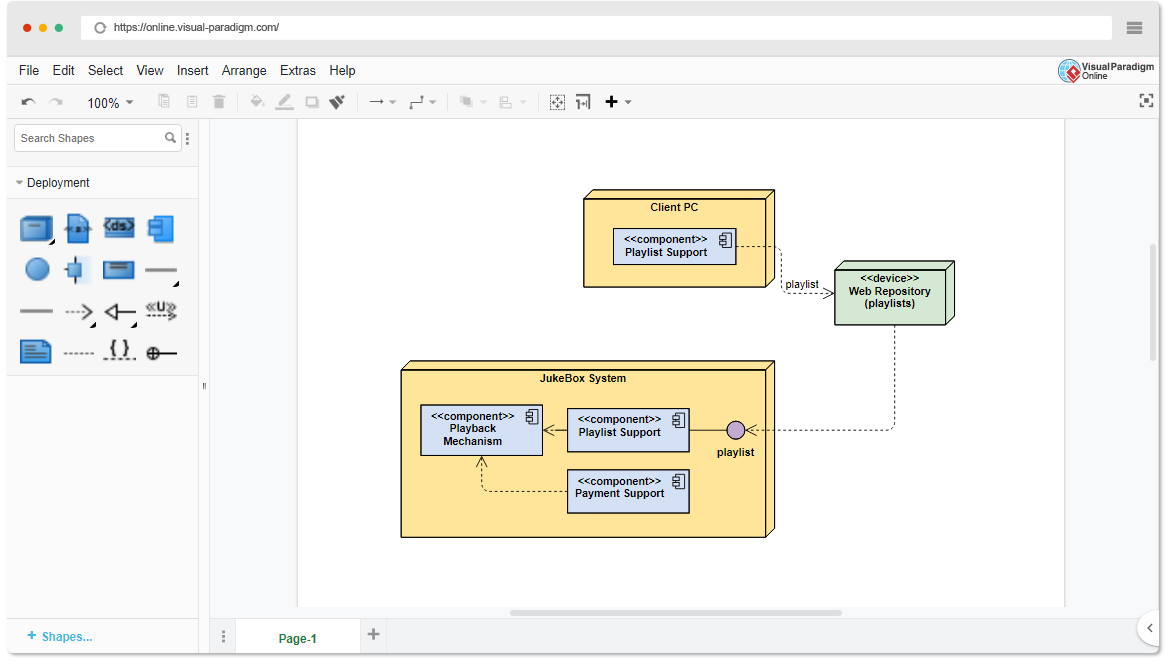
開始使用 Visual Paradigm Online
在開始建立部署圖之前,讓我們先熟悉一下 Visual Paradigm Online:
- 註冊或登入:如果您尚未註冊,請先為 Visual Paradigm Online 建立帳戶,或登入如果您已有帳戶。
- 選擇圖表類型:登入後,您將看到控制面板。點擊「+ 新增圖表」按鈕以開始建立新的圖表。在本指南中,我們將專注於部署圖。
建立部署圖
Visual Paradigm Online 提供多種範本與範例,讓您更容易建立部署圖。以下是開始的方法:
- 選擇部署圖範本:在圖表建立選單中,搜尋「部署圖」,並選擇適合您需求的範本。這些範本已預先設計好佔位符,幫助您有效組織圖表。
- 新增節點:節點代表系統中的硬體裝置或伺服器。要新增節點,只需從面板拖曳至您的圖表上即可。您可透過雙擊節點來自訂其屬性。
- 新增元件:元件代表軟體模組或應用程式。要新增元件,請將其拖曳至圖表上。使用部署連接器將元件連接到節點,以顯示其部署在哪個硬體上。
- 關聯:使用關聯來顯示節點與元件之間的關係。例如,您可以顯示某個網頁伺服器節點主機一個網頁應用程式元件。
- 實體:實體用於代表部署在節點上的檔案或可執行物件。您可以將實體附加至元件,以顯示與其相關的特定檔案。
- 使用樣式與註解:您可將樣式與註解新增至圖表中的元素,以提供額外資訊或釐清每個元件或節點的目的。
- 排列與格式化:使用對齊工具與格式化選項,以清晰且易讀的方式排列與格式化您的圖表。
透過範例學習
Visual Paradigm Online 提供大量 UML 模板和範例 協助您更有效地學習和建立部署圖。以下是利用這些資源的方法:
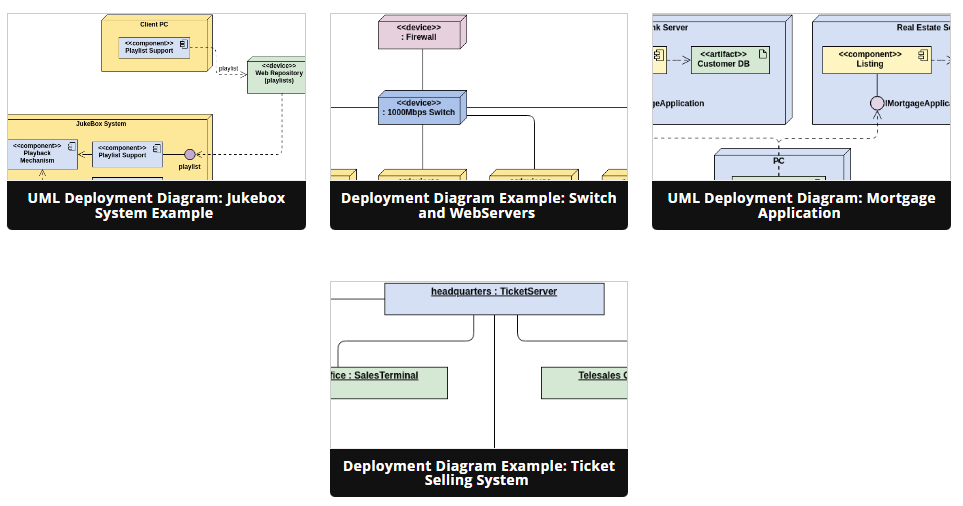
- 模板:Visual Paradigm Online 提供各種不同類型系統(例如:網路應用程式、客戶端-伺服器系統)的模板。從相關模板開始,可節省時間並確保遵循最佳實務。
- 範例:探索 Visual Paradigm Online 中豐富的範例庫。這些範例涵蓋從簡單到複雜部署的各種情境。您可以將其作為參考,或根據專案需求進行修改。
- 教學與文件:Visual Paradigm Online 也提供教學與文件,協助您理解部署圖的原理與最佳實務。善用這些資源以提升您的技能。
儲存與分享您的圖表
建立完您的部署圖後,務必進行儲存。Visual Paradigm Online 允許您將圖表儲存在雲端,方便存取並與團隊成員協作。您也可以將圖表匯出為各種格式(例如:PNG、PDF),以便分享或納入專案文件中。
結論
部署圖是用來視覺化軟體元件如何與系統中的硬體元件互動的珍貴工具。透過 Visual Paradigm Online 友好的介面、模板與範例,您能快速建立、學習並有效溝通系統的部署架構。立即開始使用部署圖,以改善您的軟體開發與系統規劃流程。
