




如何為角色添加動作
Visual Paradigm Online 是一款強大且易於使用的工具,可讓您創建動畫說明影片,以有效傳達您的想法。說明影片中的一個關鍵元素是角色動畫,它能為您的訊息注入生命力與吸引力。在本文中,我們將探討如何在 Animator Explainer 中為角色添加動作。Visual Paradigm Online.
開啟 Animator Explainer
開始之前,打開 Visual Paradigm Online 並選擇 Animator Explainer 功能。此工具提供多種選項,用於創建和自訂您的角色動畫。
選擇角色
Visual Paradigm Online 提供一系列預先設計的角色供您選擇。選擇最適合您想要傳達訊息或故事的角色。您也可以自訂角色外觀,例如更換服裝、面部表情和姿勢。

定義關鍵幀
關鍵幀對於創造流暢且真實的動畫至關重要。它們代表角色移動過程中的重要時刻。要新增關鍵幀,請導航至時間軸面板,並將播放頭移至所需的時間點,然後對角色的姿勢或位置進行必要的調整。
執行動作
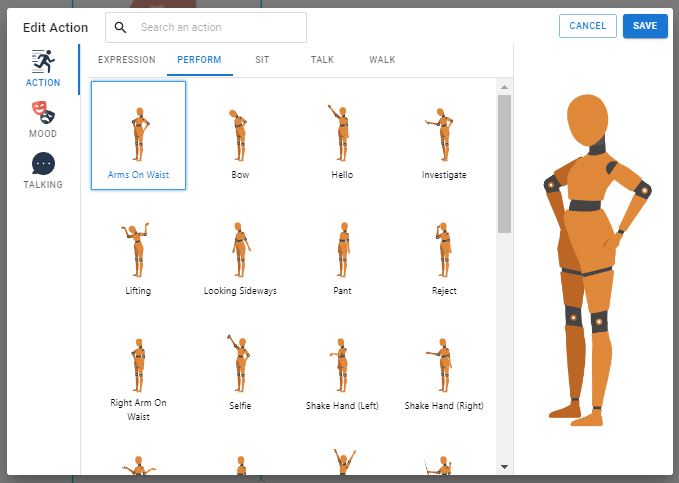
動作才是真正讓您的角色活起來的關鍵。根據您想講述的故事,您可以加入各種動作,例如走路、跑步、站立等。要新增動作,請選擇所需的關鍵幀,並進入角色動作資料庫。選擇適當的動作,軟體將自動將其套用至所選關鍵幀。您可觀看下方影片以獲得教學示範。
自訂動作
雖然預設動作可能已具備實用性,但您可能希望進一步自訂以符合您的需求。Visual Paradigm Online 允許您調整動作的持續時間、速度和強度。此外,您還可以調整多個角色動作的時間與同步性,以創造更複雜的動畫。
添加面部表情
面部表情在傳達情感和強化角色個性方面扮演著關鍵角色。Visual Paradigm Online 提供多種面部表情,可輕鬆套用至您的角色。嘗試不同的表情,找出最符合您傳達訊息的那一種。
潤飾動畫
在為角色添加動作和表情後,請整體檢視動畫。微調任何時間上的問題,調整動作的速度或持續時間,並確保關鍵幀之間的過渡自然流暢。這一步對於打造精緻且專業的動畫至關重要。
Visual Paradigm Online 的 Animator Explainer 功能簡化了在說明影片中為角色添加動作的流程。透過遵循本文所述步驟,您可創造出引人入勝且富有動感的角色動畫,有效傳達您的訊息。請記得嘗試不同的動作,依需求進行自訂,並留意細節以達到理想的影響力。透過練習與創意,您將能讓角色栩栩如生,並以引人入勝的動畫說明影片吸引您的觀眾。
