如何使用密碼保護PDF文件?
Table of Contents
hide
您現在可以透過 Visual Paradigm Online 在線編輯您的 PDF 文件。無論是個人還是各規模的企業,使用都非常簡單。您可透過線上免費的拖放式 PDF 編輯器,快速輕鬆地修改任何 PDF 文件中的文字與圖形。您可以編輯 PDF 文件的文字與視覺內容,變更字型選項,並加入影片、照片及動畫效果等額外內容。此外,若您需要保護 PDF 的隱私,可在 VP Online 中透過密碼保護 PDF,無需使用傳統的 PDF 編輯器。這是一份快速教程,幫助您輕鬆使用我們的工具為 PDF 加上密碼。您可觀看附上的影片,或閱讀下方的指南。
選擇 PDF
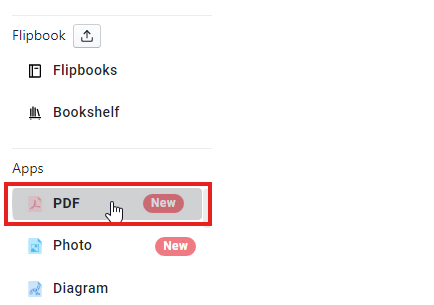
首先,登入 Visual Paradigm Online 後,您將進入 VP Online 的工作區。接下來,前往儀表板並選擇「應用程式-PDF」。然後點擊 PDF 按鈕,從您的裝置匯入 PDF 檔案。
選擇保護 PDF
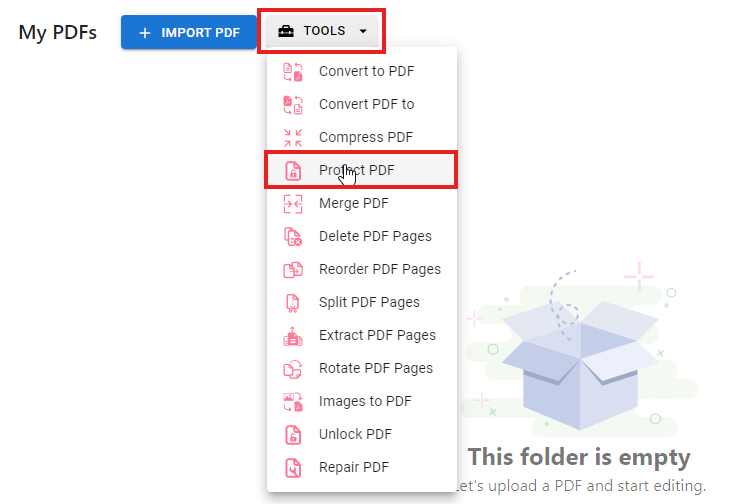
接著,點擊工具按鈕,會出現與 PDF 相關的功能清單。您可選擇「保護 PDF」,以在 VP Online 中使用密碼保護 PDF。
選擇您的 PDF 檔案
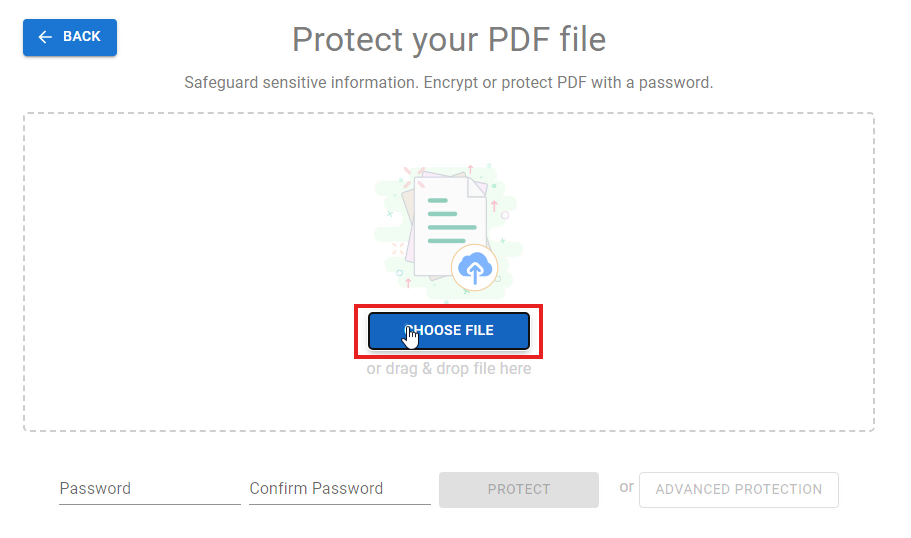
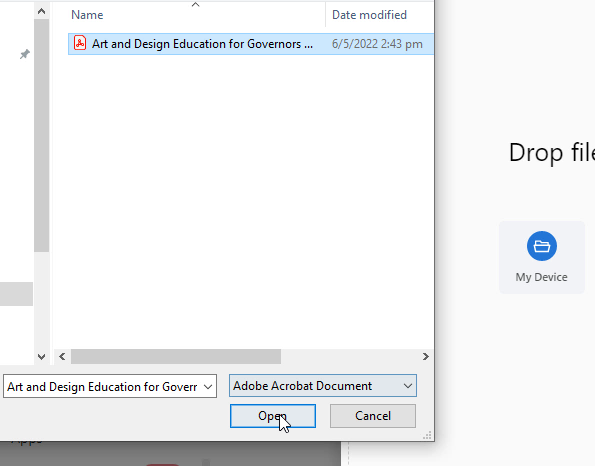
接著,點擊選擇檔案按鈕以上傳您的 PDF 檔案。您的裝置視窗將自動出現,您現在可從裝置中選擇您的 PDF 檔案。您也可以直接將 PDF 檔案拖曳至工作區。上傳檔案快速又簡單。
指定密碼
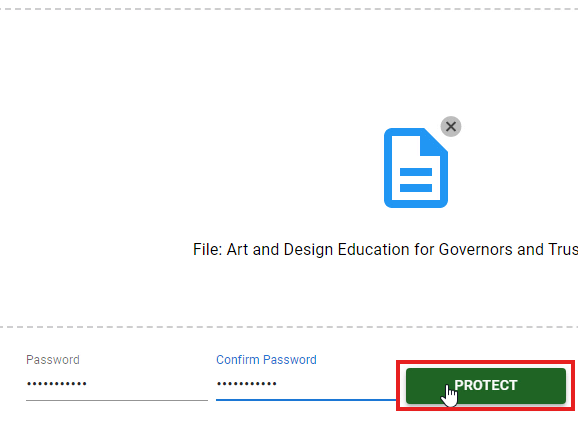
接著,您可在下方空白處輸入自己的密碼。您必須在「密碼」和「確認密碼」欄位中分別輸入兩次密碼,以確保您設定的 PDF 密碼正確無誤。填寫完密碼後,點擊「保護」按鈕以確認新增密碼。
重新命名您的 PDF 檔案
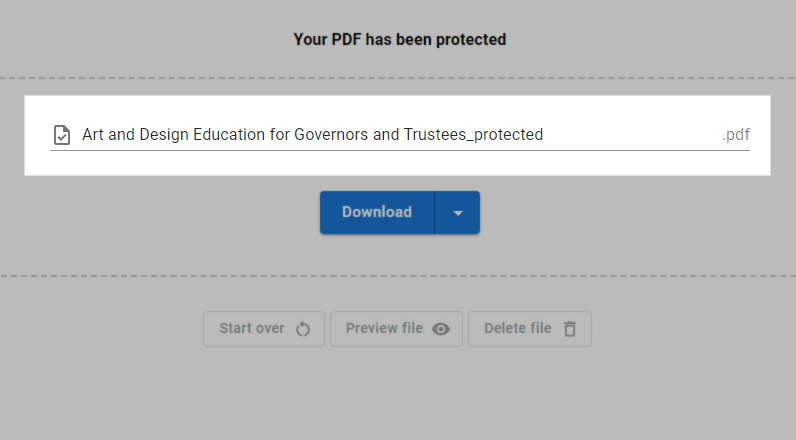
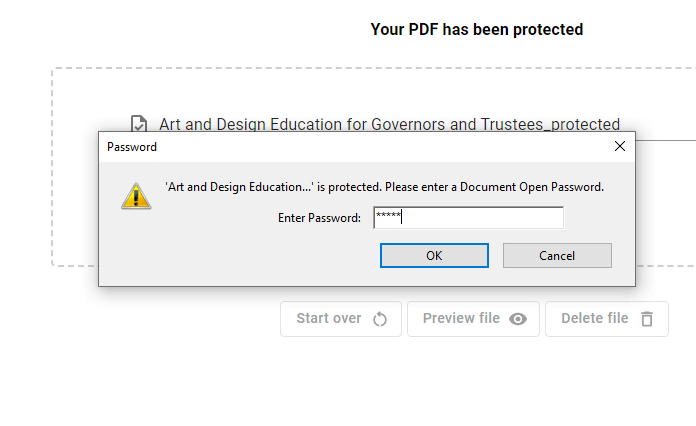
在為上傳的 PDF 加上密碼後,您可更換受保護 PDF 的檔名。最後,您可在 Visual Paradigm Online 中下載受保護的 PDF。下載完成後,點擊開啟 PDF 檔案。現在,當您想閱讀 PDF 內容時,將需要輸入密碼。