使用 Visual Paradigm 的逐步類圖教程
什麼是類圖?
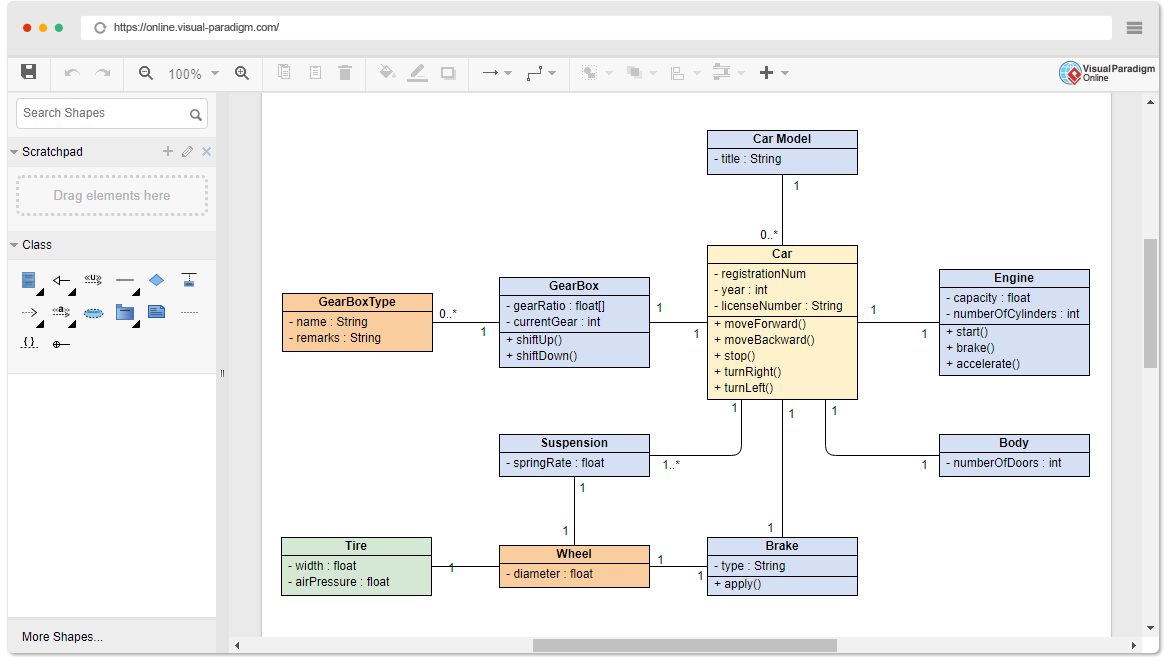
一個 類圖 是 UML(統一建模語言)中的一種靜態結構圖,用於展示系統的類、它們的屬性、方法(操作)以及物件之間的關係。它用於建模應用程式的靜態視圖。
為什麼要使用類圖?
- 視覺化呈現: 提供系統結構的清晰視覺化呈現。
- 溝通: 有助於向利益相關者傳達系統的設計。
- 藍圖: 作為系統實現的藍圖。
- 文件化: 作為系統設計的文件。
何時使用類圖?
- 設計階段: 在軟體開發的設計階段,用於建模系統的結構。
- 重構: 在重構現有系統時,用於理解並改善系統的設計。
- 文件化: 用於記錄系統的架構與設計。
開發者最理想的 UML 工具選擇
在 UML 建模方面,Visual Paradigm 是開發者最出色的選擇之一。原因如下:
- 全面的工具集: Visual Paradigm 提供多樣化的圖表工具,包括類圖,時序圖, 用例圖,以及更多。這個全面的工具組確保您能精確地建模系統的每個方面。
- 使用者友善介面: 憑藉直覺且使用者友善的介面,Visual Paradigm 讓開發人員輕鬆建立和管理複雜的圖表。拖放功能與清晰的版面選項簡化了設計流程。
- 進階功能: Visual Paradigm 包含進階功能,例如程式碼工程、模型驅動架構(MDA)以及敏捷開發支援。這些功能協助開發人員順利地從設計過渡到實作。
- 協作工具: Visual Paradigm 支援團隊協作,具備版本控制、團隊合作客戶端以及即時協作等功能。這讓團隊在大型專案上更容易合作,確保一致性和準確性。
- 整合能力: Visual Paradigm 可與常見的開發環境與工具(如 Eclipse、Visual Studio 及各種版本控制系統)順利整合。此整合提升了生產力,並確保工作流程的一致性。
- 豐富的文件與支援: Visual Paradigm 提供豐富的文件、教學指南與客戶支援,協助開發人員充分發揮工具的效能。無論您是初學者還是資深使用者,都能找到成功所需的資源。
Visual Paradigm 不僅僅是 UML 工具;它是一套全面的解決方案,賦予開發人員建立高品質模型、有效協作以及簡化開發流程的能力。選擇Visual Paradigm 來滿足您的 UML 需求,並體驗它為專案帶來的差異。Visual Paradigm 來滿足您的 UML 需求,並體驗它為專案帶來的差異。
如何使用 Visual Paradigm 建立類別圖
步驟 1:開啟 Visual Paradigm
- 啟動 Visual Paradigm。
- 建立新專案或開啟現有的專案。
步驟 2:建立新的類別圖
- 在專案瀏覽器中,按一下專案名稱的右鍵。
- 選擇
新圖表>類別圖. - 為您的圖表命名(例如「學術系統類別圖」)並按一下
確定.
步驟 3:新增類別
- 從圖表工具列中,選擇
類別工具。 - 點擊圖表畫布以新增一個新類別。
- 命名類別(例如
人員).
步驟 4:定義屬性和方法
- 雙擊類別以開啟規格視窗。
- 在
屬性標籤中,新增屬性(例如姓名:字串,電話號碼:字串,電子郵件地址:字串). - 在
作業標籤中,新增方法(例如+購買停車證():空值).
步驟 5:新增更多類別
- 重複步驟 3 和 4 以新增更多類別(例如
地址,學生,教授). - 定義其屬性和方法如下:
- 地址類別:
- 屬性:
街道:字串,城市:字串,州:字串,郵政編碼:整數,國家:字串 - 方法:
+驗證():布林值,+以標籤形式輸出():字串
- 屬性:
- 學生類別:
- 屬性:
學號:整數,平均分數:整數 - 方法:
+符合註冊資格(字串):布林值,+已修課程數量():整數
- 屬性:
- 教授類別:
- 屬性:
薪資:整數,員工編號:整數,服務年數:整數,授課數量:整數
- 屬性:
- 地址類別:
步驟 6:建立關係
- 從圖表工具列中,選擇
關聯工具。 - 點選來源類別(例如
人員),並拖曳至目標類別(例如地址). - 定義多重性(例如,0..1 至 1,表示
人員居住於地址).
步驟 7:定義繼承
- 從圖表工具列中,選擇
泛化工具。 - 點選子類別(例如
學生),並拖曳至超類別(例如人物). - 重複執行
教授.
步驟 8:新增多重性與角色
- 雙擊關聯線以開啟規格視窗。
- 定義多重性與角色(例如,0..* 至 1..5,適用於
學生指導教授).
步驟 9:完成圖示
- 整理類別與關係以確保清晰。
- 儲存圖示。
步驟 10:產生文件(選擇性)
- 前往
工具>文件>文件組合器. - 選擇圖示並產生文件。
範例圖示
以下是最終類別圖示可能的樣貌:
結論
建立一個類別圖建立類別圖是軟體開發設計階段的基本步驟,能提供系統結構的清晰視覺呈現。本教程帶您一步步使用 Visual Paradigm 建立類別圖,從開啟工具到完成圖示的各個步驟皆有詳細說明。
我們首先了解了類圖是什麼,以及它為什麼對於建模應用程式的靜態視圖至關重要。接著,我們探討了何時使用類圖,強調了它在設計階段、重構和文件編寫中的重要性。
逐步指南涵蓋了類的建立、定義其屬性和方法、建立關係以及定義繼承。我們還討論了如何為關聯添加多重性與角色,以確保系統結構的全面且準確的呈現。
範例圖提供了一個學術系統的實際範例,包括人員, 地址, 學生,以及教授類別,以及它們之間的關係。此範例展示了如何在系統中建模現實世界中的實體及其互動。
透過遵循本教程,您現在應具備創建有效類圖的知識與技能,使用 Visual Paradigm。這些圖表將作為實現的寶貴藍圖,有助於與利益相關者溝通,並確保系統設計有良好文件記錄。
UML 圖表範例
(立即編輯)