




全面指南:使用 Visual Paradigm for UML 在线编辑器轻松编辑 PDF
简介
您是否希望像使用 Microsoft Word 等文字处理器一样轻松地编辑您的 PDF 文档?无需再寻找。在本全面指南中,我们将为您介绍使用类似文字处理器的体验来编辑 PDF 的各种方法,这一切都得益于 Visual Paradigm for UML 在线编辑器。了解其优势,并学习如何克服 PDF 编辑中的常见挑战。
在 Word 中编辑 PDF:常见挑战
在 Word 中编辑 PDF 通常会遇到诸多挑战。以下是您可能遇到的一些常见问题:
- 缺乏合适的 PDF 编辑器: 许多 PDF 编辑工具缺乏强大的内容编辑功能,更不用说提供类似 Word 的基于文本的编辑体验。一些工具提供 PDF 转 Word 的功能,但可能不附带文档编辑器。此外,大型 PDF 文件可能会带来转换困难。
- 昂贵的解决方案: 许多文档编辑解决方案价格昂贵,使许多用户难以负担。
- 在线编辑功能有限: 在无需安装产品和在线便捷的时代,找到一个类似 Word 的编辑器以实现在线 PDF 编辑可能是一项艰巨的任务。
Visual Paradigm for UML 在线编辑器提供了一套全面的 PDF 编辑解决方案,直接应对这些挑战。
Visual Paradigm for UML 在线编辑器的优势:
- 全面编辑: 无论您需要将 PDF 转换为 Word,还是直接在线编辑,Visual Paradigm 都能提供无缝的文档编辑体验。它兼顾两种方式,让您可根据自身需求选择最适合的方法。
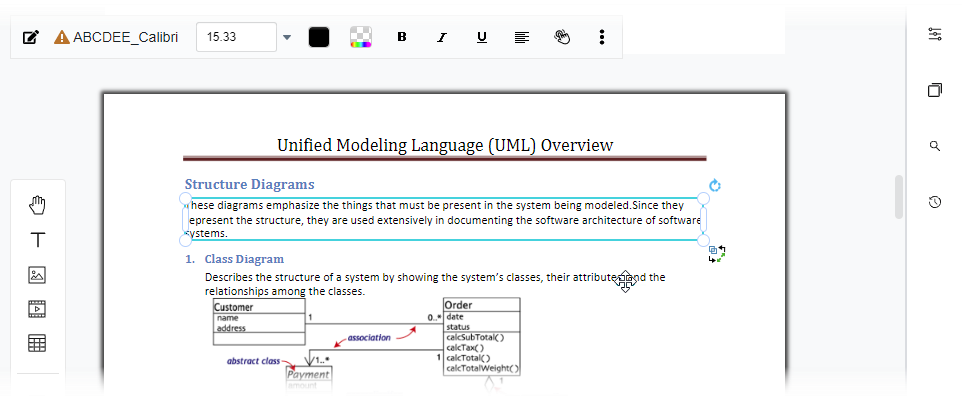
- 保留原始布局: Visual Paradigm 的 PDF 编辑器在提供基于区块的编辑体验的同时,保留了您 PDF 的原始布局。文本区块被转换为文本框,确保在保持文档外观方面精准无误。
方法一:在文档编辑器中编辑 PDF
请按照以下步骤使用 Visual Paradigm for UML 在线编辑器编辑您的 PDF:
- 访问 在线 PDF 编辑器页面.
- 使用右侧的上传控件上传您的 PDF。
- 访问 PDF 编辑器,该编辑器提供基于区块的编辑体验。您 PDF 中的文本区块将变为文本框。虽然此编辑器保留了原始布局,但不支持像页面编辑器那样的分页连续性。
- 若要在文档编辑器中编辑您的 PDF,请点击右上角的“导出”菜单,并选择“以 Word 文档形式编辑”。
- 保存您的文档。如果您没有 Visual Paradigm 在线账户,请创建一个(免费)。
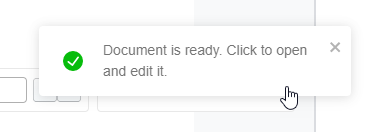
- 重复第 4 步。您将收到一条提示转换正在进行的消息。
- 转换完成后,点击该消息。
- 您将被引导至文档编辑器,您可以像编辑 Word 文件一样编辑您的 PDF。
完成编辑后,您可以:
- 将文档文件保存到您的云工作区。
- 以 Word、OpenOffice Writer 或其他支持的格式下载文件。
- 将您的文档转换为数字翻页书,便于分享。
方法 2:将 PDF 转换为 Word
如果您更倾向于使用您选择的编辑器来编辑您的 PDF,Visual Paradigm 提供了 PDF 转 Word 的转换器。以下是使用方法:
- 访问 PDF 转 Word 转换器页面.
- 通过将文件拖动到上传控件中,或点击“选择文件”来选择您的文件,上传您的 PDF 文件。
- 转换器将自动运行。完成后,您可以下载您的 Word 文件。
结论
Visual Paradigm UML 在线编辑器 简化了编辑 PDF 的任务,使其如同使用文字处理器一样顺畅。它提供了一个全面的解决方案,应对常见的 PDF 编辑挑战,确保可靠性和易用性。享受精确布局保留和灵活编辑体验的好处,一切尽在掌握。如果您有任何进一步的问题或需要帮助,请随时联系我们。
