




创建、保存或转换文件为PDF
什么是PDF文档?
为了以独立于应用软件、硬件和操作系统的方式展示文档(包括文本和图像),Adobe创建了便携式文档格式(PDF)于1992年创建。除了静态文本和图像外,PDF文件还可以包含注释和逻辑结构元素等交互式组件。PDF规范还支持文件附件、元数据、数字签名和加密,以满足需要这些功能的工作流程。
创建PDF
1. Acrobat Reader
确保Acrobat Reader已首先安装在您的计算机上,最好是最新版本。为了保持原始布局,许多文档以Adobe Acrobat(PDF)格式发布。您必须在计算机上安装Acrobat Reader才能查看PDF文件。
2. 打开Acrobat
您可以先打开Acrobat,选择“工具”,然后点击“在Acrobat中创建PDF”。您可以选择是从单个文件、多个文件集合、扫描件或其他文件形式创建PDF。根据文件类型,点击“创建”即可。按照屏幕上的指示操作,即可将文件转换为PDF并保存到指定位置。
保存PDF
1. 点击保存图标
创建PDF后,您可以点击PDF底部的“抬头显示”工具栏中的“保存文件”图标来保存它。另一种方法是,从菜单中选择“文件”和“保存”。这将显示“另存为”对话框。选择需要保存PDF的位置后,点击“保存”。

将文件转换为PDF
1. 将文件上传至PDF转换器
访问Visual Paradigm在线PDF转换器:https://online.visual-paradigm.com/online-pdf-editor/pdf-editing-tools/#convert-to-pdf
选择您的工作格式并开始转换。
以Word文档为例,点击Word转PDF转换器,并将文件上传到页面。
我们可以直接将文件拖放到页面上,或从不同的存储位置上传,例如Google Drive.
2. 转换并下载PDF
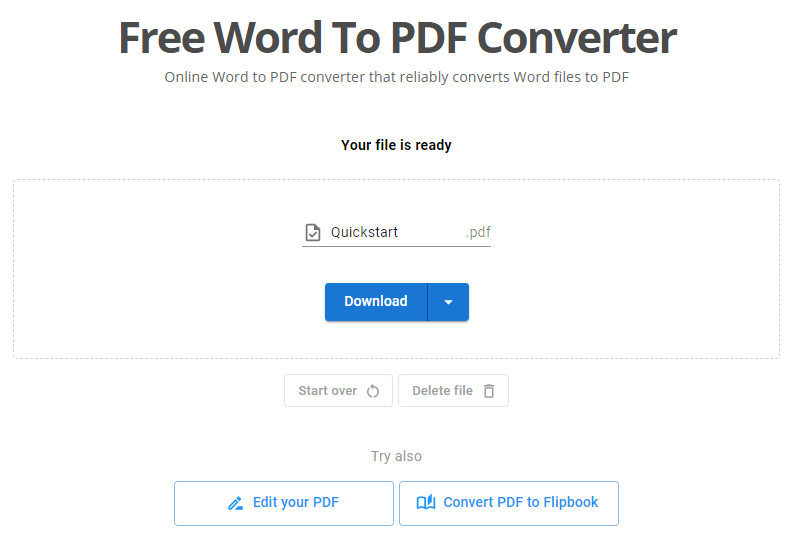
点击转换按钮后,完成后我们可以将PDF下载到我们的设备上。
我们还可以选择使用在线免费PDF编辑器来编辑PDF,或将其转换为翻页书可通过下方按钮在线阅读和分享。
如何使用 Visual Paradigm 在线免费 PDF 编辑器进行创建?
Visual Paradigm 现在提供了一项新的 PDF 编辑功能。您可以轻松上传任何 PDF 文件并修改 PDF。任何人都可以轻松使用,自行自定义原始 PDF,例如编辑内容、添加图片、表格/图表或其他设计功能。您可以点击此处以查看 PDF 编辑器。
1. 您可以先点击工作区页面左侧的“PDF”栏。
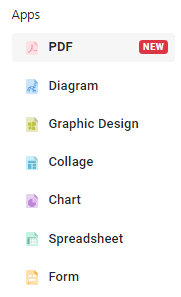
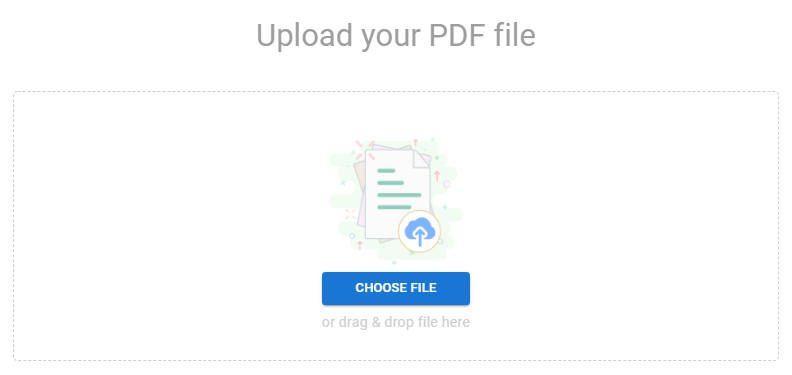
2. 然后,您可以点击左上角的创建按钮,并通过将文件拖放到页面上或从您的设备中选择文件,上传任何 PDF 文件夹。
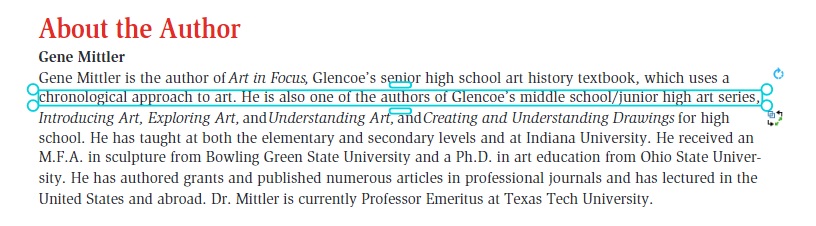
3. 现在,您可以自定义您上传的 PDF 文件。您可以自由编辑文本、图片、表格或其他功能。您只需双击文本即可轻松修改内容。
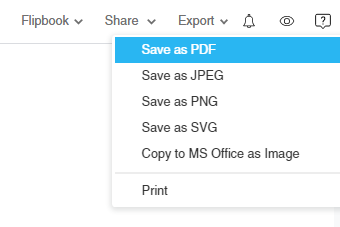
4. 完成 PDF 编辑后,您可以将其保存并导出为 PDF、JPEG、PNG 或 SVG 格式,复制为图像到 Microsoft Office,或打印 PDF。
只需几个简单步骤,您的 PDF 就已准备就绪。请务必使用Visual Paradigm 在线免费 PDF 编辑器.
