




如何使用 Visual Paradigm Smart Board 创建资源分解结构图
高效地可视化和管理资源对于成功的项目规划和执行至关重要。Visual Paradigm Smart Board 提供了一个用户友好的平台,用于创建资源分解结构(RBS)图。凭借其直观的界面和全面的功能,您可以轻松展示资源的层级结构和分配情况。在本指南中,我们将一步步指导您如何使用 Visual Paradigm Smart Board 创建 RBS 图,帮助您有效组织并传达项目中的资源依赖关系。
要使用 Visual Paradigm Smart Board 创建资源分解结构(RBS)图,请按照以下简单步骤操作:
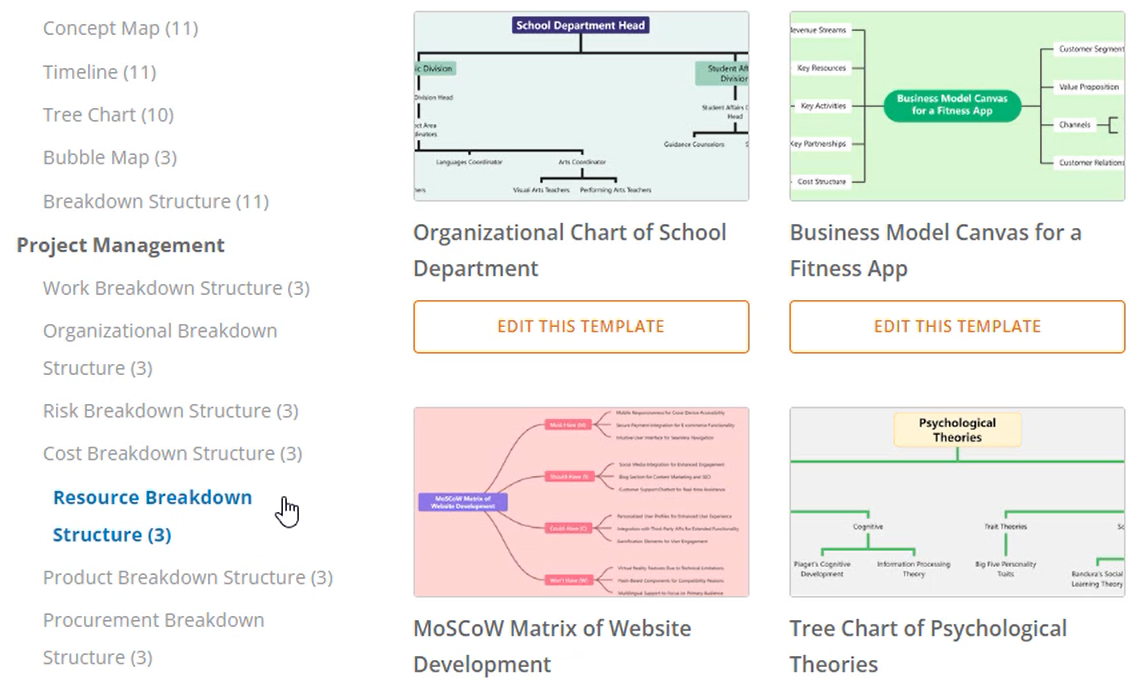
启动 Visual Paradigm Smart Board 并选择 RBS 模板
在您的工作区中打开 Visual Paradigm Smart Board。点击“创建新项目”按钮以启动一个新项目。从可用模板中选择“资源分解结构图”选项。这将创建一个可自定义的新 RBS 图。
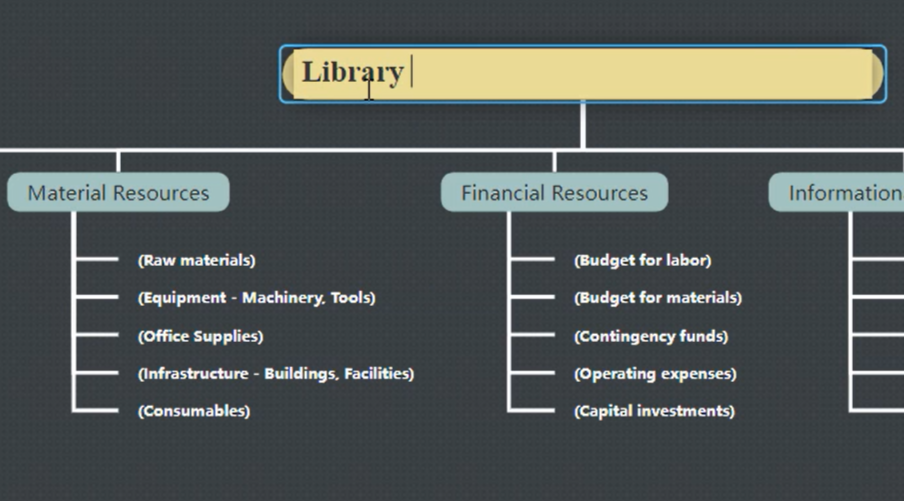
编辑文本内容以满足您的需求
通过编辑每个节点的文本内容来自定义 RBS 图。选择一个节点,双击文本进行修改。为每个资源输入相关信息或标签。这有助于您清晰地定义和分类项目中的资源。
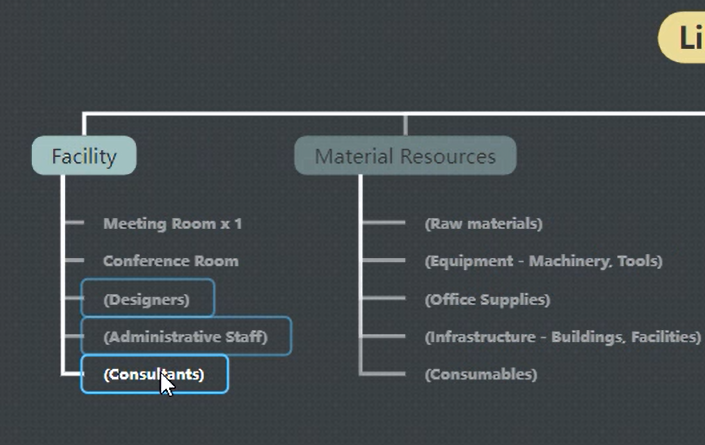
轻松删除多个节点
如果需要从 RBS 图中删除多个节点,请使用 Ctrl 键选择您要删除的节点。这有助于轻松管理和优化资源分解的结构。
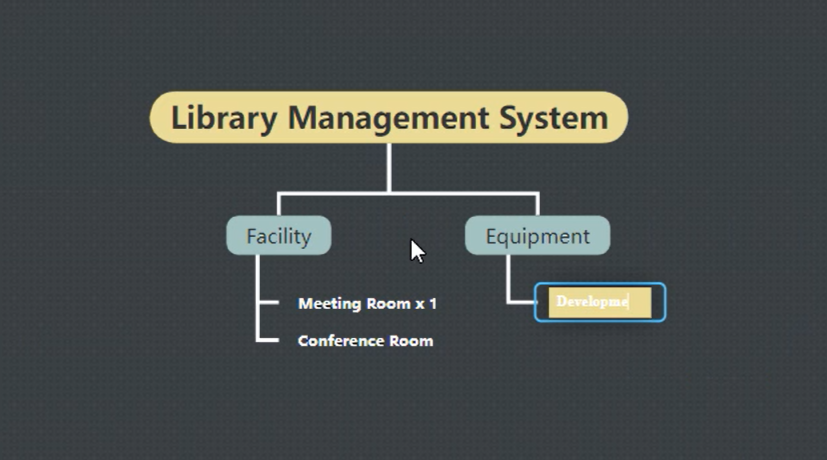
添加同级节点和子节点
通过添加同级节点和子节点来扩展和组织您的 RBS 图。要插入同级节点,请按 Enter 键;要插入子节点,请按 Tab 键。这种层级结构有助于有效展示不同资源之间的关系和依赖关系。
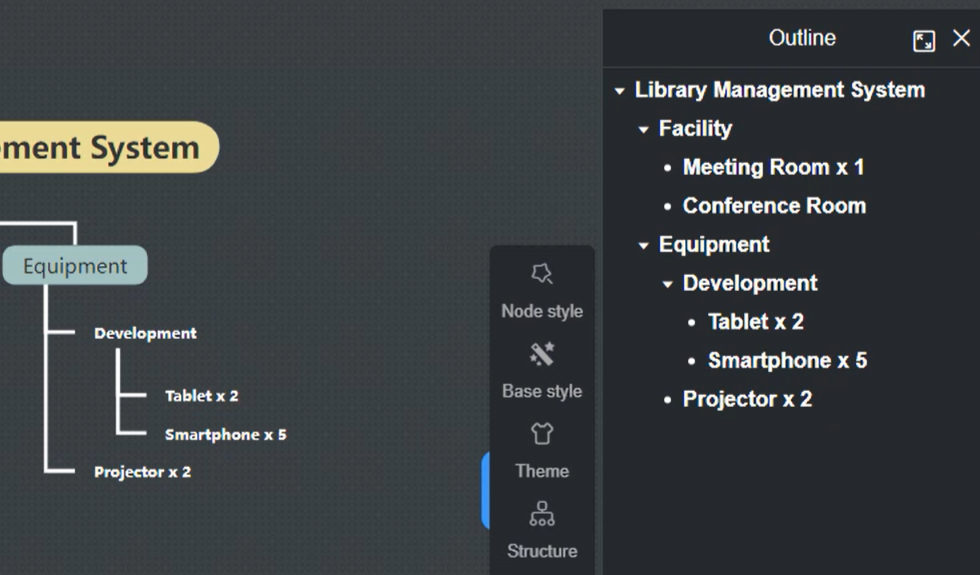
利用大纲进行高效编辑
您也可以通过大纲对 RBS 图进行修改。进入大纲视图以编辑内容,此处所做的任何修改都会自动更新到主图中。这简化了编辑流程,并确保整个图的一致性。
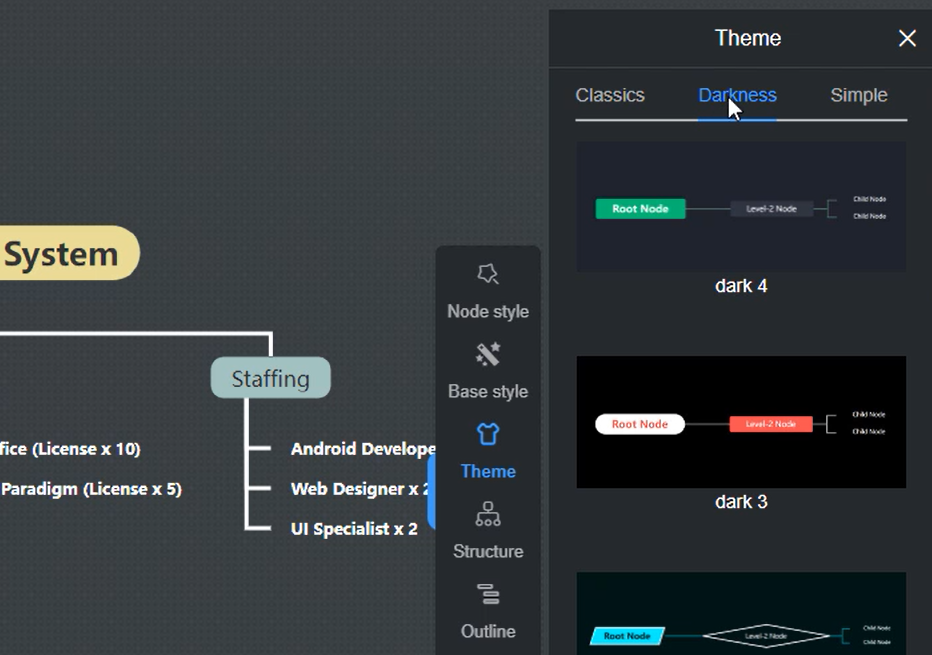
自定义颜色主题
Visual Paradigm Smart Board 允许您自定义 RBS 图的颜色主题。选择一个符合您偏好或项目视觉风格的颜色方案。此自定义选项可提升图表的整体呈现效果和可读性。
保留节点设置
如果您希望保留 RBS 图中节点的设置和配置,只需按下“保留”按钮。这可确保即使在后续修改中,您的图表仍保持原有结构和格式。
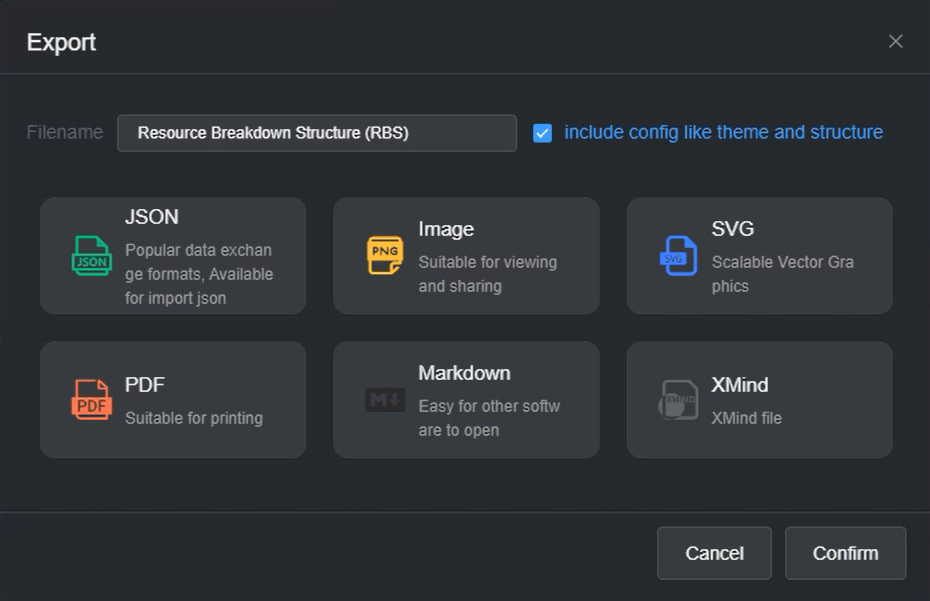
将图表导出为所需格式
当您准备分享或展示 RBS 图时,可以将其导出为多种格式。Visual Paradigm Smart Board 提供了将图表导出为图像的选项,方便您将其轻松整合到报告、演示文稿或其他项目文档中。
使用 Visual Paradigm Smart Board使用 Visual Paradigm Smart Board 创建资源分解结构(RBS)图,可帮助您简化资源管理并提升项目规划水平。通过自定义文本、增删节点以及使用大纲视图,您可以高效地构建和修改 RBS 图。自定义颜色主题的功能进一步提升了图表的视觉吸引力和清晰度。当您准备分享或展示 RBS 图时,将其导出为所需格式,可确保无缝融入项目文档。立即开始使用 Visual Paradigm Smart Board,优化您的资源分配与管理流程。
