




终极PDF工具:使用VP Online编辑、转换和保护PDF
PDF(便携式文档格式)已成为在互联网上交换和共享文档的标准文件格式。这种格式以其能够保留文档的原始布局、图形和文本,无论使用何种设备或软件来查看它。随着PDF在个人和专业场景中的使用日益增加,了解如何执行查看、编辑、转换和保护等基本操作非常重要。在本文中,我们将逐步指导您完成这些任务,同时提供实用的技巧。无论您是经验丰富的PDF用户还是初学者,您都将学会如何充分利用这一多功能文件格式。
如何打开PDF文件
阅读PDF文件有多种选择,包括使用Adobe Acrobat Reader以及Google Chrome等网络浏览器。这些选项各自提供不同的功能,用于查看和与PDF文件交互。
- Adobe Acrobat Reader
Adobe Acrobat Reader是由Adobe Systems开发的一款免费软件应用程序。它是使用最广泛的PDF阅读器,为用户提供基本的查看和注释功能。Adobe Acrobat Reader可下载并安装在台式机或笔记本电脑上,用于打开和查看PDF文件。 - Google Chrome
Google Chrome是一款流行的网络浏览器,允许用户在浏览器中直接查看PDF文件,无需下载任何额外软件。Google Chrome中的PDF查看器轻量且提供基本的查看功能,包括缩放和导航。
阅读PDF文件的其他一些选择包括:
- Foxit Reader:一款免费且轻量的PDF阅读器,具备基本的查看和注释功能。
- Nitro PDF阅读器:一款免费的PDF阅读器,具备高级功能,例如创建和编辑PDF文件的能力。
- Sumatra PDF:一款免费的开源PDF阅读器,拥有简洁的用户界面,并支持多种文件格式。
- 预览(仅限Mac):Mac电脑自带的PDF查看器,提供基本的查看和注释功能。
- Microsoft Edge(仅限Windows 10):Windows 10的默认网络浏览器,内置PDF查看器,提供基本的查看功能。
这些选项为用户提供了阅读PDF文件的额外选择,每种都提供不同级别的功能和特性。
如何编辑PDF文件?
编辑PDF文档可能是一项挑战,但通常有必要确保您的最终文档准确且保持最新您可能需要修正拼写错误、添加文字、图片或页面、更新字体样式或大小等。虽然编辑PDF不像编辑普通文本文档那样直接,但绝对不是不可能的。
如果您使用的是Windows电脑或Mac,可以使用Visual Paradigm Online来轻松编辑您PDF文档中的文字如果需要进行更广泛的修改,甚至可以将您的PDF转换回Microsoft Word文档以便轻松编辑。
Visual Paradigm Online的一个最大优点是Visual Paradigm Online它是一款基于云的PDF软件,因此您可以通过任何设备上的任何浏览器访问它。这意味着您可以随时随地编辑您的PDF文档因此,无论您在家、在办公室还是外出途中,都可以确保文档准确且保持最新。
使用Visual Paradigm Online编辑PDF:
- 浏览在线免费PDF编辑器页面:https://online.visual-paradigm.com/online-pdf-editor/edit-pdf/
- 上传您的PDF文件有两种选择。您可以直接将文件拖放到上传区域,或者点击“上传PDF以编辑”并选择您的文件。Visual Paradigm Online可以处理大型PDF文件,因此即使您的文档超过1000页,上传过程也只需几秒钟。
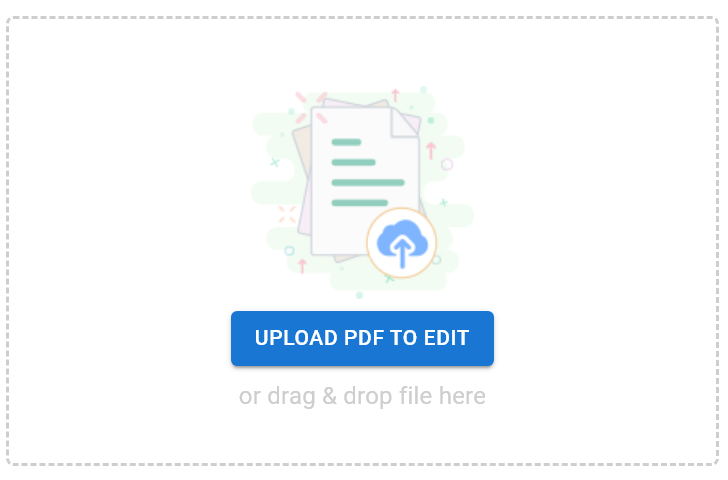
- 上传后,您将进入PDF编辑器,可以开始进行修改。您可以添加和编辑文字、更改格式、添加图片等。
- 完成后,您可以通过选择“导出 > 另存为PDF”从右上角。或者,您可以将您的PDF分享为数字翻页书通过选择“翻页书 > 分享翻页书。”如果您希望以互动且吸引人的方式分享文档,这是一个绝佳的选择。
如何将PDF转换为其他格式
将PDF转换为其他文件格式通常是为了使PDF的内容更易于访问或编辑。例如,将PDF转换为可编辑的文档格式,可以进一步编辑和调整文本与格式。将PDF转换为图像文件,可以更方便地插入其他文档或在社交媒体上分享。
Visual Paradigm Online 提供了一个便捷的 PDF 文件转换功能。通过此功能,用户可以轻松地将 PDF 转换为其他文件格式,包括 Microsoft Word、Excel、PowerPoint 以及 PNG 和 JPEG 等图像格式。转换过程简单明了,用户可以快速轻松地将 PDF 转换为所需格式。
使用 Visual Paradigm Online 将 PDF 文件转换为其他文件格式:
- 导航至 从 PDF 转换PDF 编辑工具页面的“https://online.visual-paradigm.com/online-pdf-editor/pdf-editing-tools/#convert-from-pdf
- 选择所需的 PDF 转换器。例如:PDF 转 JPG、PDF 转 Word、PDF 转 Excel 等
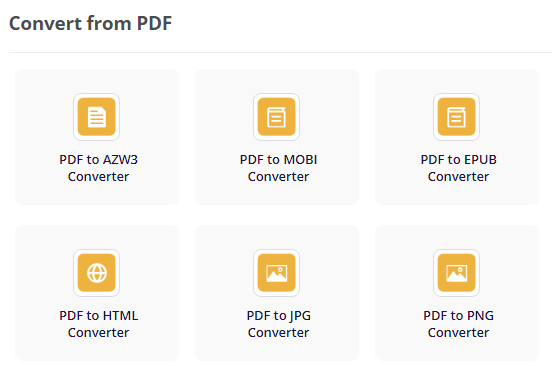
- 上传您要转换的 PDF 文件。您有两个选项:可以直接将文件拖放到上传区域,或点击 “上传 PDF 以编辑” 并选择您的文件。
- 上传完成后,文件转换将自动开始。完成后,您可以 选择下载文件或开始新的转换任务。
如何将文件转换为 PDF
通过将文件转换为 PDF,用户可以确保文档能够 在各种设备和平台上正常查看,并且格式保持完整。此外,将文件转换为 PDF 也更便于共享和分发,因为 PDF 是电子文档交换中安全可靠的格式。
Visual Paradigm Online 提供了一个简单易用的转换工具,使用户能够轻松将各种文件格式转换为 PDF。通过此功能,用户可以 将文档、图像甚至演示文稿转换为 PDF只需点击几次即可完成。
将文件转换为 PDF 的步骤与将 PDF 转换为其他文件类似。以下是具体步骤:
- 导航至 转换为 PDFPDF 编辑工具页面的“https://online.visual-paradigm.com/online-pdf-editor/pdf-editing-tools/#convert-to-pdf
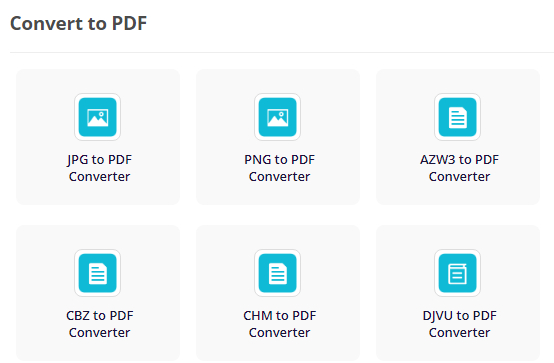
- 选择所需的 PDF 转换器。您可以 将文档转换为 PDF、将电子书转换为 PDF、将 Excel 转换为 PDF,等等。
- 上传您要转换的文件。您可以直接将文件拖放到上传区域,或点击 “上传 PDF 以编辑”并选择您的文件。
- 上传完成后,文件转换将自动开始。完成后,您可以 选择下载 PDF 文件或开始新的转换任务。
请注意,您可以在文件转换后立即使用 Visual Paradigm Online 编辑转换后的 PDF。
如何为 PDF 设置密码保护
密码保护是 PDF 的一个重要功能,适用于包含敏感或机密信息通过为 PDF 设置密码,用户可以确保只有拥有正确密码的人才能查看或编辑文件内容。这为文档增加了额外的安全层,使未经授权的人员更难访问信息。
Visual Paradigm Online 提供了一种便捷且安全的密码保护功能,允许用户轻松为其 PDF 添加密码。只需点击几次,用户即可设置一个查看或编辑文件内容所需的密码。Visual Paradigm Online 的密码保护功能易于使用,为敏感或机密的 PDF 提供了高水平的安全保障。
要设置密码保护使用 Visual Paradigm Online 为 PDF 设置密码保护:
- 进入“保护 PDF 工具”页面:https://online.visual-paradigm.com/online-pdf-editor/protect-pdf/
- 上传您的 PDF 文件。您可以直接将文件拖放到上传区域,或点击“上传 PDF 以编辑”并选择您的文件。
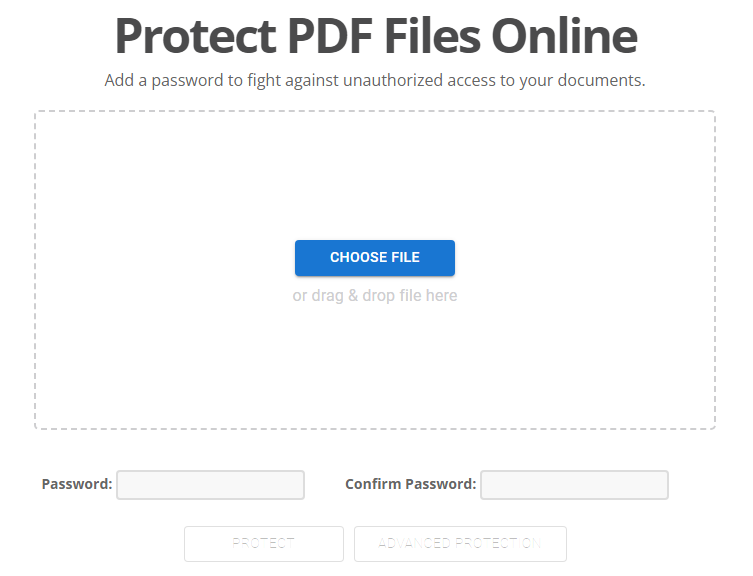
- 您可以通过设置密码并限制打印和编辑等特定功能来控制对 PDF 的访问。在指定字段中输入密码,若要设置限制,请点击“高级保护”并在弹出窗口中进行选择。
- 设置密码和限制后,点击“保护“.
- 完成保护过程后,现在您可以下载您的 PDF 文件。
如何从 PDF 中移除密码
有时用户可能需要从之前设置过密码的 PDF 中移除密码。这可能是因为他们忘记了密码,或者不再需要限制该文档并希望使其更易于访问。无论原因如何,从 PDF 中移除密码是一项重要任务,可以使用 Visual Paradigm Online 的密码移除功能来完成。
使用 Visual Paradigm Online 移除 PDF 设置的密码:
- 进入“解锁 PDF 工具”页面:https://online.visual-paradigm.com/online-pdf-editor/unlock-pdf/
- 上传您的 PDF 文件。您可以直接将文件拖放到上传区域,或点击“上传 PDF 以编辑”并选择您的文件。
- 您需要输入上传的PDF文件的密码。请输入密码以继续。
- 点击“解锁”。
- 完成保护过程后,现在您可以下载您的PDF文件。
结论
通过使用Visual Paradigm Online用户可以通过使用它获得一个功能强大且易于使用的工具,轻松管理他们的PDF文件。凭借其丰富的功能,包括打开、转换、为PDF设置密码保护以及移除密码,Visual Paradigm Online为任何需要处理PDF文件的人提供了一个便捷而高效的解决方案。无论是个人使用还是商业用途,Visual Paradigm Online都是高效且有效地管理PDF文件的宝贵工具。
参考文献列表
- Visual Paradigm Online 官方网站(https://online.visual-paradigm.com)
- 关于便携式文档格式(PDF)的维基百科文章(https://en.wikipedia.org/wiki/Portable_Document_Format)
- Adobe Systems Incorporated 官方网站(https://www.adobe.com)
