




Erstellen, Speichern oder Konvertieren von Dateien in PDF
Was ist ein PDF-Dokument?
Um Dokumente, einschließlich Text und Bildern, unabhängig von Anwendungssoftware, Hardware und Betriebssystemen darzustellen, hat Adobe dasPortable-Dokument-Format (PDF) im Jahr 1992 erstellt. Neben flachen Texten und Bildern können PDF-Dateien auch interaktive Komponenten wie Anmerkungen und logische Strukturelemente enthalten. Die PDF-Spezifikation unterstützt außerdem Dateianhänge, Metadaten, digitale Signaturen und Verschlüsselung, um Workflows zu unterstützen, die diese Funktionen erfordern.
Erstellen Sie ein PDF
1. Acrobat Reader
Stellen Sie sicher, dassAcrobat Readerauf Ihrem Computer zuerst installiert ist, vorzugsweise die aktuellste Version. Um die ursprüngliche Layout beizubehalten, werden viele Dokumente im Adobe Acrobat (PDF)-Format veröffentlicht. Sie müssen Acrobat Reader auf Ihrem Computer installiert haben, um PDF-Dateien anzeigen zu können.
2. Acrobat öffnen
Sie können zuerst Acrobat öffnen und „Werkzeuge“ auswählen, dann auf „PDF erstellen“ in Acrobat klicken. Sie können wählen, ob Sie ein PDF aus einer einzelnen Datei, einer Sammlung von Dateien, einer Scans oder einer anderen Art von Datei erstellen möchten. Je nach Dateityp können Sie auf „Erstellen“ klicken. Um in PDF zu konvertieren und an der gewählten Stelle zu speichern, folgen Sie einfach den Anweisungen auf dem Bildschirm.
PDF speichern
1. Klicken Sie auf das Speicher-Symbol
Nachdem Sie ein PDF erstellt haben, können Sie auf das Speichern-Symbol in der Heads-Up-Display-Leiste am unteren Rand des PDFs klicken, um es zu speichern. Alternativ können Sie „Datei“ und „Speichern“ im Menü auswählen. Es wird das Dialogfeld „Speichern unter“ angezeigt. Klicken Sie nach der Auswahl des Speicherorts auf „Speichern“.

Konvertieren von Dateien in PDF
1. Datei zum PDF-Konverter hochladen
Besuchen Sie den Online-PDF-Konverter von Visual Paradigm:https://online.visual-paradigm.com/online-pdf-editor/pdf-editing-tools/#convert-to-pdf
Wählen Sie das Format Ihres Werkes aus und starten Sie die Konvertierung.
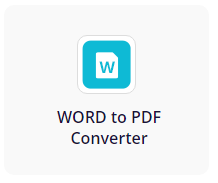
Lassen Sie uns ein Word-Dokument als Beispiel nehmen, klicken Sie aufWORD zu PDF-Konverter, und laden Sie die Datei auf die Seite hoch.
Sie können die Datei direkt auf die Seite ziehen und ablegen oder sie aus verschiedenen Speicherorten hochladen, wie zum BeispielGoogle Drive.
2. Konvertieren und PDF herunterladen
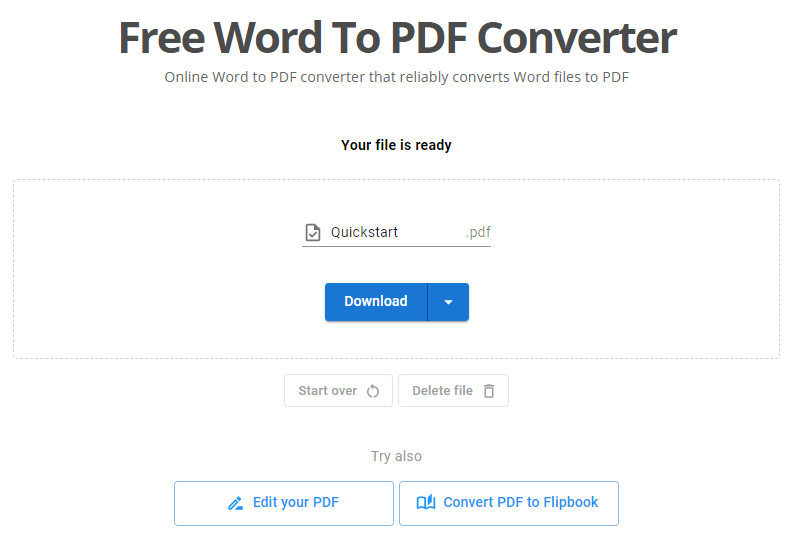
Nach Abschluss der Konvertierung nach Klicken auf die Schaltfläche „Konvertieren“ können wir das PDF auf unser Gerät herunterladen.
Sie können auch wählen, das PDF mitOnline-Kostenlosen PDF-Editorzu bearbeiten oder es inFlipbook zum Online-Lesen und Teilen über die Schaltflächen unten.
Wie erstelle ich mit dem kostenlosen PDF-Editor von Visual Paradigm Online?
Visual Paradigm bietet nun eine neue Funktion zum Bearbeiten von PDFs. Sie können beliebige PDF-Dateien einfach hochladen und die PDF-Datei bearbeiten. Es ist einfach für jeden nutzbar, die ursprüngliche PDF-Datei selbst anzupassen, beispielsweise durch Bearbeiten des Inhalts, Hinzufügen von Bildern, Tabellen/Diagrammen oder anderen Gestaltungselementen. Sie können auf hier klicken, um den PDF-Editor zu prüfen.
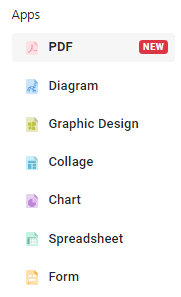
1. Klicken Sie zunächst auf die „PDF“-Leiste auf der linken Seite Ihrer Arbeitsseiten.
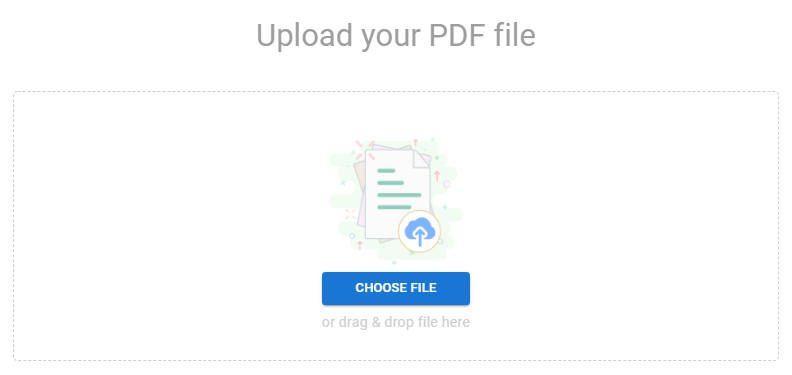
2. Klicken Sie dann auf die Schaltfläche „Erstellen“ in der oberen linken Ecke und laden Sie eine beliebige PDF-Datei von Ihrem Gerät hoch, indem Sie die Datei auf die Seite ziehen oder eine Datei von Ihrem Gerät auswählen.
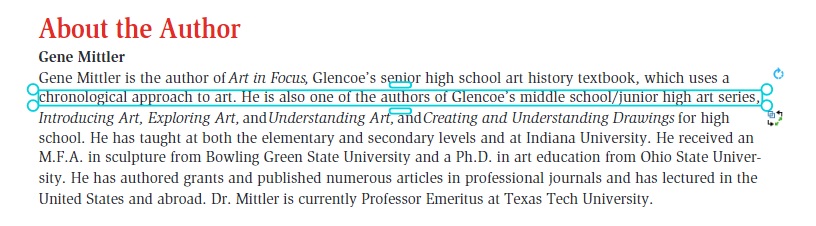
3. Sie können nun Ihre hochgeladene PDF-Datei anpassen. Sie können Texte, Bilder, Tabellen oder andere Elemente in Ihrer hochgeladenen PDF frei bearbeiten. Sie können einfach doppelt auf den Text klicken, um den Inhalt zu bearbeiten.
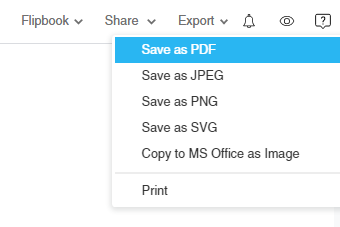
4. Nach Abschluss der Bearbeitung der PDF können Sie die Datei als PDF, JPEG, PNG oder SVG speichern und exportieren, sie als Bild in MS Office einfügen oder die PDF ausdrucken.
Mit nur wenigen einfachen Schritten ist Ihre PDF nun fertig. Vergessen Sie nicht, weitere PDFs mit Visual Paradigm Online kostenlosen PDF-Editor.
