




Wie aktualisiert man die Änderungen eines Dokuments in ein Flipbook?
In Fliplify, können Sie Ihr eigenes gestaltetes Flipbook online zum Lesen veröffentlichen. Manchmal möchten Sie Änderungen vornehmen und Ihr Flipbook nach der Veröffentlichung aktualisieren. Mit dem Flipbook-Editor können Sie die Gestaltung eines veröffentlichten Flipbooks schnell aktualisieren. Sie müssen Ihr gestaltetes Flipbook nicht erneut veröffentlichen, um es zu lesen. Hier finden Sie eine Anleitung, die Sie Schritt für Schritt durch die Aktualisierung der Änderungen im Flipbook führt. Sie können das beigefügte Video ansehen oder die Anleitung unten lesen.
Nehmen Sie Änderungen an Ihrem Flipbook vor
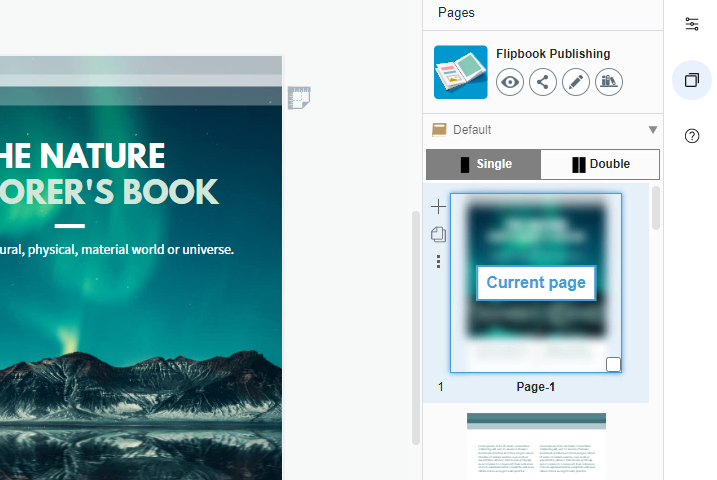
Sie können zuerst Ihr Flipbook im Editor öffnen und dann im Editor beliebige Änderungen vornehmen. Als Beispiel betrachten wir dieses Flipbook: Das Bild auf der ersten Seite wird von einem zum anderen ersetzt. Sie können Ihr Flipbook wie gewohnt beliebig verändern.
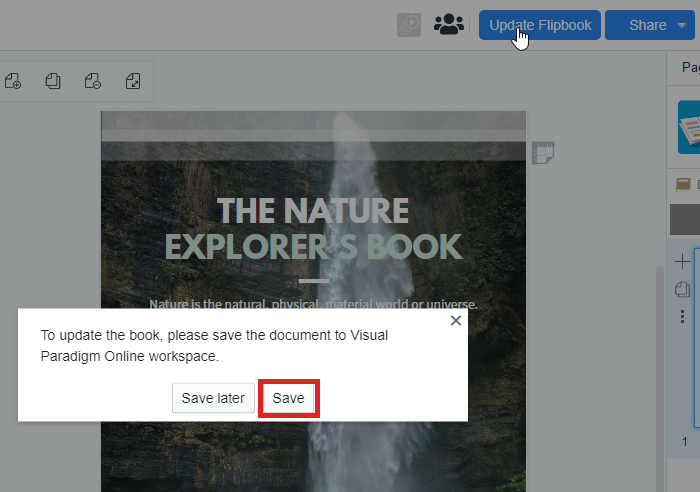
Klicken Sie auf die Schaltfläche „Flipbook aktualisieren“
Nachdem Sie die Änderungen an Ihrem Flipbook abgeschlossen haben, können Sie dann auf die Schaltfläche „Flipbook aktualisieren“-Schaltfläche in der oberen rechten Ecke Ihrer Seite, um Ihre Gestaltung in Visual Paradigm Online zu aktualisieren. Nach dem Klicken auf die Schaltfläche „Flipbook aktualisieren“ können Sie die Schaltfläche „Speichern“ klicken, um das Dokument in der Visual-Paradigm-Online-Arbeitsfläche zu speichern. Danach wird Ihr gestaltetes Flipbook automatisch aktualisiert, und es ist nicht mehr notwendig, das Buch erneut zu veröffentlichen.
Überprüfen Sie das aktualisierte Flipbook
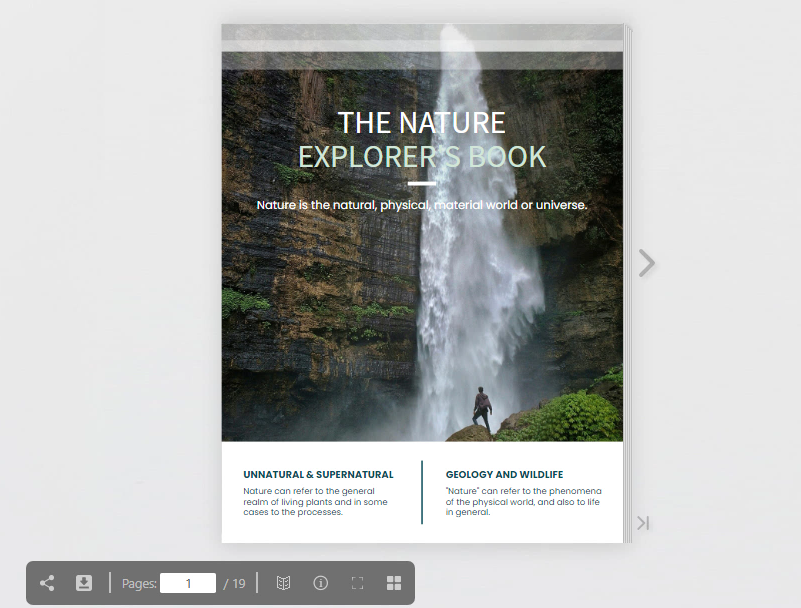
Schließlich können Sie nun das Flipbook überprüfen, an dem Sie Änderungen vorgenommen haben. Ihr gestaltetes Flipbook wurde auf die neueste Version der Gestaltung in Visual Paradigm Online aktualisiert. Sie können die Seite neu laden, um die aktualisierte Version Ihres gestalteten Flipbooks anzuzeigen.
Aktualisieren Ihres Flipbooks ohne die URL zu ändern
Die Beibehaltung derselben URL für Ihr Flipbook, auch nachdem Änderungen vorgenommen wurden, stellt sicher, dass Ihre Zielgruppe jederzeit Zugriff auf die aktuellste Version hat, ohne mehrere Links verfolgen zu müssen. Dieser nahtlose Prozess ist sowohl für Sie als auch für Ihre Zuschauer bequem und effizient.
- Bearbeiten des gleichen Flipbooks: Wenn Sie die gleiche Flipbook-Datei bearbeiten, wie oben erwähnt, werden alle von Ihnen vorgenommenen Änderungen automatisch im veröffentlichten Flipbook widergespiegelt. Das bedeutet, dass Ihre Zielgruppe stets die aktuellste Version sieht, ohne zusätzliche Anstrengungen zu unternehmen. Unabhängig davon, ob Sie neuen Inhalt hinzufügen, Fehler korrigieren oder Informationen aktualisieren – diese Änderungen sind sofort unter derselben URL verfügbar.
- Aktualisieren mit einer neuen Flipbook-Datei: Wenn Sie Ihr Flipbook mit einer völlig neuen Datei aktualisieren müssen, macht Fliplify es einfach, die gleiche URL beizubehalten. Kopieren Sie einfach den angepassten Teil der alten URL Ihres bestehenden Flipbooks und fügen Sie ihn in die neue Version ein, wenn Sie sie veröffentlichen. Auf diese Weise bleibt der Link gleich, und jeder, der die alte URL aufruft, wird auf das aktualisierte Flipbook weitergeleitet. Dieser Ansatz gewährleistet Kontinuität und beseitigt die Notwendigkeit, bei jeder bedeutenden Änderung eine neue Verknüpfung zu verteilen.
Erfahren Sie mehr: Wie man sein PDF-Flipbook aktualisiert, ohne die URL zu ändern
Durch die Nutzung dieser Funktionen können Sie sicherstellen, dass Ihr Flipbook aktuell und zugänglich bleibt und eine konsistente und zuverlässige Ressource für Ihre Zielgruppe darstellt.
