




So erstellen Sie ein Ressourcen-Aufgliederungsstruktur-Diagramm mit Visual Paradigm Smart Board
Die effiziente Visualisierung und Verwaltung von Ressourcen ist entscheidend für eine erfolgreiche Projektplanung und -durchführung. Visual Paradigm Smart Board bietet eine benutzerfreundliche Plattform zum Erstellen von Ressourcen-Aufgliederungsstruktur-(RBS)-Diagrammen. Mit seiner intuitiven Oberfläche und umfassenden Funktionen können Sie die Hierarchie und Zuordnung von Ressourcen leicht darstellen. In dieser Anleitung führen wir Sie Schritt für Schritt durch die Erstellung eines RBS-Diagramms mit Visual Paradigm Smart Board, damit Sie die Abhängigkeiten zwischen Ressourcen effektiv organisieren und kommunizieren können.
Führen Sie die folgenden einfachen Schritte aus, um ein Ressourcen-Aufgliederungsstruktur-(RBS)-Diagramm mit Visual Paradigm Smart Board zu erstellen:
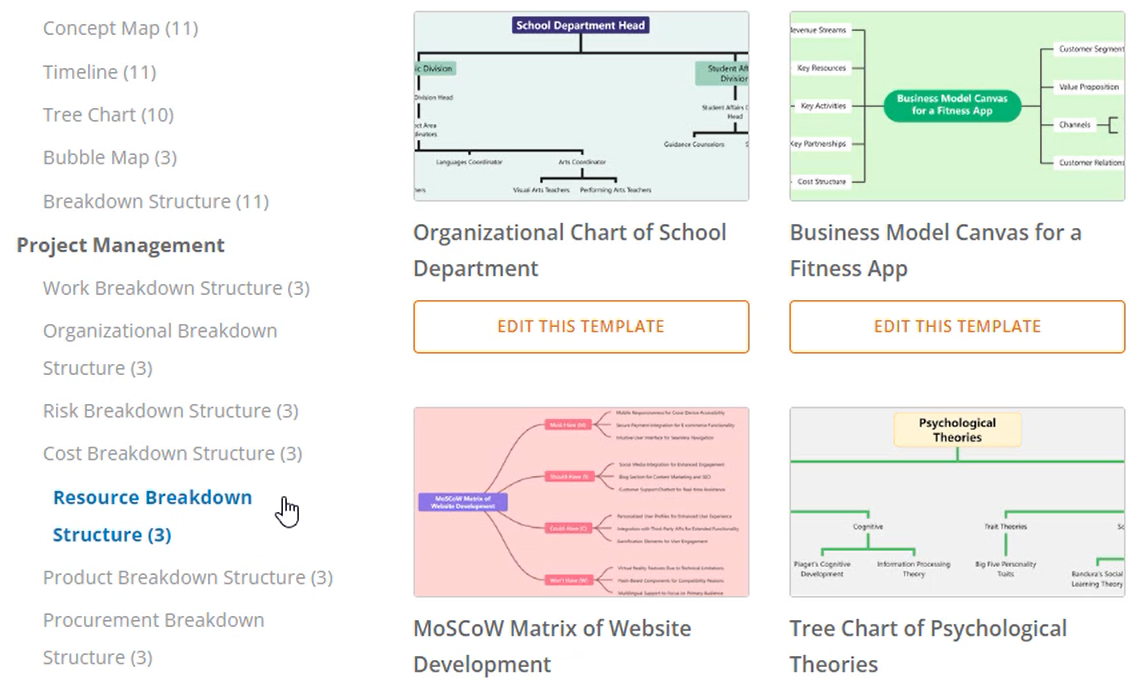
Starten Sie Visual Paradigm Smart Board und wählen Sie die RBS-Vorlage aus
Öffnen Sie in Ihrer Arbeitsumgebung Visual Paradigm Smart Board. Klicken Sie auf die Schaltfläche „Neu erstellen“, um ein neues Projekt zu starten. Wählen Sie aus den verfügbaren Vorlagen die Option „Ressourcen-Aufgliederungsstruktur-Diagramm“. Dadurch wird ein neues RBS-Diagramm erstellt, das für die Anpassung bereit ist.
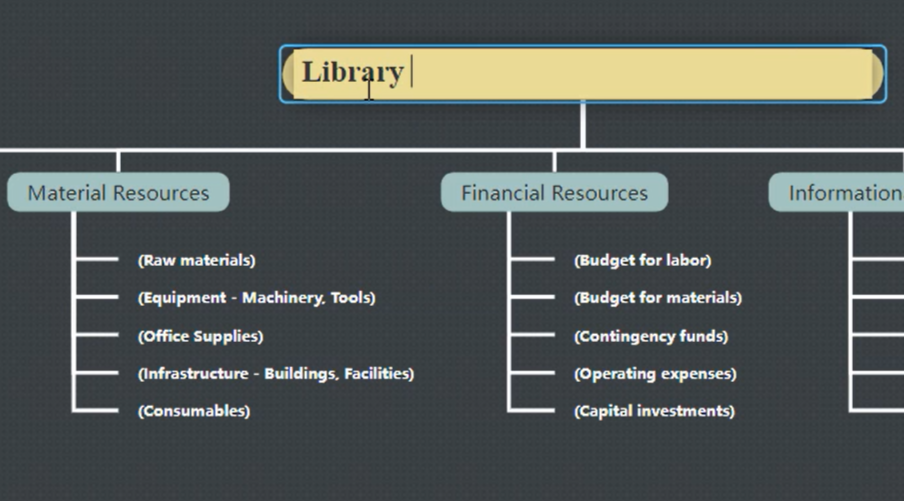
Bearbeiten Sie den Textinhalt, um ihn Ihren Bedürfnissen anzupassen
Passen Sie das RBS-Diagramm durch Bearbeitung des Textinhalts jedes Knotens an. Wählen Sie einen Knoten aus und doppelklicken Sie auf den Text, um ihn zu bearbeiten. Geben Sie für jede Ressource relevante Informationen oder Bezeichnungen ein. Dadurch können Sie die Ressourcen in Ihrem Projekt klar definieren und kategorisieren.
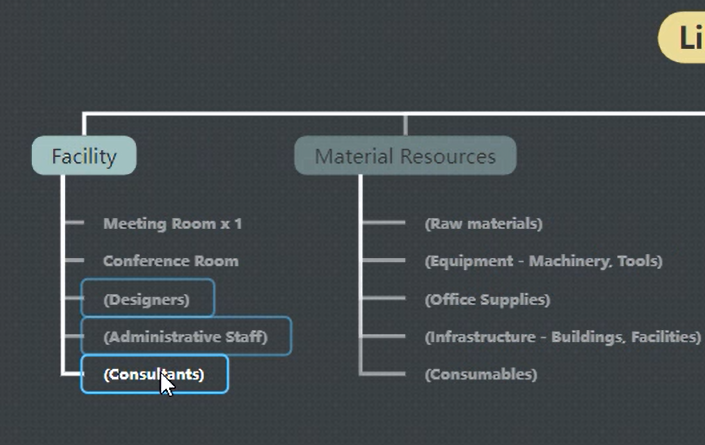
Löschen Sie mehrere Knoten einfach
Wenn Sie mehrere Knoten aus dem RBS-Diagramm löschen müssen, verwenden Sie die Strg-Taste, um die Knoten auszuwählen, die Sie entfernen möchten. Dadurch können Sie die Struktur Ihrer Ressourcen-Aufgliederung einfach verwalten und verfeinern.
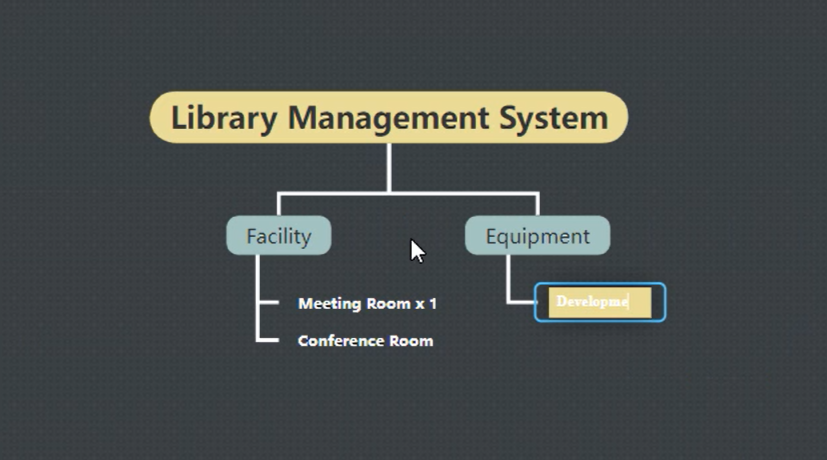
Fügen Sie Geschwister- und Kindknoten hinzu
Erweitern und organisieren Sie Ihr RBS-Diagramm, indem Sie Geschwister- und Kindknoten hinzufügen. Drücken Sie die Enter-Taste, um einen Geschwisterknoten einzufügen. Drücken Sie die Tab-Taste, um einen Kindknoten einzufügen. Diese hierarchische Struktur hilft Ihnen, die Beziehungen und Abhängigkeiten zwischen verschiedenen Ressourcen effektiv darzustellen.
Nutzen Sie den Übersichtsmodus für eine effiziente Bearbeitung
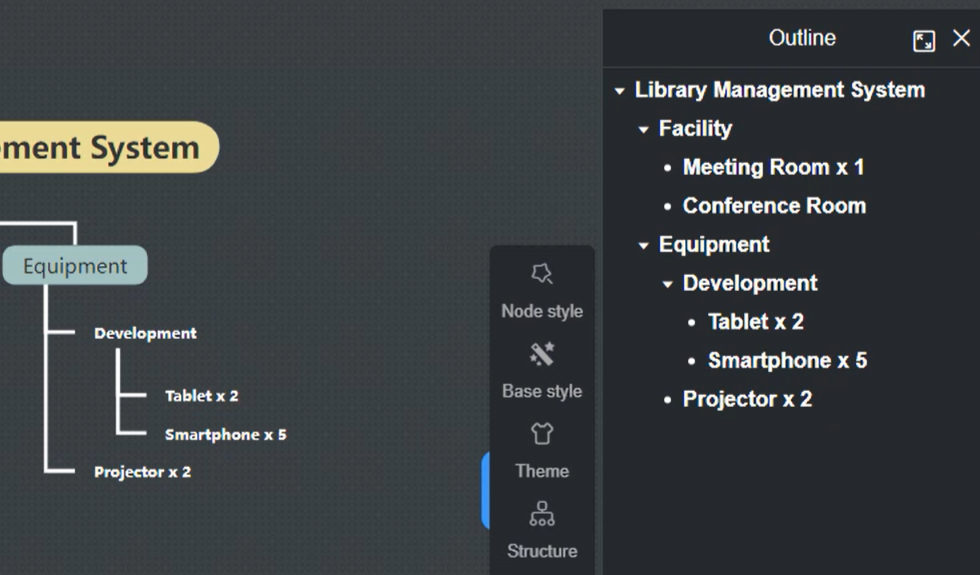
Sie können Änderungen am RBS-Diagramm auch über die Übersicht vornehmen. Rufen Sie die Übersichtsansicht auf, um den Inhalt zu bearbeiten. Alle hier vorgenommenen Änderungen werden automatisch im Hauptdiagramm aktualisiert. Dies vereinfacht den Bearbeitungsprozess und gewährleistet Konsistenz im gesamten Diagramm.
Passen Sie das Farbschema an
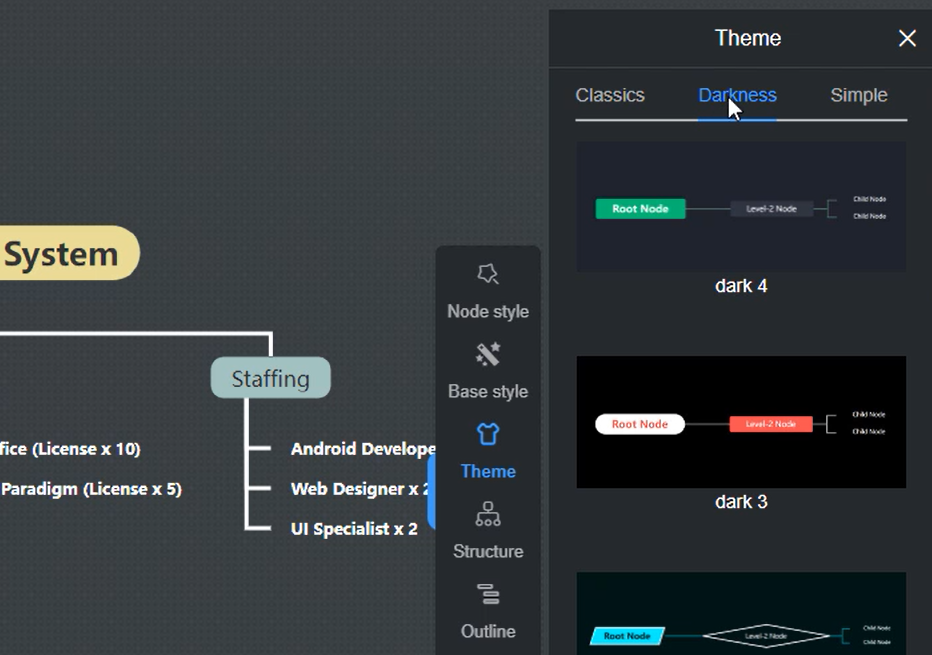
Visual Paradigm Smart Board ermöglicht es Ihnen, das Farbschema Ihres RBS-Diagramms anzupassen. Wählen Sie ein Farbschema, das Ihren Vorlieben oder dem visuellen Stil Ihres Projekts entspricht. Diese Anpassungsoption verbessert die Gesamtpräsentation und Lesbarkeit des Diagramms.
Behalten Sie die Knoteneinstellungen bei
Wenn Sie die Einstellungen und Konfigurationen der Knoten in Ihrem RBS-Diagramm beibehalten möchten, drücken Sie einfach die Schaltfläche „Reservieren“. Dadurch bleibt die Struktur und Formatierung Ihres Diagramms auch bei zukünftigen Änderungen erhalten.
Exportieren Sie das Diagramm in Ihr gewünschtes Format
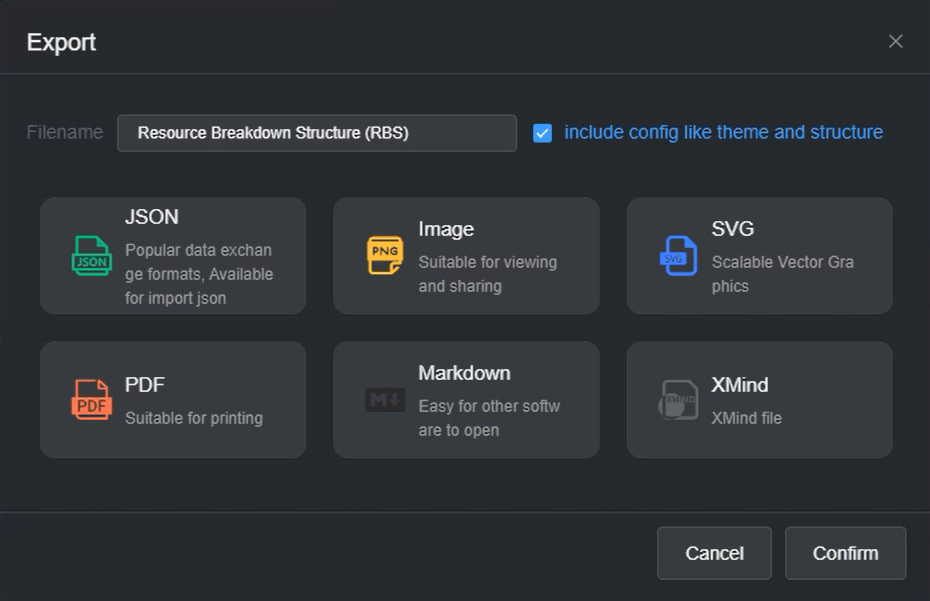
Wenn Sie bereit sind, Ihr RBS-Diagramm zu teilen oder vorzustellen, können Sie es in verschiedenen Formaten exportieren. Visual Paradigm Smart Board bietet Optionen, das Diagramm als Bilder zu exportieren, sodass Sie es problemlos in Berichte, Präsentationen oder andere Projektunterlagen integrieren können.
Die Erstellung eines Ressourcen-Aufgliederungsstruktur-(RBS)-Diagramms mit Visual Paradigm Smart Boardermöglicht Ihnen, die Ressourcenverwaltung zu optimieren und die Projektplanung zu verbessern. Durch Anpassung des Textes, Hinzufügen und Löschen von Knoten sowie Nutzung der Übersichtsansicht können Sie Ihr RBS-Diagramm effizient strukturieren und bearbeiten. Die Möglichkeit, das Farbschema anzupassen, erhöht zusätzlich die visuelle Attraktivität und Klarheit des Diagramms. Wenn Sie bereit sind, Ihr RBS-Diagramm zu teilen oder vorzustellen, sorgt der Export in Ihr gewünschtes Format für eine nahtlose Integration in die Projektunterlagen. Beginnen Sie heute mit der Nutzung von Visual Paradigm Smart Board und optimieren Sie Ihre Ressourcenallokation und -verwaltung.
