Verwenden Sie das Raster des Diagrammeditors
Die Verwendung des Rasters im Editor beim Zeichnen des Diagramms kann Ihnen helfen, Formen und Verbindungen auszurichten. Dieses Video zeigt Ihnen, wie Sie das Raster des Diagrammeditors in Visual Paradigm Online verwenden.
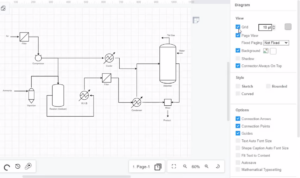
Wenn Sie Ihre Gestaltung bearbeiten, können Sie zum Einstellungsfeld gehen, um die Anzeige des Rasters im Editor zu aktivieren. Sie können außerdem die Rastergröße sowie die Farbe anpassen.
Standardmäßig wird ein Raster mit einer Größe von 10 Pt in hellem Grau auf der Diagrammfläche angezeigt. Es wird nicht beim Drucken des Diagramms oder beim Exportieren in ein Bildformat oder eine PDF-Datei mit eingeschlossen.
- Stellen Sie sicher, dass nichts im Diagramm ausgewählt ist, damit Sie die Diagrammtab im Einstellungsfeld sehen können.
- Sie können auf das Raster-Kontrollkästchen in der Diagrammtab klicken, um das Raster auf der Zeichenfläche anzuzeigen oder auszublenden.
Rastersgröße festlegen
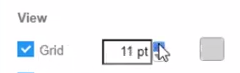
Geben Sie eine neue Größe im Raster-Textfeld in der Diagrammtab ein oder verwenden Sie die Pfeiltasten nach oben und unten, um die Rastergröße zu vergrößern oder zu verkleinern.
Rasterfarbe festlegen
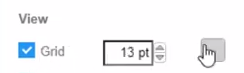
Klicken Sie auf die Farbfläche neben dem Feld Rastergröße in der Diagrammtab, um die Rasterfarbe zu ändern, wählen Sie dann eine neue Farbe aus der Palette aus oder geben Sie einen Farb-Hex-Code ein, um die Farbe zu ändern.