Cómo especificar la transición entre escenas

El flujo de un video no depende únicamente de su contenido, sino también de cómo las escenas se transicionan de una a otra. Dominar el arte de especificar las transiciones entre escenas enVP Explicador Animado te permite crear narrativas cautivadoras que mantienen el interés del espectador. Prepárate para mejorar tus habilidades de narración y hacer que tus videos destaquen con transiciones fluidas y visualmente atractivas.
Por qué necesitas transiciones entre escenas
Seleccionar transiciones adecuadas entre escenas en tu video es un aspecto crucial de la producción de videos con numerosas ventajas:
- Énfasis y continuidad:Las transiciones pueden utilizarse estratégicamente para enfatizar puntos clave, acciones o cambios en la trama. Mantienen la continuidad, asegurando que los espectadores puedan seguir la progresión del video sin confusión.
- Atractivo visual:Las transiciones bien elegidas añaden interés visual y profesionalismo a tu video. Evitan cambios bruscos o inesperados, proporcionando una experiencia visual agradable que captura la atención de tu audiencia.
- Impacto emocional:Transiciones específicas pueden evocar diferentes emociones o estados de ánimo. Al seleccionar transiciones que se alineen con el contenido y el tema de tu video, puedes aumentar su impacto emocional y resonancia con la audiencia.
- Marca y estilo:Las transiciones entre escenas ofrecen la oportunidad de reforzar la identidad visual y el estilo de tu marca. Al seleccionar transiciones que se alineen con las directrices de tu marca, puedes mantener la consistencia en tu contenido de video.

Cómo especificar la transición entre escenas
En el editor de video, presiona el botónEscenas en la esquina inferior derecha para mostrar la lista de escenas. Podemos encontrar el botónTransición en la esquina superior izquierda de la escena. Cuando no hay transición, el botón está gris.
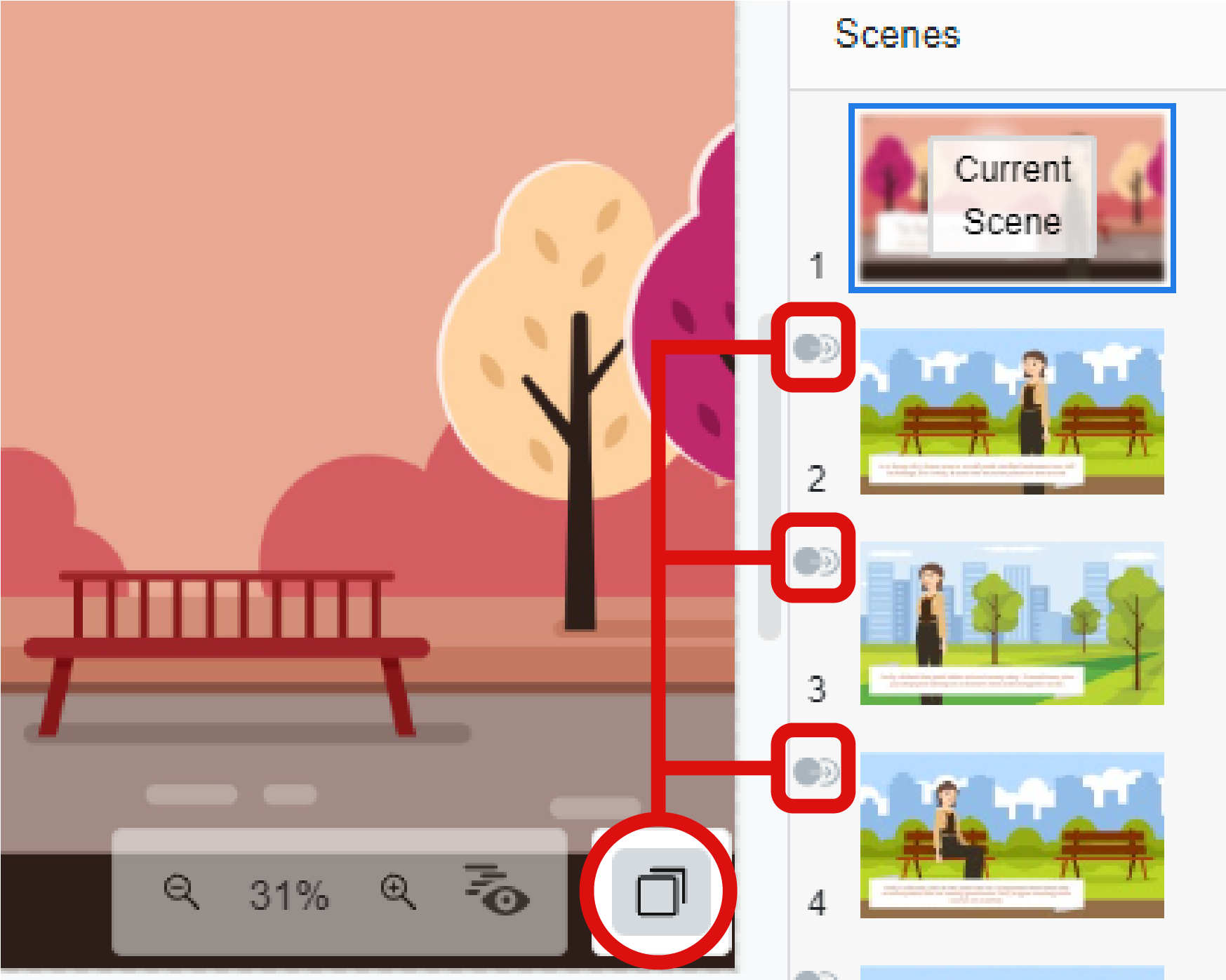
Haz clic en el botónTransición y selecciona el efecto de transición en el lado izquierdo.
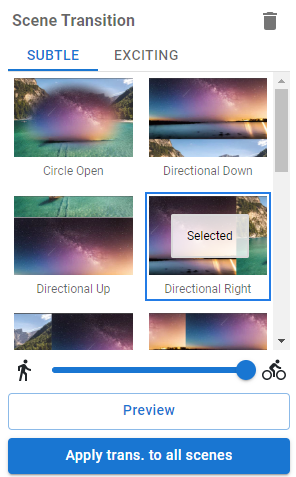
Podemos ajustar la velocidad de la transición con la barra inferior y también previsualizarla. Con el botón de abajo también podemos aplicar la transición a todas las escenas en lugar de configurarlas individualmente.
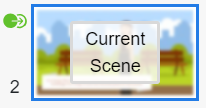
Después de agregar la transición, podemos ver que el botón de transición ahora está en verde.