Cómo anotar tu libro giratorio y presentación
Mientras revisamos contenido escrito, es una práctica común anotar nuestros pensamientos e ideas en los márgenes de los libros. Ahora, este acto familiar puede pasar sin problemas al ámbito digital a través de tus libros giratorios y presentaciones. Cuando buscas simplificar tus propios pensamientos mientras lees, anotacioneste permite hacer exactamente eso. En el siguiente artículo, te guiaremos a través del proceso de incorporar sin esfuerzo tus anotaciones personales en tus libros giratorios y presentaciones digitales en Visual Paradigm Online, aumentando la informatividad y el compromiso de tu trabajo.
Cómo las anotaciones apoyan tu trabajo

Personalización y organización
Las anotaciones otorgan a los individuos el poder de personalizar su experiencia de lectura o visualización. Ofrecen un lienzo para ideas personales, reflexiones y reacciones. Ya sea resaltar pasajes cruciales, hacer anotaciones o crear marcadores, las anotaciones permiten a los usuarios dejar su huella única en el contenido. Este toque personal no solo añade una capa de individualidad al material, sino que también ayuda en su organización. Al marcar secciones esenciales, los lectores pueden volver a ellas fácilmente, creando un enfoque estructurado y bien organizado para absorber y retener información. En este sentido, las anotaciones se convierten en una herramienta valiosa para la gestión personalizada de contenido.
Flexibilidad para mostrar o ocultar tus anotaciones
Las anotaciones proporcionan flexibilidad para gestionar tus interacciones con el material. Puedes elegir mostrar u ocultar tus anotaciones según tus preferencias. Esta característica es especialmente útil cuando deseas una vista limpia y sin obstáculos del contenido, o si deseas revisar tus anotaciones más adelante, asegurando una experiencia libre de distracciones cuando sea necesario.
Comienza a anotar tu trabajo
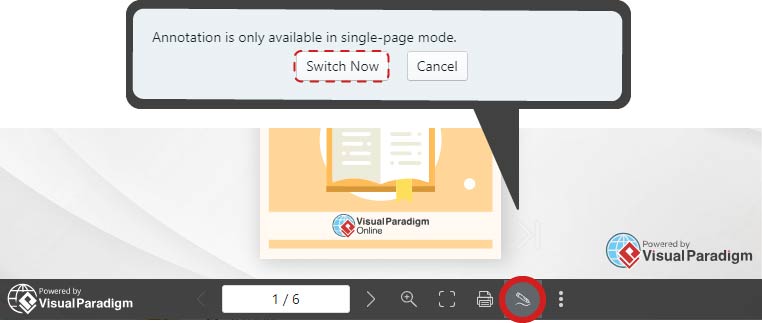
En nuestro libro giratorio / lector de presentaciones, podemos encontrar el anotación botón en la barra de herramientas. Las anotaciones solo están disponibles en modo de página única, de lo contrario se te pedirá que cambies.
3 tipos de sesiones de anotación
Antes de comenzar, por favor ten en cuenta que existen tres tipos de sesiones de anotación:
- Sesión de trabajo: Las anotaciones se almacenan de forma segura en tu cuenta de Visual Paradigm para acceso a largo plazo. Puedes crear múltiples sesiones de trabajo.
- Sesión del navegador: Las anotaciones se almacenan en el navegador y pueden recuperarse incluso después de reiniciar.
- Sesión temporal (eliminar al salir): Las sesiones, junto con las anotaciones, están disponibles solo para esta sesión y se eliminarán al salir del navegador.
Podemos cambiar entre ellas mediante Gestionar sesión (trabajo).Selecciona la sesión que deseas editar, luego haz clic en Reanudar.
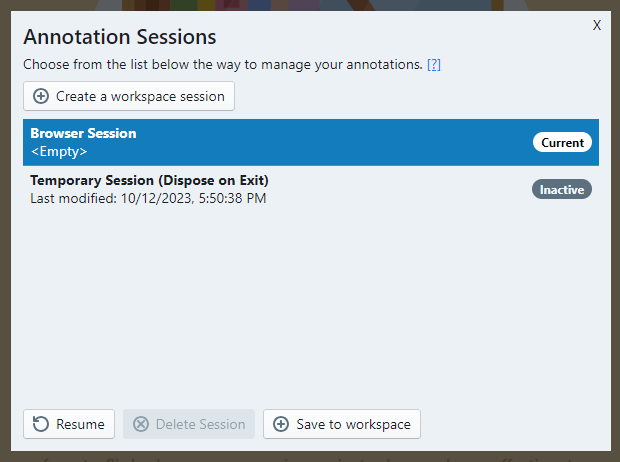
Por defecto, existen la sesión del navegador y la sesión temporal. Podemos encontrar la hora de la última modificación bajo la sesión. Si no hay anotaciones, se mostrará <Vacío>.
Podemos agregar el Sesión de espacio de trabajo de 2 formas:
- Crear una sesión de espacio de trabajo: crear una nueva sesión
- Guardar en el espacio de trabajo: guardar la anotación como una nueva sesión de espacio de trabajo y borrar la sesión actual.
Añadir anotación
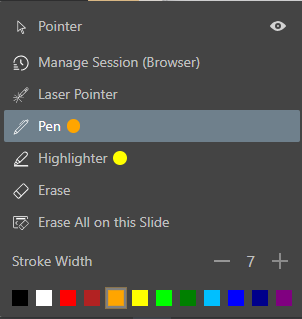
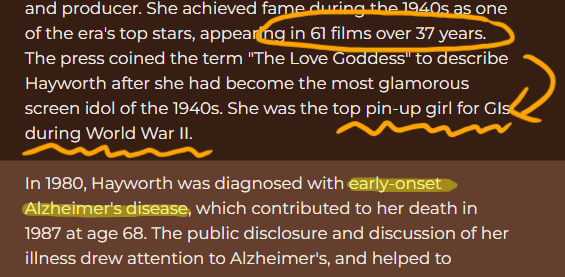
Podemos utilizar el bolígrafo y el resaltador para anotar nuestro trabajo. El ancho y el color del trazo son personalizables según nuestras necesidades, y podemos previsualizarlos mediante el punto junto a la herramienta. Elimine las anotaciones no deseadas seleccionándolas, o presione y arrastre en la página para eliminar las anotaciones de una zona específica.
Podemos elegir mostrar o ocultar nuestras anotaciones con el botón de ojo situado a la derecha del puntero.