¿Cómo aplicar múltiples efectos de animación a una forma?
Visual Paradigm Online te proporciona una herramienta sencilla para diseñar libros animados en línea para todas las personas. Puedes diseñar libremente tu propio libro con varias páginas y dimensiones. Hay docenas de plantillas de libros animados que puedes elegir para personalizar. Además de crear libros animados en línea para leer, también puedes añadir animaciones en cada una de las páginas diseñadas. Puedes animar libremente textos, imágenes y formas en tus diseños. Hay diversos efectos de animación que puedes seleccionar para tu diseño, como «desvanecerse», «salir», «balanceo», etc. Este es un tutorial para guiarte en la aplicación de múltiples efectos de animación a una forma. Puedes ver el video adjunto o leer la guía a continuación.
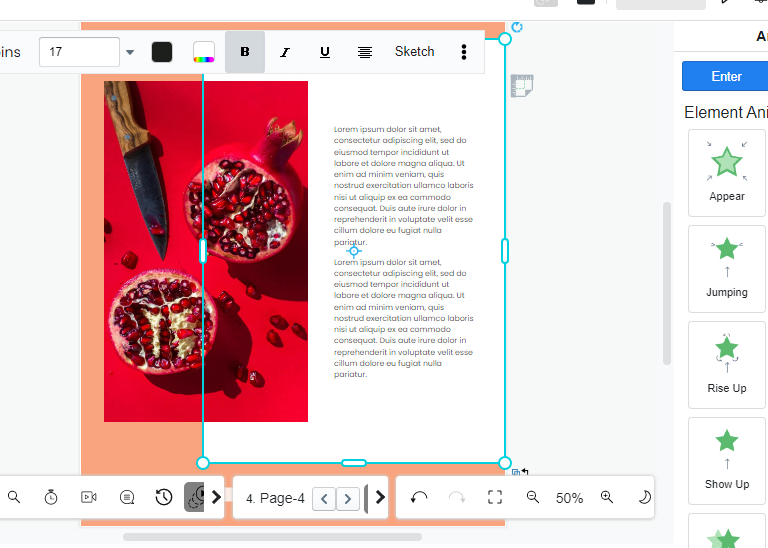
Selecciona una forma
Después de diseñar una página, puedes añadir animaciones libremente a los elementos que has diseñado en la página. Para añadir animaciones, primero puedes seleccionar una forma en la que deseas aplicar un efecto de animación. Puedes hacer clic fácilmente en la forma primero.
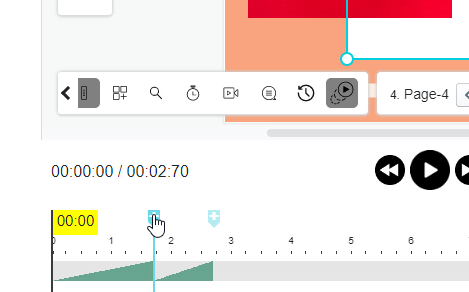
Haz clic en la línea de tiempo
Después de seleccionar una forma para añadir un efecto de animación, puedes ir luego a la barra de línea de tiempo, que se encuentra en la parte inferior de tu página. En la línea de tiempo, puedes ver un símbolo de «más»/«+» en la barra de línea de tiempo. En este momento, puedes hacer clic en el botón del símbolo de «más»/«+» en la barra. Este es un indicador que muestra dónde se añadirá el nuevo efecto de animación en la línea de tiempo.
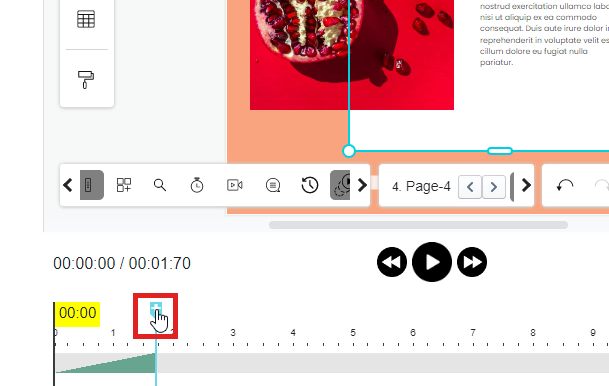
Selecciona un efecto de animación
Después de hacer clic en el indicador de la barra de línea de tiempo, ahora puedes seleccionar cualquier tipo de efectos de animación que desees añadir a tu forma seleccionada. Hay numerosos efectos de animación diseñados para que los añadas a tus libros animados, como «desvanecerse», «pasos», «balanceo», «acercamiento suave», «salir», etc. Puedes previsualizar libremente los efectos de animación que te gusten y seleccionar algunos para tus diseños. Puedes añadir un efecto de animación con solo un clic, lo que lo hace fácil de usar para todas las personas que no estén familiarizadas con la creación de animaciones.
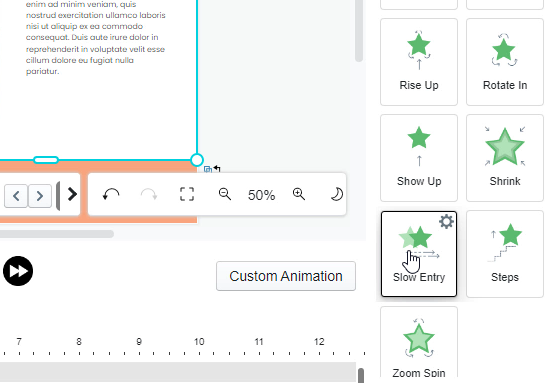
Aparecieron nuevos efectos de animación en la línea de tiempo
Después de seleccionar un efecto de animación que te guste y hacer clic en el ícono de la animación, se añadirá automáticamente un efecto de animación a tu forma seleccionada. En la parte inferior de tu página, verás que aparece una nueva barra de efectos en la línea de tiempo. Ahora puedes arrastrar libremente los efectos de animación en la barra para personalizar libremente la duración de los efectos de animación.