




Cómo crear un organigrama utilizando el Tablero Inteligente de Visual Paradigm
Visual Paradigm Online es una potente y fácil de usar herramienta de diagramación que ofrece una amplia gama de funciones para crear representaciones visuales de alta calidad profesional. Una de sus características principales, el Tablero Inteligente, proporciona una forma fluida e intuitiva de crear organigramas. Con el Tablero Inteligente de Visual Paradigm, los usuarios pueden diseñar y personalizar fácilmente organigramas, representando la estructura jerárquica de sus organizaciones. Esta herramienta permite a los usuarios agregar nodos, editar el contenido de texto y aplicar diversos estilos para crear gráficos visualmente atractivos e informativos. En este artículo, exploraremos el proceso paso a paso para crear un organigrama utilizando el Tablero Inteligente de Visual Paradigm en Visual Paradigm Online, junto con consejos sobre cómo personalizar la apariencia del gráfico y exportarlo en diferentes formatos.
Acceder al Tablero Inteligente y crear un nuevo gráfico
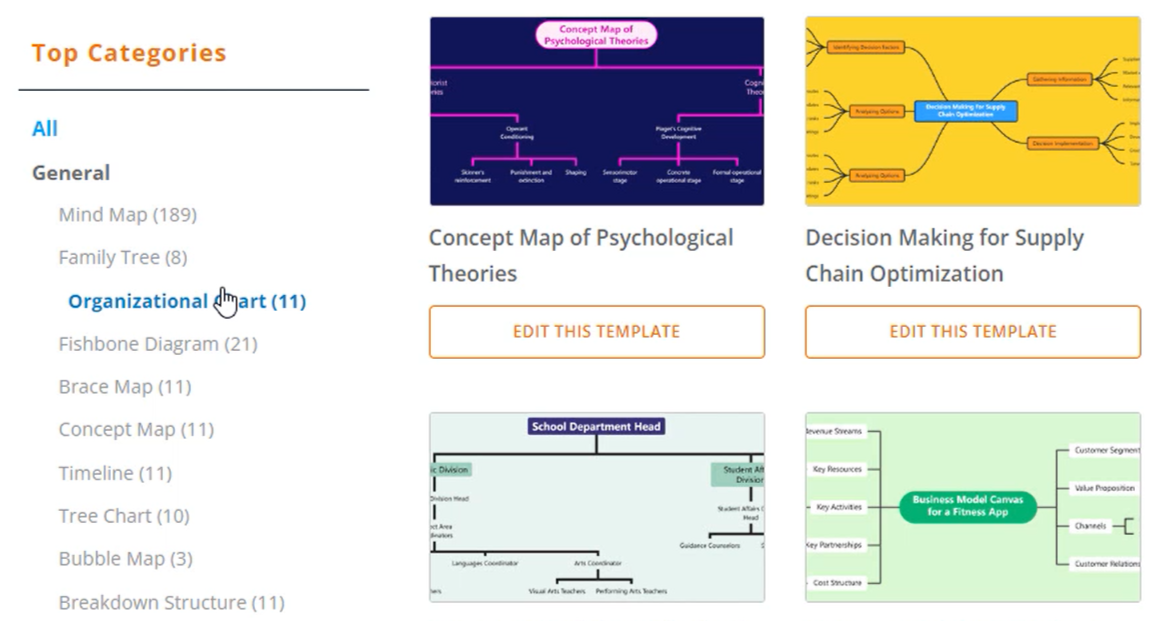
Para comenzar a crear un organigrama utilizando el Tablero Inteligente de Visual Paradigm en Visual Paradigm Online, primero acceda a su espacio de trabajo. Una vez dentro, localice y acceda a la función del Tablero Inteligente. Dentro del Tablero Inteligente, haga clic en el botón «Crear nuevo» para iniciar el proceso de creación. Desde la lista de opciones disponibles, seleccione «Organigrama» para crear un nuevo organigrama.
Editar el gráfico y agregar nodos
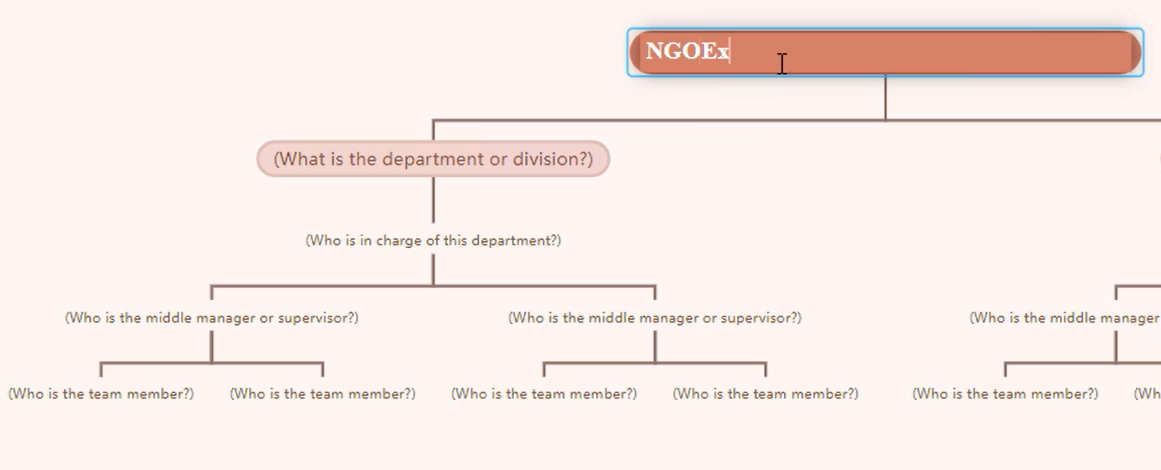
Después de crear el organigrama, puede proceder a editarlo. Haga doble clic en un nodo dentro del gráfico para modificar su contenido de texto y realizar los cambios necesarios. Para agregar nodos hermanos, presione la tecla «Enter», lo que insertará un nuevo nodo al mismo nivel jerárquico que el nodo actual. De manera similar, use la tecla «Tab» para agregar nodos hijos, lo que creará un nuevo nodo como hijo del nodo actual. Alternativamente, también puede utilizar los botones proporcionados en la barra de herramientas para agregar nodos.
Personalizar el estilo del gráfico
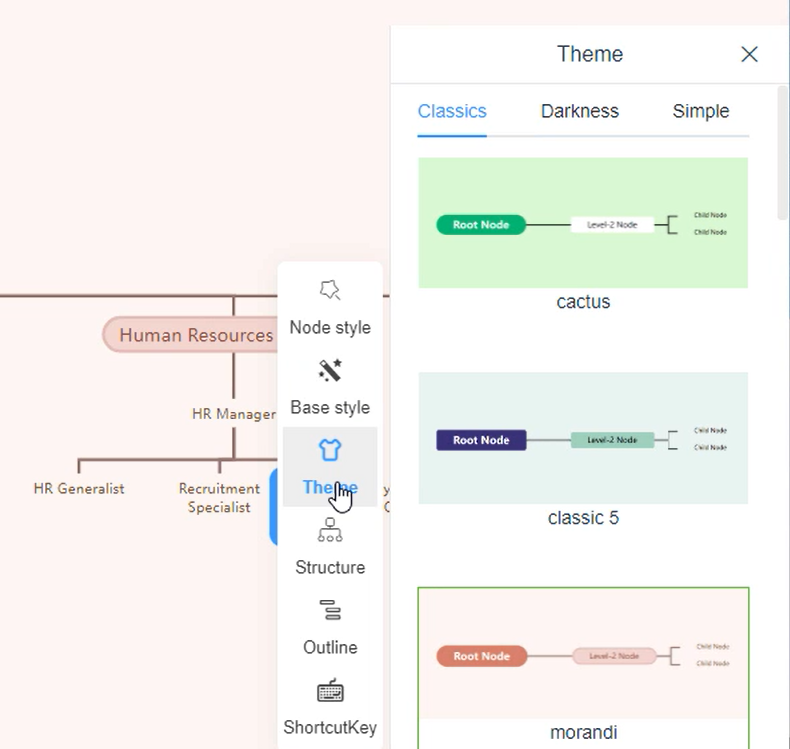
Visual Paradigm Online ofrece diversas opciones de personalización para dar estilo a su organigrama. Al acceder a la paleta de temas, puede cambiar el estilo general del gráfico utilizando los paquetes de temas disponibles. Estos paquetes ofrecen estilos predefinidos para elegir. Además, el estilo base le permite personalizar el fondo del gráfico, mientras que el estilo de nodo le permite cambiar el color de nodos individuales según sus preferencias.
Exportar el gráfico como imagen
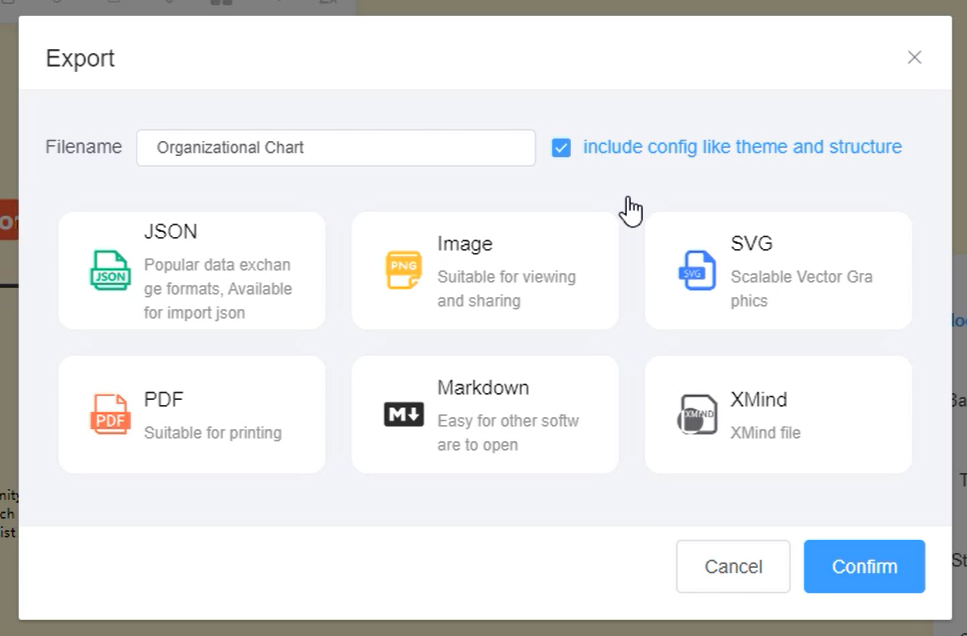
Una vez que haya terminado de crear y editar su organigrama, es momento de exportarlo. Para hacerlo, seleccione la opción «Exportar» dentro del Tablero Inteligente. Desde las opciones de exportación, elija el formato «Imagen». Esto guardará el gráfico como un archivo de imagen PNG, que puede compartirse fácilmente o utilizarse en otros documentos y presentaciones.
Guardar el gráfico en formato JSON
Además de exportar como imagen, Visual Paradigm Online le permite guardar el organigrama en formato JSON. Este formato preserva la estructura y el contenido del gráfico en una forma legible por máquinas, facilitando análisis posteriores o integración con otras herramientas. Guardar en formato JSON garantiza que pueda revisar y modificar el gráfico en Visual Paradigm o en otros software compatibles en el futuro.
Siguiendo estas etapas y aprovechando las funciones ofrecidas por el Tablero Inteligente de Visual Paradigm en Visual Paradigm Online, puede crear un organigrama organizado y visualmente atractivo para representar y comunicar eficazmente la estructura de su organización.
Con el Tablero Inteligente de Visual Paradigm, los usuarios pueden diseñar y personalizar fácilmente organigramas, representando la estructura jerárquica de sus organizaciones. Esta herramienta permite a los usuarios agregar nodos, editar el contenido de texto y aplicar diversos estilos para crear gráficos visualmente atractivos e informativos. En este artículo, exploraremos el proceso paso a paso para crear un organigrama utilizando el Tablero Inteligente de Visual Paradigm en Visual Paradigm Online, junto con consejos sobre cómo personalizar la apariencia del gráfico y exportarlo en diferentes formatos.
