




Transiciones de página para libros digitales
¿Buscando la manera de mejorar el atractivo visual de tuspresentaciones, y hacerlas más atractivas para tu audiencia? Veamos las nuevas transiciones de página ofrecidas por nuestrocreador de libros digitales!
Con las transiciones de página, puedes añadir efectos de animación profesionales a tus diapositivas, logrando una transición suave y continua de una diapositiva a la siguiente. Puedes elegir añadir un efecto sutil o uno emocionante; diversos efectos están disponibles para crear una transición perfecta. La velocidad de la transición también es personalizable para adaptarse a tus necesidades de presentación.
Beneficios de usar transiciones de página
Mejor atractivo visual:Haz que tus presentaciones sean más atractivas visualmente y más interesantes para tu audiencia al añadir efectos de transición llamativos a tus diapositivas
Mejora el relato:Al añadir animación a tus diapositivas, puedes crear una experiencia más inmersiva y dinámica. En este caso, será más fácil contar tu historia y transmitir tu mensaje a tu audiencia.
Mejora la profesionalidad:Usar transiciones de página en tus presentaciones puede hacer que se vean más profesionales y de mayor calidad. Esto te ayudará a captar la atención de tu audiencia y aumentar la credibilidad de tu contenido.
Fácil de usar:La función de transiciones de página en Presentation es amigable y fácil de usar. Puedes crear animaciones hermosas en solo unos clics.
Ejemplo de libro digital con transición de página aplicada
Haz clic en el libro digital para ver cómo funciona la transición de página.
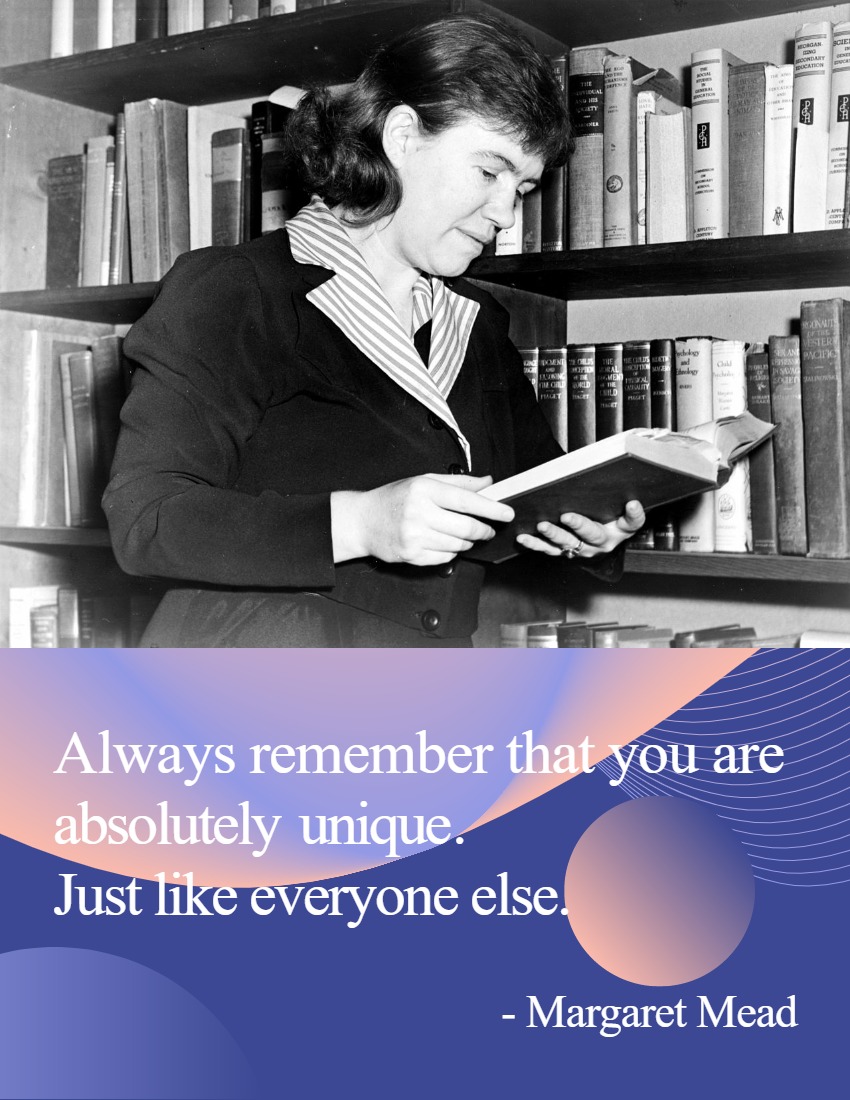


Cómo aplicar una transición de página
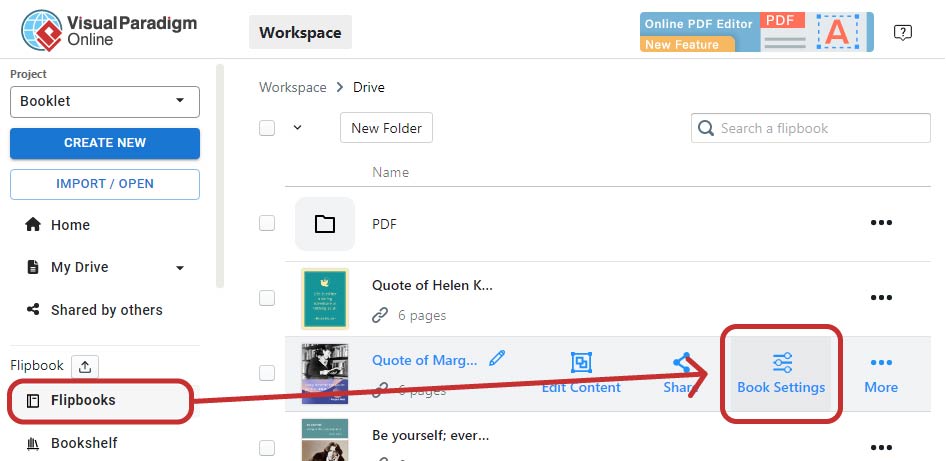
Selecciona Libros digitales después de iniciar sesión en tu espacio de trabajo VP Online. Presiona Configuración del libro digital que deseas editar.
Selecciona Transición de página, y presiona Cambiarbotón de abajo.
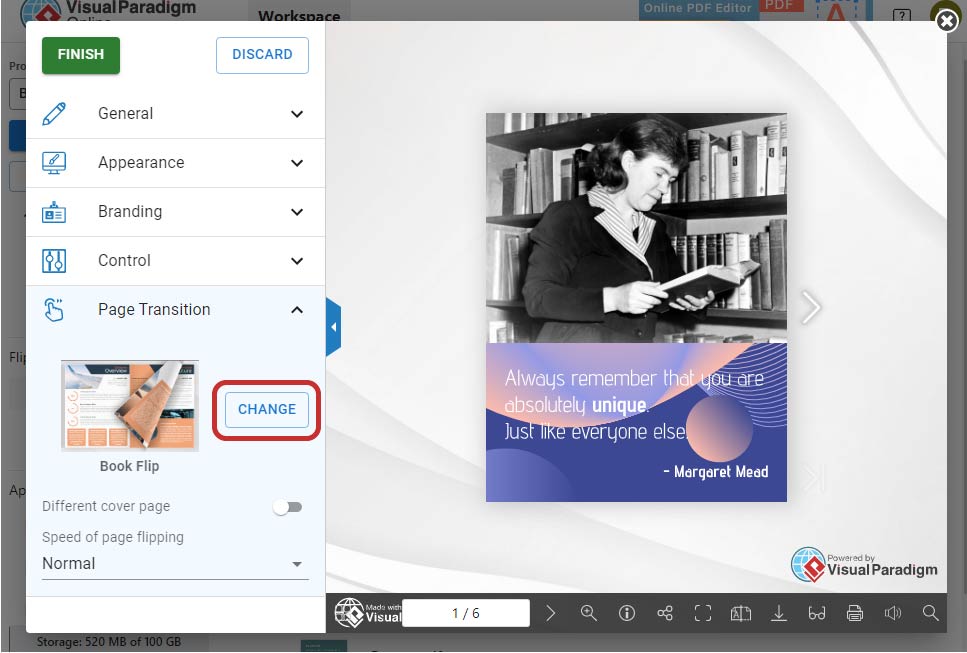
Por defecto, tu libro digital usará efectos de libro, ya sea con giro de libro o giro general.
Cambia a efectos de presentaciónpara obtener más efectos de transición de página.
Los efectos enumerados bajo Sutil están disponibles para todos los usuarios, y los efectos enumerados bajo Emocionante requieren una licencia de edición combinada.
Seleccione el efecto deseado y presione Aceptar para confirmar.
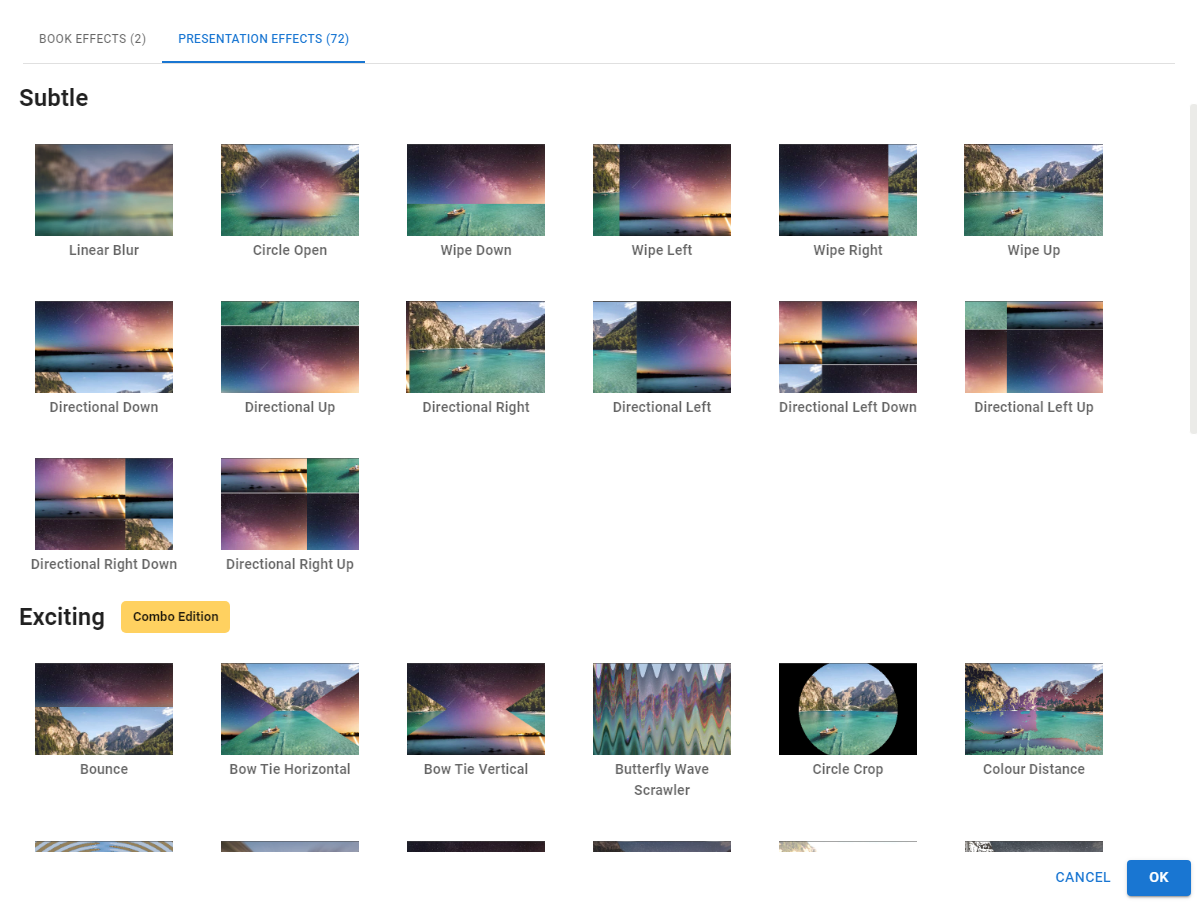
¿No tiene idea de cómo se ven los efectos? Podemos previsualizarlos colocando el mouse sobre las miniaturas.
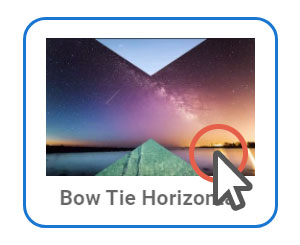
Podemos previsualizar el efecto de inmediato mediante el libro de giros situado a la derecha.
Tenga en cuenta que el libro se mostrará en modo de página única una vez que se seleccione el efecto de presentación.
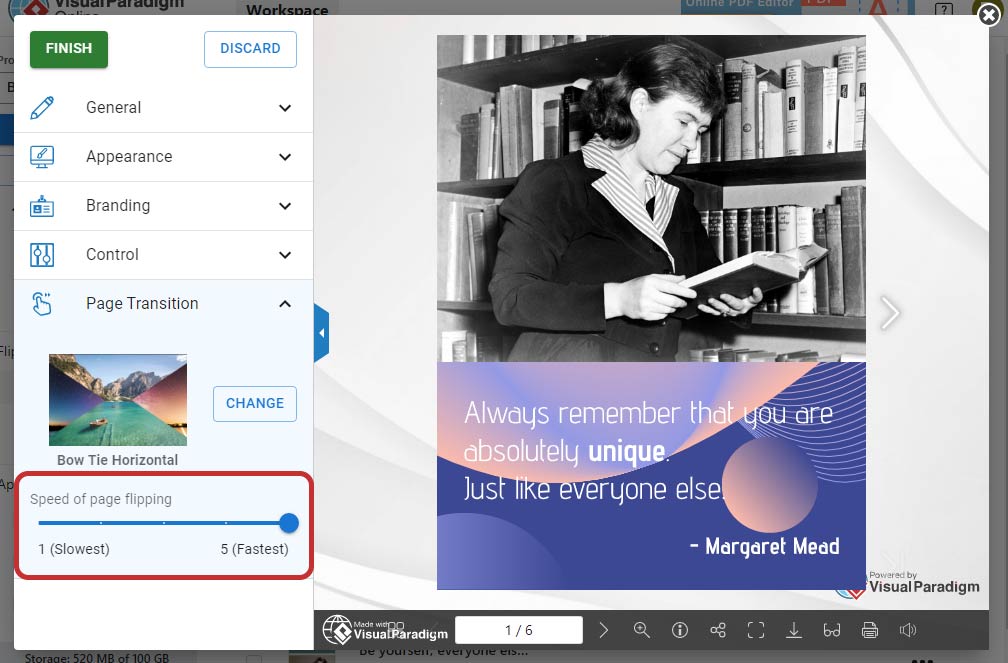
Podemos ajustar la velocidad del efecto utilizando la barra deslizante situada a la izquierda.
Presione Finalizar el botón para confirmar el cambio.
Comience a usar Transiciones de página hoy y lleve sus presentaciones al siguiente nivel!
