




چگونه اسلایدهای ارائههای پاورپوینت را با پوشهها سازماندهی کنیم
Visual Paradigm Online ابزاری چندرسانهای و کاربرپسند است که به شما امکان میدهد به طور کارآمد اسلایدهای پاورپوینت خود را ایجاد و مدیریت کنید. یکی از جنبههای کلیدی یک ارائه مؤثر، سازماندهی اسلایدهای شما به شکل منطقی و ساختاریافته است. در این مقاله، به بررسی نحوه سازماندهی اسلایدهای پاورپوینت با استفاده از پوشهها در Visual Paradigm Online. ویدیوی زیر را تماشا کنید تا آموزش را ببینید!
دسترسی به Visual Paradigm Online
برای شروع، Visual Paradigm Online را باز کنید و وارد حساب کاربری خود شوید. اگر حسابی ندارید، به رایگان یک حساب ایجاد کنید. پس از ورود، قادر خواهید بود به ویژگیهای ارائه دسترسی پیدا کنید.
ایجاد پوشههای اسلاید
به بخش انتشار بروید و ارائهای را انتخاب کنید. روی دکمه «پوشه جدید» کلیک کنید تا یک پوشه جدید در پروژه خود ایجاد کنید. نام مناسبی به پوشه بدهید که محتوای یا هدف آن را منعکس کند. به عنوان مثال، میتوانید پوشههایی برای بخشهای مختلف، موضوعات یا فصلهای ارائه خود داشته باشید.
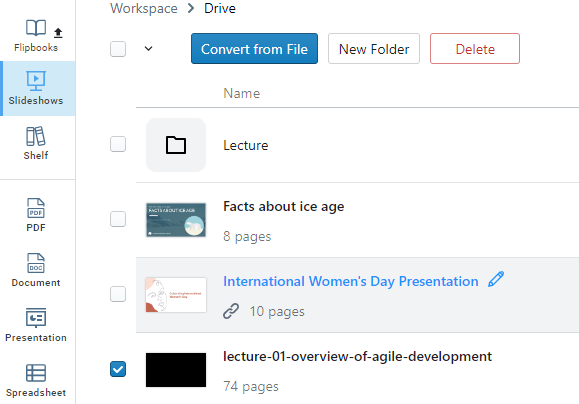
انتقال اسلایدها به پوشهها
برای نگه داشتن اسلایدهای خود سازمانیافته، باید آنها را به پوشههای مناسب منتقل کنید. اسلاید یا اسلایدهایی که میخواهید منتقل کنید را انتخاب کنید، راست کلیک کنید و گزینه «انتقال به» را انتخاب کنید. سپس پوشه مورد نظر را از لیست انتخاب کنید. این فرآیند را برای هر اسلایدی که میخواهید دستهبندی کنید تکرار کنید. همچنین میتوانید به راحتی اسلایدهای انتخابشده را به پوشه بکشید.
بازچینی پوشهها و اسلایدها
Visual Paradigm Online به شما امکان میدهد به راحتی پوشهها و اسلایدهای خود را در ارائه بازچینی کنید. فقط کافی است پوشهها یا اسلایدها را کلیک و کشیده به موقعیت مورد نظر در فضای کار پروژه بکشید. این انعطافپذیری به شما امکان میدهد ارائه خود را به شکل منطقی و یکپارچه سازماندهی کنید.
مدیریت محتوای پوشه
همچنین میتوانید اسلایدها را به داخل هر پوشه اضافه، حذف یا بازچینی کنید. با راست کلیک کردن روی یک پوشه، میتوانید به گزینههایی برای افزودن اسلایدهای جدید، تکثیر اسلایدهای موجود یا حذف اسلایدهای دیگر دسترسی پیدا کنید. این سطح از کنترل به شما امکان میدهد محتوای داخل هر پوشه را به دقت تنظیم کنید.

پیشنمایش و ارائه
پس از سازماندهی اسلایدهای پاورپوینت خود در پوشهها، میتوانید به راحتی ارائه خود را پیشنمایش دهید تا مطمئن شوید جریان و ساختار مورد نظر را دارند. از حالت ارائه برای مشاهده اسلایدهای خود به صورت اسلایدشو استفاده کنید و هرگونه تنظیم لازم را اعمال کنید.
Visual Paradigm Online راهحلی مناسب برای سازماندهی اسلایدهای پاورپوینت با استفاده از پوشهها ارائه میدهد. با دنبال کردن مراحل ذکر شده در این مقاله، میتوانید اسلایدهای خود را به طور کارآمد دستهبندی و ساختاردهی کنید و این کار را برای مدیریت و ارائه محتوا آسانتر کنید. از انعطافپذیری ارائهشده توسط Visual Paradigm Online بهره ببرید تا ارائههای یکپارچه و جذابی ایجاد کنید که توجه مخاطب را جلب کند. با سازماندهی مناسب، میتوانید به اطمینان ارائههای پاورپوینت مؤثری ارائه دهید که پیام خود را به طور مؤثر منتقل کند.
