




ابزار PDF نهایی: ویرایش، تبدیل و امنیت PDF با VP Online
PDF (فرمت سند قابل انتقال) به یک استاندارد شده استفرمت فایل استاندارد برای تبادل و به اشتراک گذاشتن سندها در سراسر اینترنت. این فرمت به دلیل توانایی خود درحفظ طرح اصلی، گرافیک و متن یک سند، بسته به دستگاه یا نرمافزار مورد استفادهبرای مشاهده آن. با افزایش استفاده از PDFها در محیطهای شخصی و حرفهای، مهم است که بدانید چگونه وظایف اولیه مانند مشاهده، ویرایش، تبدیل و محافظت از آنها را انجام دهید. در این مقاله، به شما کمک میکنیم تا هر یک از این وظایف را به صورت گام به گام انجام دهید و در طول راه، نکات مفیدی ارائه میدهیم. چه اگر کاربر حرفهای PDF باشید یا کاربر جدید، یاد میگیرید که چگونه از این فرمت فایل انعطافپذیر به بهترین شکل استفاده کنید.
چگونه یک PDF را باز کنیم
چندین انتخاب برای خواندن PDFها وجود دارد، از جمله استفاده از Adobe Acrobat Reader و مرورگرهای وب مانند Google Chrome. هر یک از این گزینهها ویژگیها و قابلیتهای متفاوتی برای مشاهده و تعامل با PDFها ارائه میدهند.
- Adobe Acrobat Reader
Adobe Acrobat Readerیک برنامه نرمافزاری رایگان است که توسط شرکت Adobe Systems توسعه یافته است. این ابزار پرکاربردترین خواننده PDF است و به کاربران قابلیتهای اولیه مشاهده و نظرات گذاشتن را فراهم میکند. Adobe Acrobat Reader را میتوان از طریق دانلود و نصب روی کامپیوترهای دسکتاپ یا لپ تاپ دانلود و نصب کرد و برای باز کردن و مشاهده PDFها استفاده کرد. - Google Chrome
Google Chromeیک مرورگر وب پرطرفدار است که به کاربران اجازه میدهد PDFها را مستقیماً در مرورگر مشاهده کنند و نیازی به دانلود نرمافزارهای اضافی نیست. نمایشگر PDF در Google Chrome سبک است و به کاربران قابلیتهای اولیه مشاهده را فراهم میکند، از جمله زوم و ناوبری.
برخی گزینههای اضافی برای خواندن PDFها عبارتند از:
- Foxit Reader:یک خواننده PDF رایگان و سبک با قابلیتهای اولیه مشاهده و نظرات گذاشتن.
- خواننده PDF Nitro:یک خواننده PDF رایگان با ویژگیهای پیشرفته، از جمله توانایی ایجاد و ویرایش PDFها.
- Sumatra PDF:یک خواننده PDF رایگان و با منبع باز با رابط کاربری ساده و پشتیبانی از چندین فرمت فایل.
- پیشنمایش (فقط Mac): یک نمایشگر PDF داخلی برای کامپیوترهای Mac که قابلیتهای اولیه مشاهده و نظرات گذاشتن را فراهم میکند.
- Microsoft Edge (فقط ویندوز 10): مرورگر پیشفرض در ویندوز 10 که یک نمایشگر PDF برای قابلیتهای اولیه مشاهده دارد.
این گزینهها به کاربران انتخابهای اضافی برای خواندن PDFها ارائه میدهند، هر کدام سطوح مختلفی از عملکرد و ویژگیها را ارائه میکنند.
چگونه PDF را ویرایش کنیم؟
ویرایش یک سند PDF می تواند چالش برانگیز باشد، اما اغلب لازم است تاسند نهایی خود را دقیق و به روز نگه دارید. ممکن است نیاز داشته باشید اشتباهات املایی را اصلاح کنید، متن، تصاویر یا صفحات اضافه کنید، سبک یا اندازه فونت را بهروز کنید و غیره. اگرچه ویرایش یک سند PDF به اندازه ویرایش یک سند متنی معمولی آسان نیست، اما قطعاً غیرممکن نیست.
اگر از یک کامپیوتر ویندوز یا مک استفاده میکنید، میتوانید ازVisual Paradigm Onlineبرایویرایش آسان متن درون سند PDF خود. و اگر نیاز به اعمال تغییرات گستردهتری داشته باشید، میتوانید سند PDF خود را حتی به یک سند Microsoft Word تبدیل کنید تا ویرایش آن آسانتر شود.
یکی از بهترین ویژگیهایVisual Paradigm Onlineاین است که این ابزار نرمافزار PDF مبتنی بر ابر است، بنابراین میتوانید از هر مرورگری روی هر دستگاهی به آن دسترسی داشته باشید. این بدان معناست که میتوانیدسندهای PDF خود را از هر جا و در هر زمان ویرایش کنید. بنابراین، چه در خانه، چه در دفتر کار یا در حال سفر باشید، میتوانید سند خود را دقیق و به روز نگه دارید.
برای ویرایش یک سند PDF با Visual Paradigm Online:
- به صفحه ویرایشگر PDF آنلاین رایگان بروید:https://online.visual-paradigm.com/online-pdf-editor/edit-pdf/
- برای آپلود فایل PDF خود، دو انتخاب دارید. میتوانید آن را مستقیماً به ویجت آپلود کشیده و رها کنید، یا کلیک کنید«آپلود PDF برای ویرایش»و فایل خود را انتخاب کنید. Visual Paradigm Online میتواند فایلهای PDF بزرگ را مدیریت کند، بنابراین حتی اگر سند شما بیش از 1000 صفحه باشد، فرآیند آپلود تنها چند ثانیه طول خواهد کشید.
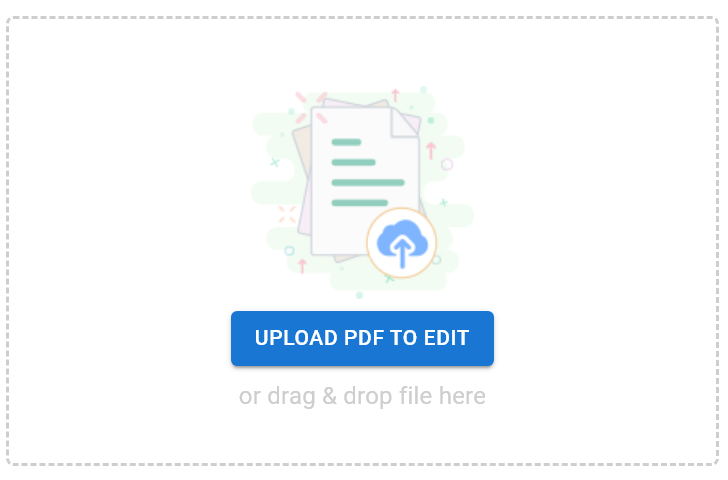
- پس از آپلود، به ویرایشگر PDF هدایت خواهید شد که میتوانید شروع به اعمال تغییرات کنید. میتوانید متن اضافه کنید و ویرایش کنید، فرمت را تغییر دهید، تصاویر اضافه کنید و غیره.
- وقتی کار خود را تمام کردید، میتوانید با انتخاب«صادر کردن > ذخیره به عنوان PDF»از گوشه بالا سمت راست. به جای این، میتوانید PDF خود را به عنوان یککتاب دیجیتالی باز شوندهبا انتخاب«کتاب بازشونده > به اشتراک گذاشتن کتاب بازشونده».این گزینه بسیار عالی است اگر بخواهید سند خود را به شکلی تعاملی و جذاب به اشتراک بگذارید.
چگونه PDF را به فرمتهای مختلف تبدیل کنیم
تبدیل PDFها به فرمتهای دیگر اغلب ضروری است تامحتوای PDF را قابل دسترسی یا ویرایشپذیرتر کنیم. به عنوان مثال، تبدیل یک PDF به یک سند ویرایشپذیر پردازشگر متن امکان ویرایش و اصلاح بیشتر متن و فرمت را فراهم میکند. تبدیل یک PDF به فایل تصویری میتواند آن را برای وارد کردن به سندهای دیگر یا به اشتراک گذاشتن در شبکههای اجتماعی آسانتر کند.
Visual Paradigm Online ویژگی تبدیل فایل PDF به راحتی ارائه میدهد. با این ویژگی، کاربران میتوانند به راحتی فایلهای PDF را به فرمتهای دیگر تبدیل کنند، از جمله Microsoft Word، Excel، PowerPoint و فرمتهای تصویری مانند PNG و JPEG. فرآیند تبدیل ساده و مستقیم است و به کاربران امکان میدهد به سرعت و به راحتی فایلهای PDF را به فرمت مورد نظر خود تبدیل کنند.
برای تبدیل یک فایل PDF به فرمت دیگر با Visual Paradigm Online:
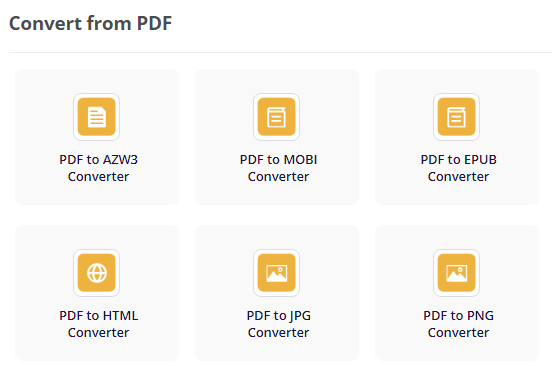
- به بخش تبدیل از PDF صفحه ابزارهای ویرایش PDF: https://online.visual-paradigm.com/online-pdf-editor/pdf-editing-tools/#convert-from-pdf
- مبدل PDF مورد نظر را انتخاب کنید. مثلاً PDF به JPG، PDF به Word، PDF به Excel و غیره
- فایل PDF خود را برای تبدیل آپلود کنید. در اینجا دو انتخاب دارید. میتوانید آن را مستقیماً به ویجت آپلود کنید یا کلیک کنید «آپلود PDF برای ویرایش» و فایل خود را انتخاب کنید.
- فرآیند تبدیل فایل به طور خودکار پس از اتمام آپلود شروع میشود. پس از اتمام، میتوانید انتخاب کنید که فایل را دانلود کنید یا یک وظیفه تبدیل جدید را شروع کنید.
چگونگی تبدیل یک فایل به PDF
با تبدیل یک فایل به PDF، کاربران میتوانند اطمینان حاصل کنند که سند قابل مشاهده خواهد بود روی انواع دستگاهها و پلتفرمها،و فرمت آن حفظ خواهد شد. علاوه بر این، تبدیل یک فایل به PDF، اشتراکگذاری و توزیع آن را آسانتر میکند، زیرا PDFها فرمتی ایمن و قابل اعتماد برای تبادل سند الکترونیکی هستند.
Visual Paradigm Online ابزاری ساده و کاربرپسند برای تبدیل ارائه میدهد که به کاربران امکان میدهد فرمتهای مختلف فایل را به راحتی به PDF تبدیل کنند. با این ویژگی، کاربران میتوانند سندها، تصاویر و حتی ارائهها را به PDF تبدیل کنندبا تنها چند کلیک.
تبدیل یک فایل به PDF مشابه تبدیل PDF به فرمت دیگر است. این مراحل را دنبال کنید:
- به بخش تبدیل به PDF صفحه ابزارهای ویرایش PDF: https://online.visual-paradigm.com/online-pdf-editor/pdf-editing-tools/#convert-to-pdf
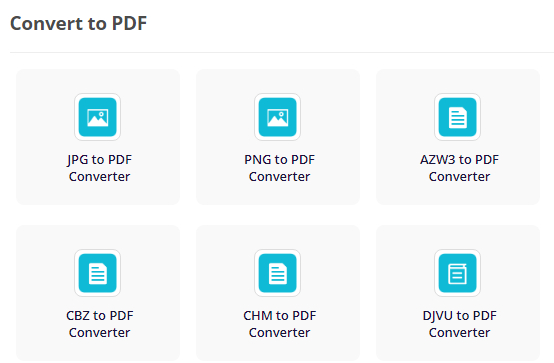
- مبدل PDF مورد نظر را انتخاب کنید. میتوانید یک سند را به PDF، یک کتاب الکترونیکی را به PDF، یک فایل Excel را به PDF،و غیره.
- فایل خود را برای تبدیل آپلود کنید. میتوانید آن را مستقیماً به ویجت آپلود کنید یا کلیک کنید «آپلود PDF برای ویرایش»و فایل خود را انتخاب کنید.
- فرآیند تبدیل فایل به طور خودکار پس از اتمام آپلود شروع میشود. پس از اتمام، میتوانید انتخاب کنید که فایل PDF را دانلود کنید یا یک وظیفه تبدیل جدید را شروع کنید.
توجه داشته باشید که میتوانید پس از تبدیل فایل، PDF تبدیل شده را مستقیماً در Visual Paradigm Online ویرایش کنید.
چگونه یک PDF را با رمز عبور محافظت کنیم
محافظت با رمز عبور ویژگی مهمی برای PDFهایی است کهمحتوای حساس یا محرمانه دارند. با تنظیم رمز عبور برای یک PDF، کاربران میتوانند اطمینان حاصل کنند که تنها کسانی که رمز عبور صحیح را دارند، قادر به مشاهده یا ویرایش محتوای فایل خواهند بود. این کار لایه ای اضافی از امنیت به سند اضافه میکند و دسترسی غیرمجاز به اطلاعات را دشوارتر میکند.
Visual Paradigm Online ویژگی آسان و ایمن محافظت با رمز عبور ارائه میدهد که به کاربران امکان میدهد به راحتی رمز عبوری به PDFهای خود اضافه کنند. تنها با چند کلیک، کاربران میتوانند رمز عبوری تنظیم کنند که برای مشاهده یا ویرایش محتوای فایل الزامی خواهد بود. ویژگی محافظت با رمز عبور در Visual Paradigm Online کاربردی است و سطح بالایی از امنیت برای PDFهای حساس یا محرمانه فراهم میکند.
برایمحافظت با رمز عبوریک PDF با Visual Paradigm Online:
- به صفحه ابزار محافظت از PDF بروید:https://online.visual-paradigm.com/online-pdf-editor/protect-pdf/
- فایل PDF خود را آپلود کنید. میتوانید آن را مستقیماً در ویجت آپلود بکشید و رها کنید، یا روی«PDF را برای ویرایش آپلود کنید»کلیک کنید و فایل خود را انتخاب کنید.
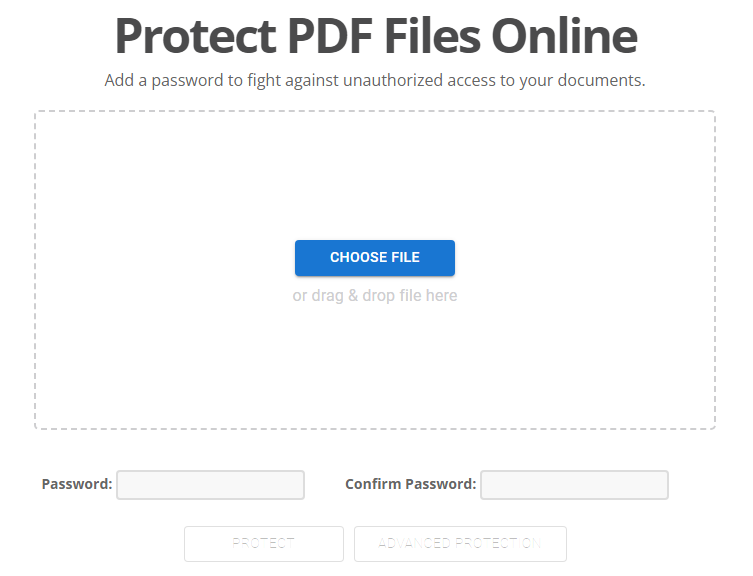
- شما میتوانید دسترسی به PDF خود را با تنظیم رمز عبور و محدود کردن برخی عملکردها مانند چاپ و ویرایش کنترل کنید. رمز عبور را در فیلد اختصاص داده شده وارد کنید و برای تنظیم محدودیتها، روی«محافظت پیشرفته»کلیک کنید و در پنجرهی پاپآپ انتخابهای خود را انجام دهید.
- پس از تنظیم رمز عبور و محدودیتها، روی «محافظت“.
- پس از اتمام فرآیند محافظت، میتوانید فایل PDF خود را دانلود کنید.
چگونه رمز عبور را از یک PDF حذف کنیم
ممکن است شرایطی وجود داشته باشد که کاربران نیاز داشته باشند رمز عبور را از یک PDF که قبلاً با رمز عبور محافظت شده بود، حذف کنند. این ممکن است به دلیل این باشد که آنهارمز عبور را فراموش کردهاند، یا به دلیل اینکه دیگر نیازی به محدود کردن سند ندارندو میخواهند آن را قابل دسترسی گستردهتری داشته باشند. هرچه دلیل باشد، حذف رمز عبور از یک PDF کار مهمی است که میتوان با استفاده از ویژگی حذف رمز عبور در Visual Paradigm Online انجام داد.
برای حذف رمز عبور از یک PDF با Visual Paradigm Online:
- به صفحه ابزار باز کردن PDF بروید:https://online.visual-paradigm.com/online-pdf-editor/unlock-pdf/
- فایل PDF خود را آپلود کنید. میتوانید آن را مستقیماً در ویجت آپلود بکشید و رها کنید، یا روی«PDF را برای ویرایش آپلود کنید»کلیک کنید و فایل خود را انتخاب کنید.
- شما ملزم به وارد کردن رمز عبوری هستید که برای PDF آپلود شده وارد کردهاید. برای ادامه، رمز عبور را وارد کنید.
- کلیک کنید«باز کردن».
- پس از اتمام فرآیند محافظت، اکنون میتوانید فایل PDF خود را دانلود کنید.
نتیجهگیری
با استفاده ازVisual Paradigm Onlineبا استفاده از، کاربران میتوانند از ابزاری قدرتمند و کاربرپسند بهرهمند شوند که مدیریت فایلهای PDF را آسان میکند. با طیف گستردهای از ویژگیها، از جمله امکان باز کردن، تبدیل، محافظت با رمز عبور و حذف رمز عبور از فایلهای PDF، Visual Paradigm Online راهحلی مناسب و کارآمد برای هر کسی است که با فایلهای PDF کار میکند. چه برای استفاده شخصی و چه تجاری، Visual Paradigm Online ابزاری ارزشمند برای هر کسی است که نیاز به مدیریت فایلهای PDF به صورت کارآمد و مؤثر دارد.
لیست منابع
- وبسایت رسمی Visual Paradigm Online (https://online.visual-paradigm.com)
- مقاله ویکیپدیا درباره فرمت سند قابل انتقال (PDF) (https://en.wikipedia.org/wiki/Portable_Document_Format)
- وبسایت رسمی شرکت Adobe Systems Incorporated (https://www.adobe.com)
