




Comment dupliquer une scène
Créer une vidéo exceptionnelle implique souvent l’art de la répétition. Que vous souhaitiez maintenir un style cohérent ou reproduire des éléments spécifiques à travers plusieurs scènes, la capacité à dupliquer des scènes dans VP Animated Explainer est un outil puissant qui simplifie votre processus créatif. Dans cet article, nous vous guiderons à travers les étapes de duplication de scènes, vous aidant à gagner du temps, à maintenir une continuité visuelle et à obtenir un aspect soigné et professionnel dans vos vidéos. La duplication n’est pas seulement une question de répétition, elle consiste à renforcer votre capacité narrative et à libérer votre potentiel créatif.

Pourquoi nous devons diviser notre travail en différentes scènes
Diviser le travail en scènes est une stratégie fondamentale dans la production vidéo. Elle favorise l’organisation, la clarté et l’engagement tout en simplifiant le processus de montage et en améliorant la structure narrative globale.
- Organisation visuelle : Les scènes aident à organiser visuellement le contenu, ce qui facilite pour les spectateurs de suivre le récit. Chaque scène peut représenter un segment ou une idée spécifique, assurant une présentation claire et structurée.
- Focus sur le contenu : Les scènes nous permettent de nous concentrer sur un aspect ou un message à la fois. Cela évite la surcharge d’informations et garantit que le public peut assimiler et comprendre chaque partie de l’histoire sans se sentir submergé.
- Transitions fluides : Les scènes permettent des transitions fluides entre les différentes parties de la vidéo. En divisant le contenu, nous pouvons utiliser des transitions et des animations pour guider les spectateurs d’une scène à la suivante, en maintenant un flux fluide tout au long de la vidéo.
- Facilité de montage : Diviser le travail en scènes simplifie le processus de montage. Il est plus facile de raffiner ou de modifier des scènes individuelles plutôt que de travailler sur une seule vidéo longue. Cette flexibilité permet de gagner du temps et des efforts pendant la phase de montage.

Dupliquer des scènes
Lors du montage de scènes vidéo, le processus consiste souvent à privilégier la duplication de scènes existantes plutôt que de commencer à partir d’une feuille blanche. Cette pratique est préférée pour plusieurs raisons convaincantes :
- Art de la répétition : La répétition est un outil puissant dans la création vidéo. Dupliquer des scènes vous permet de renforcer les messages ou thèmes clés de votre vidéo. Lorsque vous souhaitez insister sur un concept particulier, le revisiter dans plusieurs scènes peut l’ancrer dans l’esprit du spectateur et transmettre efficacement le message.
- Efficacité dans la création de scènes : Lorsque vous créez une nouvelle scène qui partage de nombreuses similitudes avec une précédente, dupliquer la scène peut vous faire gagner énormément de temps. Cela vous permet de transférer des éléments tels que les personnages, le fond ou les animations depuis la scène d’origine, offrant une base solide pour la nouvelle. Cette efficacité est particulièrement utile lorsque vous avez une série de scènes avec un design ou des éléments cohérents.
- Consistance et contrôle du style : Dupliquer des scènes est essentiel pour maintenir un style visuel cohérent tout au long de votre vidéo. En dupliquant une scène de base, vous pouvez la personnaliser pour créer des variations tout en conservant le design fondamental. Cela garantit que votre vidéo conserve une apparence cohérente et professionnelle, même lorsqu’elle inclut des scènes aux contenus distincts.
Comment dupliquer une scène
Dans notre éditeur vidéo, nous pouvons appuyer sur le bouton scènes en bas à droite pour afficher la liste des scènes.
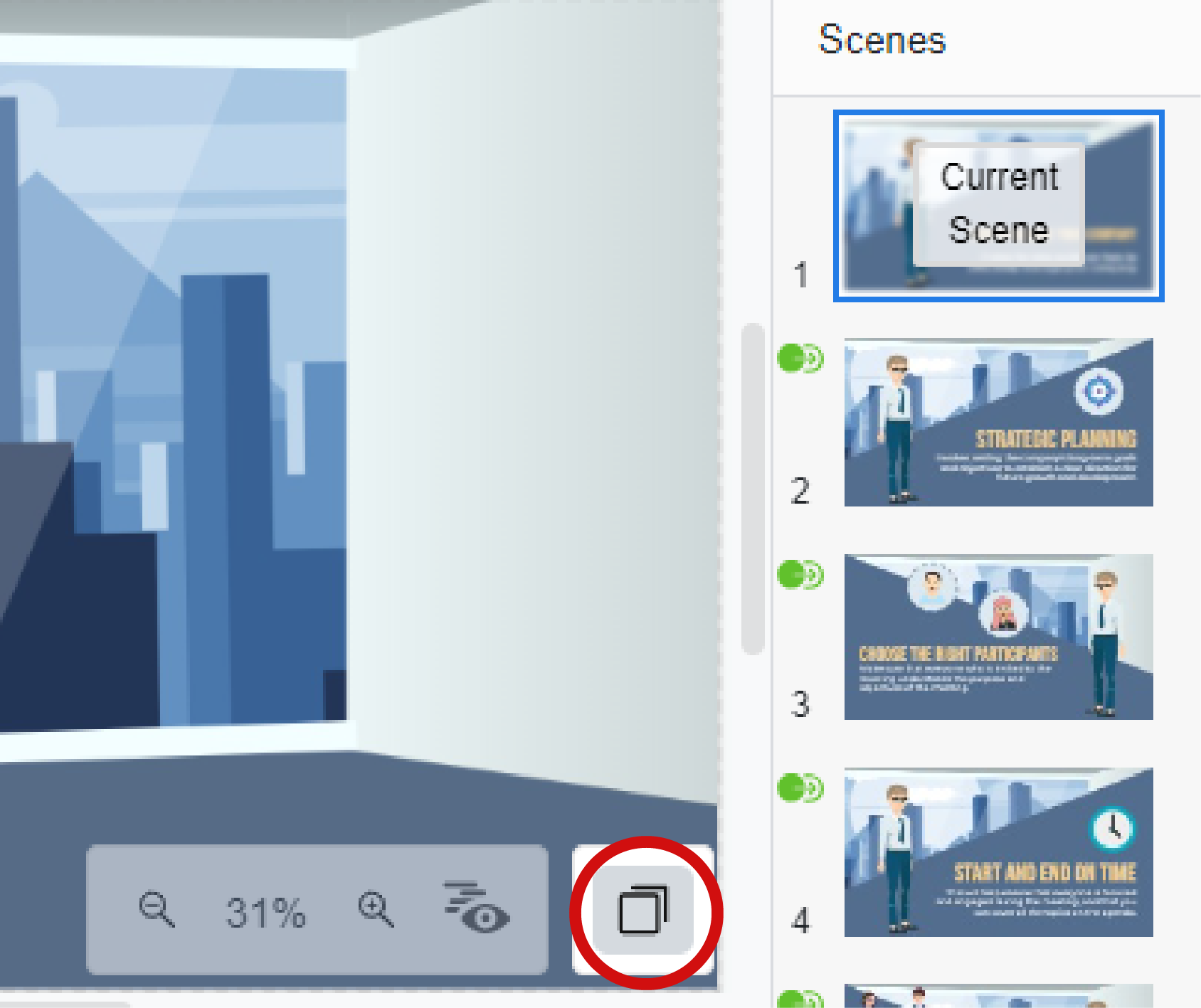
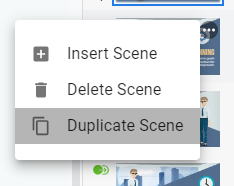
Appuyez sur le bouton de points de suspension en haut à droite d’une scène, puis sélectionnez Dupliquer la scène dans le menu contextuel pour créer une nouvelle scène en dupliquant celle sélectionnée.
Nous pouvons commencer à modifier la nouvelle scène, par exemple, modifier le texte, ajuster les personnages, etc.
En savoir plus : Insérer une scène dans votre vidéo
