




Guide complet : Éditer des PDF facilement avec l’éditeur en ligne Visual Paradigm for UML
Introduction
Souhaitez-vous éditer vos documents PDF aussi facilement que vous le feriez avec un traitement de texte comme Microsoft Word ? Ne cherchez plus. Dans ce guide complet, nous vous montrerons différentes méthodes pour éditer des PDF en adoptant une expérience similaire à celle d’un traitement de texte, rendue possible par l’éditeur en ligne Visual Paradigm for UML. Découvrez les avantages et apprenez à surmonter les défis courants liés à l’édition des PDF.
Édition des PDFs dans Word : Défis courants
Éditer des PDFs dans Word est une tâche souvent accompagnée de difficultés. Voici quelques-uns des problèmes courants que vous pourriez rencontrer :
- Manque d’un éditeur PDF adapté :Beaucoup d’outils d’édition de PDF manquent de fonctionnalités avancées d’édition de contenu, sans parler d’une expérience d’édition basée sur le texte similaire à celle de Word. Certains outils proposent une conversion PDF vers Word, mais ils ne sont pas accompagnés d’un éditeur de documents. En outre, les fichiers PDF volumineux peuvent poser des difficultés de conversion.
- Solutions coûteuses :Plusieurs solutions d’édition de documents peuvent être coûteuses, ce qui les rend inaccessibles pour de nombreux utilisateurs.
- Édition en ligne limitée :À une époque où les produits sans installation et la commodité en ligne sont devenues la norme, trouver un éditeur similaire à Word permettant l’édition en ligne des PDF peut s’avérer une tâche ardue.
Visual Paradigm for UML Online Editor propose une solution d’édition de PDF globale, qui affronte directement ces défis.
Avantages de Visual Paradigm for UML Online Editor :
- Édition complète :Que vous ayez besoin de convertir votre PDF en Word ou de l’éditer directement en ligne, Visual Paradigm offre une expérience d’édition de documents fluide. Il prend en charge les deux approches, vous permettant de choisir celle qui convient le mieux à vos besoins.
- Préservation de la mise en page d’origine :L’éditeur PDF de Visual Paradigm préserve la mise en page d’origine de votre PDF tout en offrant une expérience d’édition par blocs. Les blocs de texte sont convertis en zones de texte, garantissant une précision dans la conservation de l’apparence du document.
Méthode 1 : Éditer un PDF dans un éditeur de documents
Suivez ces étapes pour éditer votre PDF à l’aide de l’éditeur en ligne Visual Paradigm for UML :
- Visitez la pageéditeur PDF en ligne.
- Téléchargez votre PDF à l’aide du widget de téléchargement situé à droite.
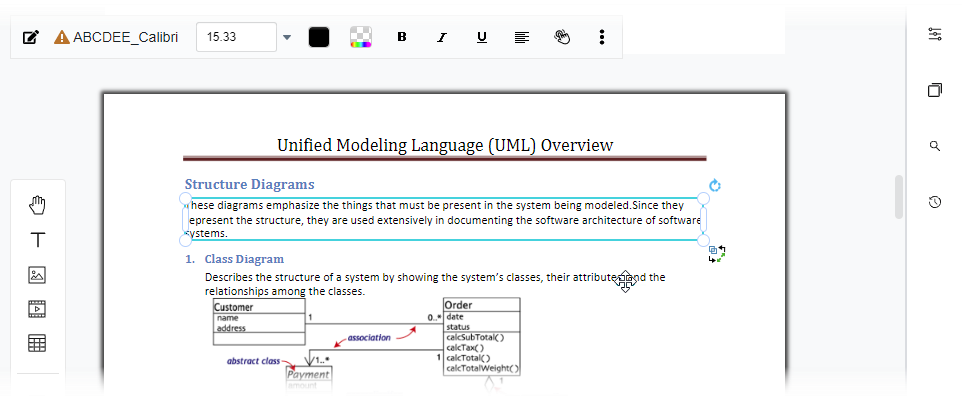
- Accédez à l’éditeur PDF, qui offre une expérience d’édition par blocs. Les blocs de texte de votre PDF deviennent des zones de texte. Bien que cet éditeur préserve la mise en page d’origine, il ne supporte pas la continuité des pages comme un éditeur de pages.
- Pour éditer votre PDF dans un éditeur de documents, cliquez sur le menu « Exporter » en haut à droite, puis sélectionnez « Éditer comme un document Word ».
- Enregistrez votre document. Si vous n’avez pas de compte Visual Paradigm Online, créez-en un (c’est gratuit).
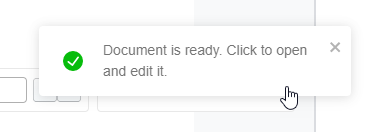
- Répétez l’étape 4. Vous recevrez un message indiquant que la conversion est en cours.
- Une fois la conversion terminée, cliquez sur le message.
- Vous serez redirigé vers l’éditeur de documents, où vous pourrez éditer votre PDF comme vous le feriez avec un fichier Word.
Une fois vos modifications terminées, vous pouvez :
- Enregistrez le fichier de document dans votre espace de travail en nuage.
- Téléchargez le fichier au format Word, OpenOffice Writer ou tout autre format pris en charge.
- Transformez votre document en livre numérique interactif pour un partage facile.
Méthode 2 : Convertir PDF en Word
Si vous préférez éditer votre PDF dans un éditeur de votre choix, Visual Paradigm propose un convertisseur PDF vers Word. Voici comment l’utiliser :
- Visitez la page page de conversion PDF vers Word.
- Téléchargez votre fichier PDF en le faisant glisser vers le widget de téléchargement ou en cliquant sur « Sélectionner un fichier » pour choisir votre fichier.
- Le convertisseur s’exécutera automatiquement. Une fois terminé, vous pourrez télécharger votre fichier Word.
Conclusion
Visual Paradigm pour l’éditeur en ligne UML simplifie la tâche de modification des PDF tout en offrant une fluidité comparable à celle d’un traitement de texte. Il propose une solution complète aux défis courants liés à l’édition des PDF, garantissant fiabilité et facilité d’utilisation. Profitez des avantages d’une préservation précise de la mise en page et d’une expérience d’édition souple, tout cela à portée de main. Si vous avez d’autres questions ou besoin d’aide, n’hésitez pas à nous contacter.
