Quand utiliser le format PDF ?
Vous vous êtes déjà demandé quand il serait préférable d’utiliser le PDF au lieu de Microsoft Word ou d’autres formats ? Le PDF présente de nombreux avantages par rapport aux autres formats de fichiers électroniques. Le format de fichier PDF peut encapsuler du texte, des polices, des formats, des couleurs et des images graphiques indépendamment du périphérique et de la résolution dans un fichier. Ce format de fichier peut également contenir des informations telles que des liens hypertexte, du son et des images GIF. Il prend en charge les fichiers spéciaux et offre une haute intégration et une fiabilité en matière de sécurité. Les fichiers PDF sont généralement plus petits que les fichiers PostScript, plus faciles à transférer et à stocker. Le format PDF est idéal lorsque certains documents nécessitent un formatage rigoureux, une mise en page parfaite et même la reconnaissance de caractères du texte figé dans des images ou des documents numérisés. Voici ce que nous allons vous expliquer sur les moments où il convient d’utiliser le format PDF dans votre vie quotidienne.
1. Partager des fichiers importants
Lorsque vous devez partager un document ou un contrat important, craignez-vous que votre destinataire modifie le texte ? Tout comme les images, les PDF peuvent être « verrouillés ». Protégez vos documents par mot de passe ou définissez des autorisations pour empêcher les destinataires d’édition, de suppression, d’impression ou de partage des documents ! Lorsque les agences et les professionnels partagent des documents importants avec leurs clients ou partenaires, les PDF garantissent que leur travail ne soit pas copié ou modifié sans leur autorisation.
Le format PDF fiable garantit que les fichiers ne laissent aucune trace électronique et constitue un format de fichier immuable. C’est pourquoi les fichiers PDF sont pleinement acceptés devant les tribunaux.
2. Préserver la mise en forme des documents
Enregistrez votre document au format PDF et sa mise en page et son contenu resteront identiques, peu importe le système d’exploitation utilisé pour visualiser votre PDF. Que ce soit sur différents systèmes d’exploitation, applications de lecture, ou même appareils mobiles et tablettes, les documents PDF ont toujours le même aspect, peu importe la manière ou le lieu de visualisation.
Lorsque la mise en forme et le style du document sont importants, utilisez le format PDF comme format de fichier.
3. Combiner plusieurs formats
Le PDF vous permet d’importer du texte depuis des documents Word, des images dans divers formats, Excel, des graphiques vectoriels et bien d’autres dans un seul document PDF. De plus, le texte et les pages d’un document PDF sont organisés et indexés dans un format qui vous permet de diviser et de fusionner des pages sans altérer le contenu, la mise en page ou la qualité du document d’origine. Vous pouvez combiner différents fichiers dans un seul document PDF.
4. Impression
Si vous souhaitez produire des travaux d’impression de haute qualité où la mise en page précise et les images haute résolution sont essentielles, le PDF est un choix évident. Le PDF peut créer des fichiers WYSIWYG pour garantir que ce que vous voyez à l’écran correspond exactement à ce que vous voyez en impression. Les imprimeurs professionnels acceptent les fichiers PDF, et la fonctionnalité de transfert de fichiers prêts à imprimer du PDF facilite l’envoi de fichiers prêts à imprimer vers des imprimantes d’un autre service ou même d’un autre pays.
Vous devez créer un fichier au format PDF ?
Utilisez l’éditeur PDF en ligne gratuit de Visual Paradigm !
Éditeur PDF en ligne gratuit de Visual Paradigm est l’outil d’édition PDF en ligne le meilleur, conçu pour les particuliers et les entreprises de toutes tailles.
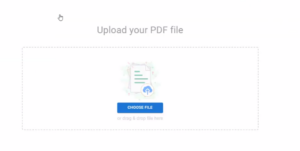
Étape 1 : Téléchargez votre PDF
Téléchargez votre fichier PDF via le panneau de téléchargement ci-dessus. Vous pouvez glisser-déposer n’importe quel fichier PDF dans la zone de dépôt, ou sélectionner un fichier depuis vos lecteurs en ligne tels que Google Drive, Dropbox, etc.
Étape 2 : Éditez-le
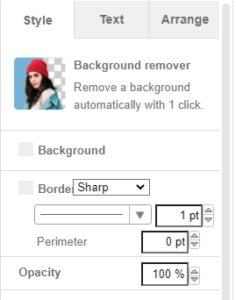
Une fois la conversion terminée, vous pouvez librement éditer le texte et les images du document. Pour modifier le texte, double-cliquez sur la forme de texte et modifiez le contenu et les paramètres de police. Pour modifier une forme ou une image, sélectionnez-la et effectuez des modifications telles que le redimensionnement, l’application d’effets, etc.

Étape 3 : Exporter et partager
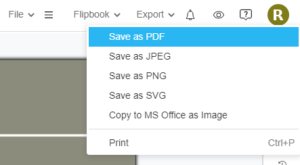
Téléchargez le PDF modifié, ou partagez-le en ligne avec d’autres. Vous pouvez également convertir votre PDF en livre interactif en ligne pour améliorer l’expérience de lecture.