Les 3 façons de créer du texte dans votre conception
Dans Visual Paradigm Online, vous pouvez concevoir librement des graphiques en personnalisant le texte, les couleurs, les images, les formes, les graphiques, etc. La fonction d’édition de texte est couramment utilisée pour ajouter du texte à votre conception. Pour vous faire gagner du temps lors de l’ajout de texte à votre conception, ce tutoriel vous apprend à ajouter du texte rapidement. Avec l’outil de conception de Visual Paradigm Online, il existe trois méthodes (raccourcis) pour créer du texte en quelques clics seulement. Cela peut vous aider à créer du texte rapidement. Vous pouvez regarder les vidéos tutorielles jointes ou lire le guide ci-dessous.
Double-cliquez sur le canevas
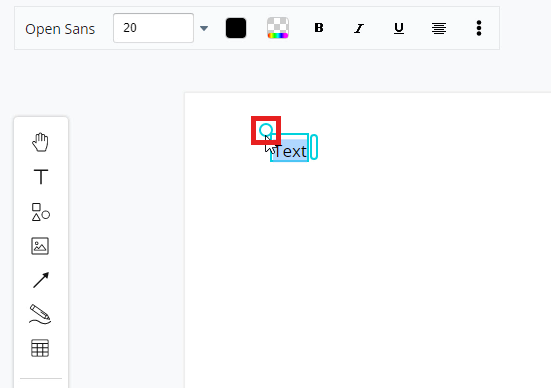
La première méthode pour ajouter du texte sur le canevas est le « Double-clique ». Vous pouvez simplement cliquer deux fois sur le canevas, une boîte de texte apparaîtra alors automatiquement. Vous pouvez maintenant taper n’importe quel texte à l’intérieur de la boîte de texte.
Cliquez sur l’icône de texte
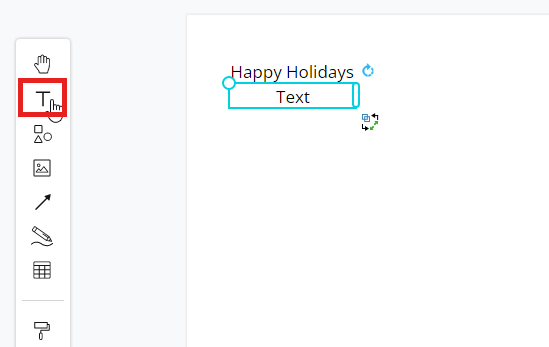
Le deuxième raccourci pour ajouter du texte est de cliquer sur l’icône « T ». Sur le côté gauche de votre canevas de conception, vous pouvez voir une barre d’outils verticale avec différentes fonctions. Vous pouvez simplement cliquer sur l’icône portant une « T », une boîte de texte apparaîtra alors sur le canevas. Vous pouvez maintenant taper du texte dans la boîte de texte. Il s’agit d’une méthode rapide pour créer une boîte de texte sur votre canevas en un seul clic.
Cliquez sur « Texte » dans la palette d’outils
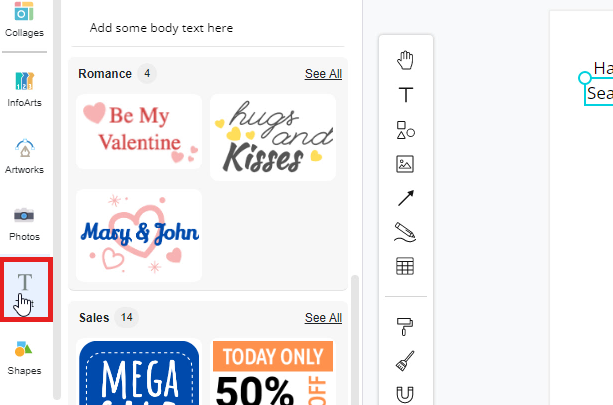
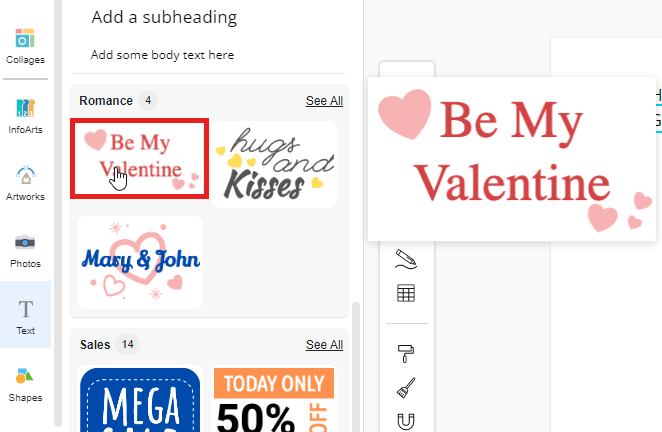
Le dernier raccourci pour ajouter du texte sur le canevas est de cliquer sur l’icône « Texte » dans la palette d’outils. Visual Paradigm Online vous propose diverses styles de texte à utiliser, ce qui peut vous faire gagner du temps dans la conception de graphiques. Sur le côté gauche de votre fenêtre, vous pouvez voir une palette de conception. Vous pouvez tout d’abord cliquer simplement sur l’icône « Texte » de la palette, une fenêtre listant les textes apparaîtra alors. Dans cette fenêtre, il y a divers styles de texte regroupés par catégories. Vous pouvez maintenant sélectionner un des styles de texte et le faire glisser sur le canevas. Enfin, vous pouvez personnaliser librement le texte dans la boîte de texte.