




Guide pour débutants sur les diagrammes Yourdon et Coad avec Visual Paradigm Online
Introduction
Les diagrammes Yourdon et Coad sont un type d’outil de modélisation visuelle utilisé en génie logiciel et en conception de systèmes. Ils aident à représenter la structure et le comportement d’un système ou d’une application logicielle. Dans ce guide pour débutants, nous allons vous présenter les diagrammes Yourdon et Coad et vous montrer comment les créer à l’aide de Visual Paradigm Online, un outil en ligne populaire pour la création de diagrammes.
Qu’est-ce que les diagrammes Yourdon et Coad ?
Les diagrammes Yourdon et Coad font partie de la méthode structurée d’analyse et de conception de systèmes (SSADM). Ils sont utilisés pour modéliser et documenter la structure d’un système, ses processus et ses flux de données. Ces diagrammes sont particulièrement utiles durant les premières étapes du développement logiciel pour comprendre et communiquer les exigences du système.
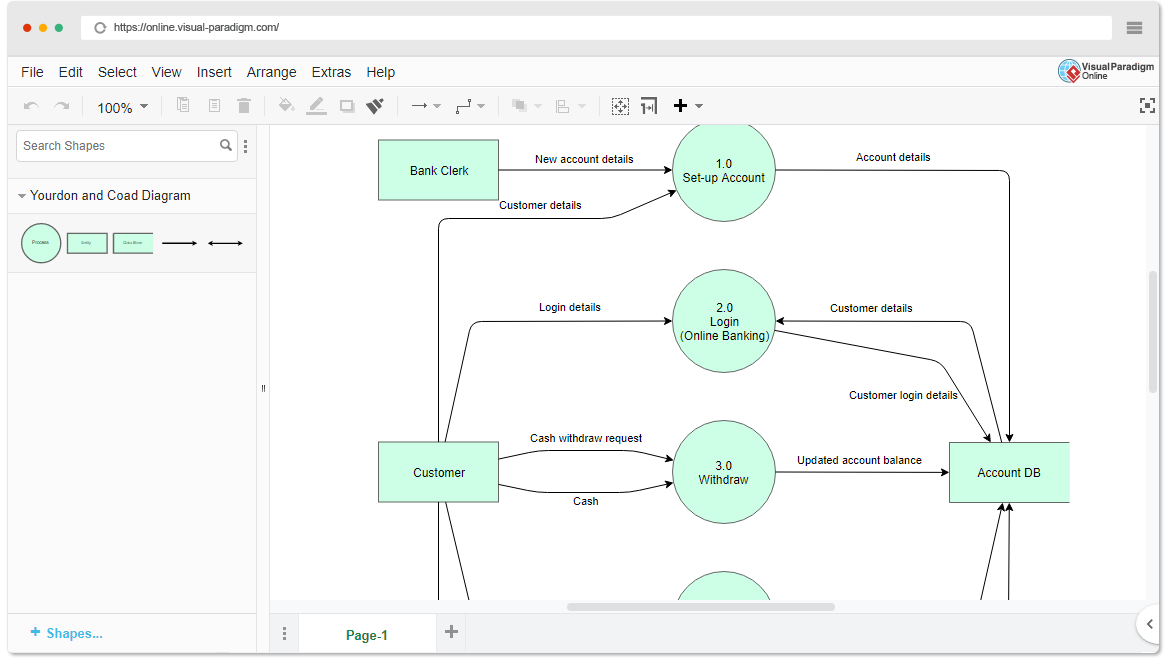
Il existe plusieurs types de diagrammes Yourdon et Coad, mais nous nous concentrerons sur les trois plus couramment utilisés :
- Diagramme de flux de données (DFD) : Les DFD représentent le flux de données au sein d’un système. Ils montrent les processus qui manipulent les données ainsi que les emplacements de stockage des informations.
- Diagramme Entité-Relation (ERD) : Les ERD représentent le modèle de données d’un système, incluant les entités (objets), leurs attributs et les relations entre elles.
- Diagramme de transition d’état (STD) : Les STD sont utilisés pour modéliser le comportement d’un système ou d’une entité en montrant les états possibles qu’il peut occuper ainsi que les transitions entre ces états.
Mise en route avec Visual Paradigm Online
Avant de créer des diagrammes Yourdon et Coad, commençons par Visual Paradigm Online :
- Rendez-vous sur le site web de Visual Paradigm Online : Allez sur Visual Paradigm Online et inscrivez-vous pour un compte gratuit si vous n’en avez pas déjà un.
- Connectez-vous : Une fois connecté, vous pouvez commencer à créer des diagrammes.
Création de diagrammes Yourdon et Coad
Diagramme de flux de données (DFD)
- Créez un nouveau projet : Cliquez sur « Nouveau projet » et sélectionnez « Diagramme » dans la section « Projet ».
- Sélectionnez le modèle DFD : Dans l’éditeur de diagrammes, cliquez sur « Nouveau diagramme » et sélectionnez le modèle « Diagramme de flux de données ».
- Ajoutez des éléments : Glissez-déposez des boîtes de processus, des magasins de données, des flèches de flux de données et des entités externes sur votre canevas. Connectez-les pour représenter le flux de données à travers le système.
- Étiquetez les éléments : Double-cliquez sur les éléments pour ajouter des étiquettes et décrire leurs fonctions.
- Enregistrez votre travail :N’oubliez pas d’enregistrer votre diagramme régulièrement.
Diagramme Entité-Relation (ERD)
- Créez un nouveau projet :Cliquez sur « Nouveau projet » et sélectionnez « Diagramme » dans la section « Projet ».
- Sélectionnez le modèle ERD :Dans l’éditeur de diagramme, cliquez sur « Nouveau diagramme » et sélectionnez le modèle « Diagramme Entité-Relation ».
- Ajoutez des entités et des relations :Utilisez des formes pour représenter les entités et des lignes pour les relier par des relations. Définissez les attributs pour chaque entité.
- Étiquetez les éléments :Double-cliquez sur les entités, les relations et les attributs pour ajouter des noms et des descriptions.
- Enregistrez votre travail :Enregistrez votre diagramme pour protéger vos progrès.
Diagramme de transition d’état (STD)
- Créez un nouveau projet :Cliquez sur « Nouveau projet » et sélectionnez « Diagramme » dans la section « Projet ».
- Sélectionnez le modèle STD :Dans l’éditeur de diagramme, cliquez sur « Nouveau diagramme » et sélectionnez le modèle « Diagramme de transition d’état ».
- Ajoutez des états et des transitions :Créez des états pour votre système ou entité et reliez-les par des transitions pour représenter comment le système passe d’un état à un autre.
- Étiquetez les éléments :Double-cliquez sur les états et les transitions pour ajouter des noms et des descriptions.
- Enregistrez votre travail :Enregistrez toujours votre diagramme pour éviter de perdre votre travail.
Apprentissage par exemple
Visual Paradigm Online propose une variété de modèles et exemples pour vous aider à apprendre et à commencer avec les diagrammes Yourdon et Coad. Explorez leur bibliothèque de modèles et étudiez les diagrammes existants pour comprendre les bonnes pratiques et comment utiliser efficacement ces diagrammes dans vos projets.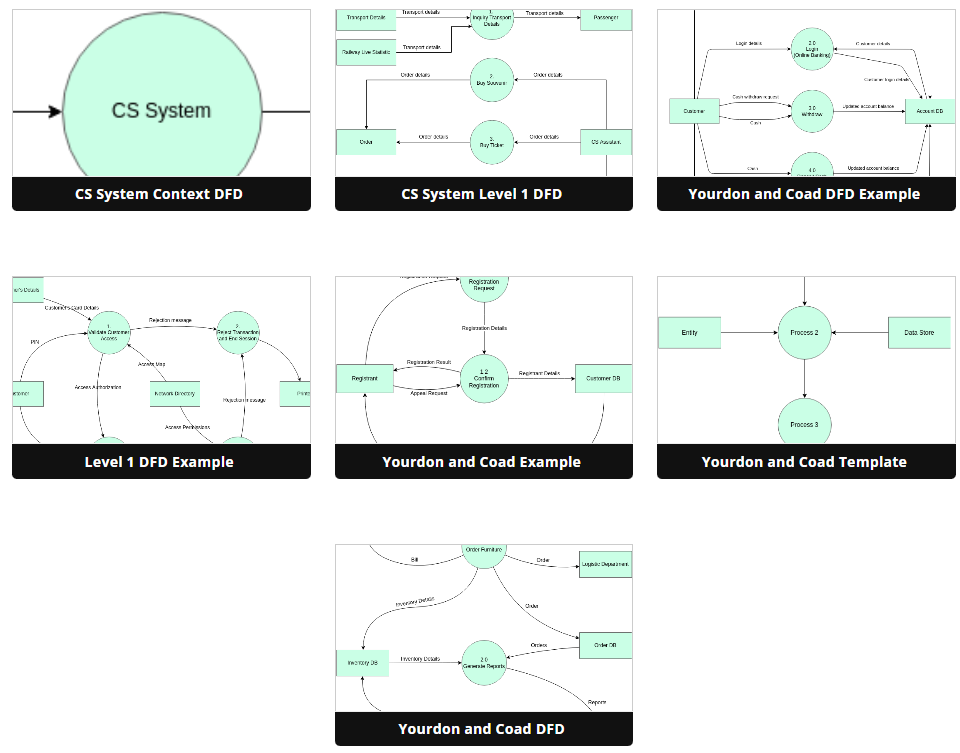
Souvenez-vous que la pratique est essentielle pour maîtriser les diagrammes Yourdon et Coad, alors n’hésitez pas à expérimenter et à créer vos propres diagrammes pour consolider votre compréhension.
C’est tout ! Vous avez maintenant été présenté aux diagrammes Yourdon et Coad et savez comment les créer à l’aide de Visual Paradigm Online. Bonne création de diagrammes !
