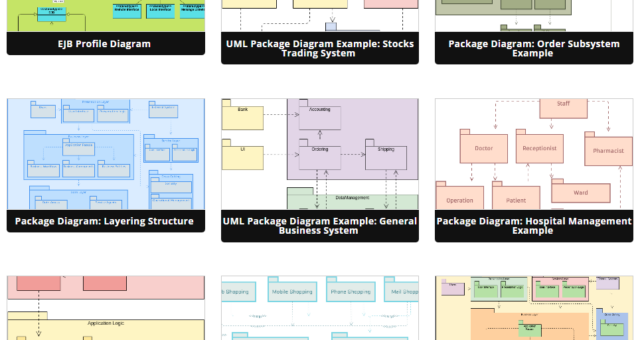
Guide pour débutants sur les diagrammes de paquetages avec Visual Paradigm Online

Guide pour débutants sur les diagrammes de paquetages avec Visual Paradigm Online

Introduction Les diagrammes de paquetages sont un outil essentiel en génie logiciel, qui vous aide à organiser et à visualiser la structure de votre système logiciel. Ils font partie du langage de modélisation unifié (UML) et offrent une vue d'ensemble de la manière dont les différents éléments de votre système sont regroupés en paquetages. Dans ce guide destiné aux débutants, nous allons vous présenter les diagrammes de paquetages et vous montrer comment les créer à l'aide de Visual Paradigm Online, un puissant outil en ligne de création de diagrammes disposant d'une large collection…suite... →
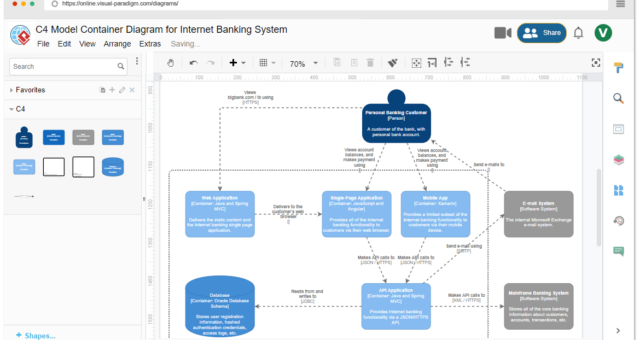
Révéler la puissance du modèle C4 : simplifier les diagrammes d’architecture logicielle

Révéler la puissance du modèle C4 : simplifier les diagrammes d’architecture logicielle

Introduction Dans le monde complexe du développement logiciel, traduire des conceptions architecturales complexes en diagrammes significatifs et compréhensibles est souvent un défi majeur. La communication efficace au sein des équipes de développement et avec les parties prenantes repose sur la capacité à transmettre clairement l'essence de l'architecture d'un système. Entrez le modèle C4 – une approche révolutionnaire pour la représentation des architectures logicielles. Dans cet article, nous explorons en profondeur le modèle C4, ses principes et la manière dont il transforme notre manière de visualiser et de communiquer les architectures logicielles. Dans le…suite... →
Apply style to photo or artwork using filter templates

Appliquez un style à une photo ou à une œuvre d’art en utilisant des modèles de filtres

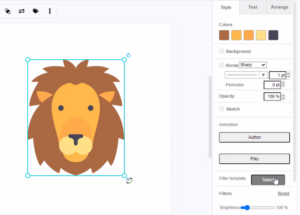
Visual Paradigm prend en charge une large gamme de modèles de filtres pour que vous puissiez créer quelque chose d'incroyable. Notre éditeur de modèles de filtres propose une vaste sélection de filtres pour que vous puissiez rendre votre œuvre incroyable. Tout, du biseau, flou, bosses, couleur, déformation, remplissage et transparence, effet image, peinture et dessin d'images, matériau, superpositions, dispersion et texture, est à portée de main. Lors de l'édition d'œuvres, vous pouvez accéder au panneau Format, Style pour ouvrir le panneau des modèles de filtres. Ensuite, choisissez un modèle de filtre pour modifier…suite... →
How to export a a PNG with transparent background?

Comment exporter votre conception au format PNG avec fond transparent ?

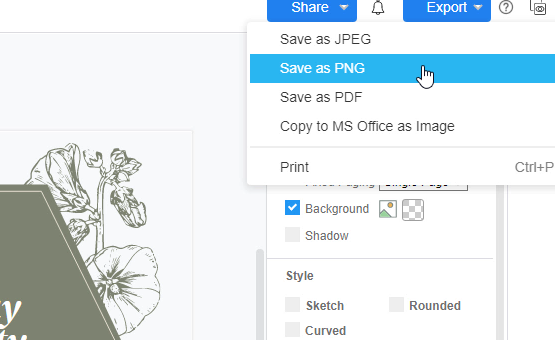
Pour concevoir des graphiques, vous devrez peut-être exporter votre conception dans différents formats selon son utilisation. Dans Visual Paradigm Online, vous pouvez exporter vos travaux de conception dans divers formats. Une fois votre conception terminée dans Visual Paradigm Online, vous pouvez enregistrer votre conception sous différents formats tels que JPEG, PDF, PNG ou la copier dans Microsoft Office sous forme d'image. Ce tutoriel vous fournira une méthode rapide pour enregistrer vos conceptions au format PNG. En quelques clics, vous pouvez facilement enregistrer votre travail avec un fond transparent. Voici les étapes : 1.…suite... →
How to Change My Password

Comment modifier mon mot de passe pour votre compte

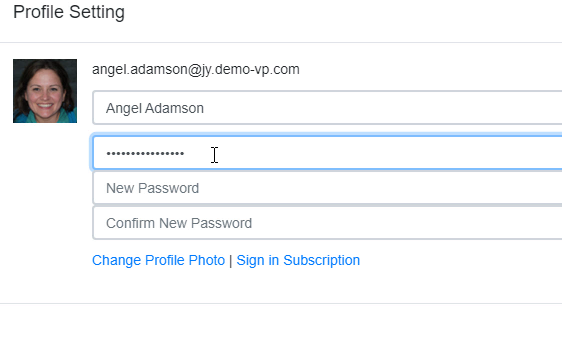
Dans Visual Paradigm, vous pouvez créer votre propre compte pour concevoir vos travaux et les sauvegarder gratuitement dans votre compte. Vous pouvez vous inscrire à un compte et le configurer avec votre adresse e-mail et votre mot de passe. Parfois, vous souhaiterez peut-être modifier régulièrement vos mots de passe pour des raisons de sécurité. Il s'agit d'un tutoriel rapide qui vous apprend à modifier le mot de passe de votre compte Visual Paradigm en quelques étapes. 1. Vous pouvez d'abord cliquer sur l'icône circulaire de votre image de profil dans le coin supérieur…suite... →
Create a new layer

Créer une nouvelle couche

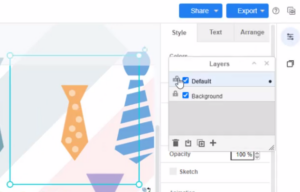
Vous pouvez utiliser les couches pour ajouter des éléments à votre conception et les rendre interactifs. Une couche peut vous aider à organiser plus facilement vos éléments de conception. Créer une nouvelle couche Lorsque vous modifiez votre conception, vous pouvez aller dans Affichage, Couches pour afficher la fenêtre des couches. Ou vous pouvez appuyer sur Ctrl+Maj+L / Cmd+Maj+L pour afficher ou masquer la fenêtre des couches. Astuce : Par défaut, une nouvelle conception dispose d'une seule couche Arrière-plan, à laquelle sont ajoutés toutes les formes, les connecteurs et le texte. Vous pouvez ensuite…suite... →
How to change my profile photo?

Comment changer ma photo de profil ?

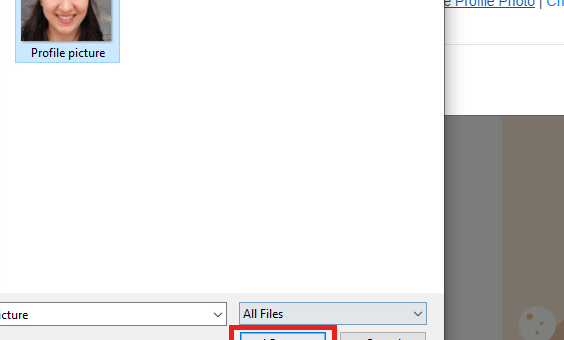
  Dans Visual Paradigm Online, vous pouvez créer votre propre compte pour concevoir tout type de graphiques. Pour ce compte personnel, vous pouvez définir votre adresse e-mail et votre nom d'utilisateur. Vous pouvez même personnaliser votre compte en définissant vous-même votre image de profil. L'image que vous avez téléchargée pour votre compte peut être affichée à divers endroits, comme dans la bibliothèque de flipbook de Visual Paradigm. Elle servira également de logo lorsque vous établirez une session de collaboration et communiquerez dans Tasifier. Voici un tutoriel simple pour modifier l'image de profil de…suite... →
Avoid accidental changes by locking a layer

Évitez les modifications accidentelles en verrouillant une couche

Si vos travaux de conception sont organisés en différentes couches, vous pouvez essayer de verrouiller la couche pour éviter les modifications non souhaitées. Verrouillez les couches pour empêcher les modifications Verrouiller une couche signifie que vous ne pouvez pas apporter de modifications à celle-ci – vous ne pouvez pas ajouter, déplacer, modifier, styliser ou supprimer les formes et connecteurs placés sur cette couche. Lorsque vous modifiez votre conception, vous pouvez aller dans Affichage, Couches pour afficher la fenêtre des couches. Ou vous pouvez appuyer sur Ctrl+Maj+L / Cmd+Maj+L pour afficher ou masquer la…suite... →
Replace existing shapes

Remplacer les formes existantes

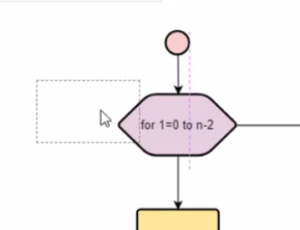
Lors de l'édition d'un diagramme dans Visual Paradigm, vous pouvez remplacer un élément par un autre sans recréer son contenu. Remplacer une seule forme Sélectionnez un nouvel élément dans la palette, puis faites-le glisser sur un élément existant dans votre diagramme. Placez le pointeur sur la forme existante que vous souhaitez remplacer dans votre diagramme jusqu'à ce que l'icône de remplacement apparaisse, puis déposez votre forme pour la remplacer par l'élément sélectionné. Remplacer plusieurs formes Sélectionnez toutes les formes que vous souhaitez remplacer. Sélectionnez un nouvel élément dans la palette, puis faites-le glisser…suite... →
How to export my work as an image (PNG / JPG)?

Comment exporter mon travail sous forme d’image (PNG / JPG) ?

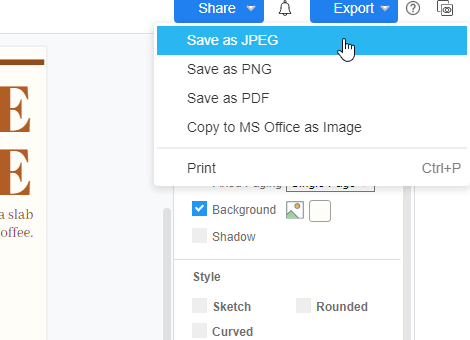
  Une fois vos conceptions terminées, vous souhaiterez peut-être les exporter sous différents formats pour une utilisation particulière. Dans Visual Paradigm Online, vous pouvez exporter vos travaux de conception dans divers formats. Une fois la conception terminée dans Visual Paradigm Online, vous pouvez enregistrer votre conception sous différents formats tels que JPEG, PDF, PNG ou la copier dans Microsoft Office sous forme d'image. Ce tutoriel vous fournira une méthode rapide pour enregistrer vos conceptions au format JPEG. En quelques clics, vous pouvez facilement enregistrer votre travail avec un fond transparent. Voici les étapes…suite... →