




Créer, enregistrer ou convertir des fichiers au format PDF
Qu’est-ce qu’un document PDF ?
Afin d’afficher des documents, y compris du texte et des images, de manière indépendante des logiciels applicatifs, du matériel et des systèmes d’exploitation, Adobe a créé le Format de document portable (PDF) en 1992. En plus des textes et images plats, les fichiers PDF peuvent également inclure des composants interactifs tels que des annotations et des éléments structurels logiques. La spécification PDF prend également en charge les pièces jointes, les métadonnées, les signatures numériques et le chiffrement afin de répondre aux besoins des flux de travail qui nécessitent ces fonctionnalités.
Créer un PDF
1. Acrobat Reader
Assurez-vous que Acrobat Reader est installé en premier sur votre ordinateur, idéalement la version la plus récente. Pour préserver la mise en page d’origine, de nombreux documents sont publiés au format Adobe Acrobat (PDF). Vous devez avoir Acrobat Reader installé sur votre ordinateur afin de visualiser les fichiers PDF.
2. Ouvrir Acrobat
Vous pouvez d’abord ouvrir Acrobat et sélectionner « Outils », puis cliquer sur « Créer un PDF » dans Acrobat. Vous pouvez choisir de créer un PDF à partir d’un seul fichier, d’une collection de fichiers, d’un scan ou d’une autre forme de fichier. En fonction du type de fichier, vous pouvez cliquer sur « Créer ». Pour convertir en PDF et enregistrer à l’emplacement choisi, suivez les instructions à l’écran.
Enregistrer le PDF
1. Cliquez sur l’icône d’enregistrement
Après avoir créé un PDF, vous pouvez cliquer sur l’icône Enregistrer le fichier dans la barre d’outils Heads Up Display située en bas du PDF pour l’enregistrer. Une autre méthode consiste à sélectionner « Fichier » puis « Enregistrer » dans le menu. Une boîte de dialogue Enregistrer sous s’affiche. Cliquez sur « Enregistrer » après avoir choisi l’emplacement où vous souhaitez enregistrer le PDF.

Conversion des fichiers au format PDF
1. Télécharger le fichier vers le convertisseur PDF
Visitez le convertisseur PDF en ligne de Visual Paradigm :https://online.visual-paradigm.com/online-pdf-editor/pdf-editing-tools/#convert-to-pdf
Sélectionnez le format de votre travail et commencez votre conversion.
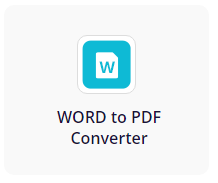
Prenons le document Word comme exemple, cliquez surConvertisseur WORD vers PDF, puis téléchargez le fichier sur la page.
Nous pouvons glisser-déposer le fichier directement sur la page, ou le télécharger depuis différents supports, tels queGoogle Drive.
2. Convertir et télécharger le PDF
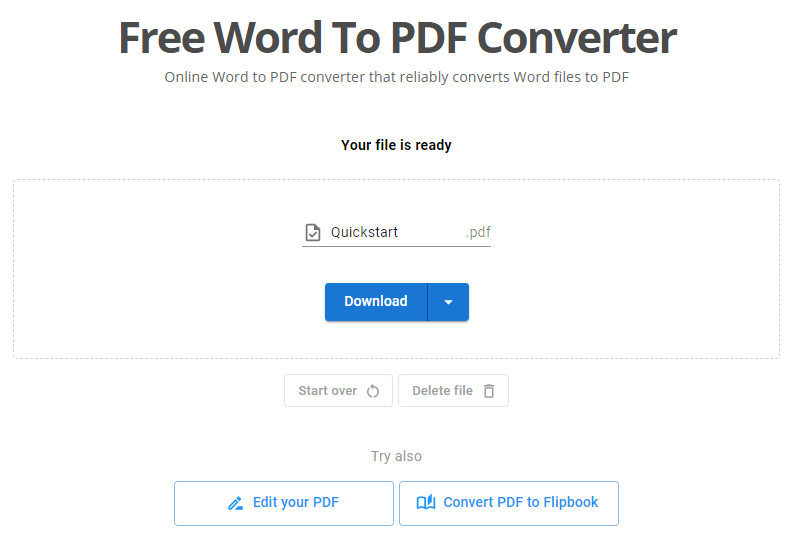
Une fois terminé après avoir cliqué sur le bouton Convertir, nous pouvons télécharger le PDF sur notre appareil.
Nous pouvons également choisir d’éditer le PDF avecéditeur PDF en ligne gratuit ou de le convertir enFlipbook pour la lecture en ligne et le partage par les boutons ci-dessous.
Comment créer avec l’éditeur PDF gratuit en ligne de Visual Paradigm ?
Visual Paradigm propose désormais une nouvelle fonctionnalité pour éditer les PDF. Vous pouvez facilement télécharger tout fichier PDF et modifier le PDF. Il est facile à utiliser pour tous afin de personnaliser le PDF original selon vos besoins, comme modifier le contenu, ajouter des images, des tableaux/ graphiques ou d’autres éléments de design. Vous pouvez cliquer sur ici pour découvrir l’éditeur PDF.
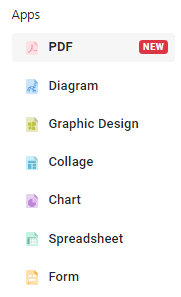
1. Vous pouvez d’abord cliquer sur la barre « PDF » située sur le côté gauche de votre page de travail.
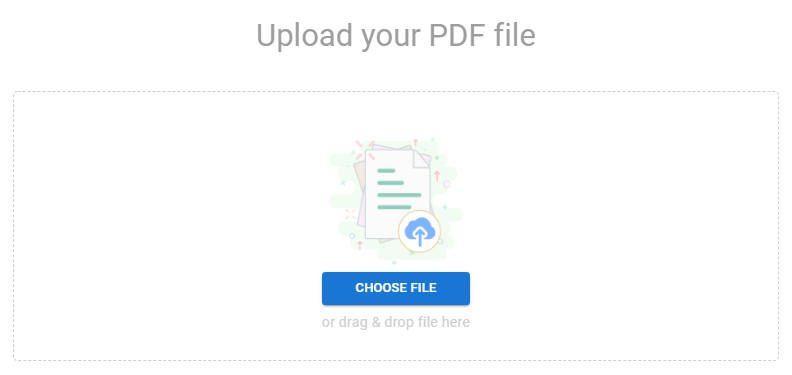
2. Ensuite, vous pouvez cliquer sur le bouton Créer situé dans le coin supérieur gauche et télécharger un dossier PDF depuis votre appareil en faisant glisser le fichier sur la page / sélectionner un fichier depuis votre appareil.
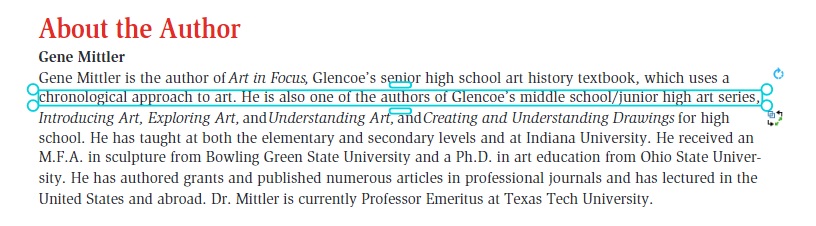
3. Vous pouvez maintenant personnaliser votre fichier PDF téléchargé. Vous pouvez modifier librement les textes, images, tableaux ou autres éléments de votre PDF téléchargé. Vous pouvez facilement faire un double-clic sur le texte pour modifier son contenu.
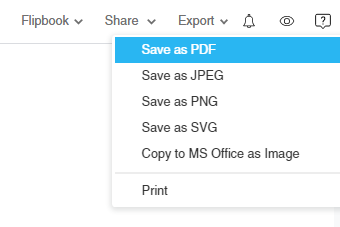
4. Une fois l’édition du PDF terminée, vous pouvez enregistrer et exporter le fichier au format PDF, JPEG, PNG ou SVG, le copier dans Microsoft Office en tant qu’image, ou imprimer le PDF.
En quelques étapes simples, votre PDF est maintenant prêt. N’oubliez pas de créer d’autres PDFs avec Éditeur PDF gratuit en ligne de Visual Paradigm.
