




Comment changer ma photo de profil ?
Dans Visual Paradigm Online, vous pouvez créer votre propre compte pour concevoir tout type de graphiques. Pour ce compte personnel, vous pouvez définir votre adresse e-mail et votre nom d’utilisateur. Vous pouvez même personnaliser votre compte en définissant vous-même votre image de profil. L’image que vous avez téléchargée pour votre compte peut être affichée à divers endroits, comme dans la bibliothèque de flipbook de Visual Paradigm. Elle servira également de logo lorsque vous établirez une session de collaboration et communiquerez dans Tasifier. Voici un tutoriel simple pour modifier l’image de profil de votre compte. Vous pouvez regarder les vidéos jointes ou suivre les étapes ci-dessous une par une :
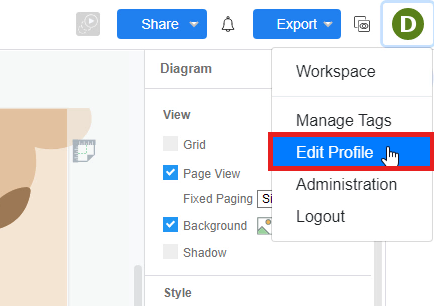
1. Vous pouvez d’abord cliquer sur l’icône située dans le coin supérieur droit de la page. Il s’agit de l’icône affichant votre image de profil. Si vous n’avez pas encore défini d’image de profil, l’icône s’affichera automatiquement comme une lettre majuscule correspondant à la première lettre de votre nom. Après avoir cliqué sur l’icône, vous pouvez ensuite sélectionner« Modifier le profil ».
2. Une fenêtre de paramètres du profil s’affichera alors, vous pouvez maintenant cliquer sur« Changer la photo de profil » dans la barre pour modifier l’image de profil.
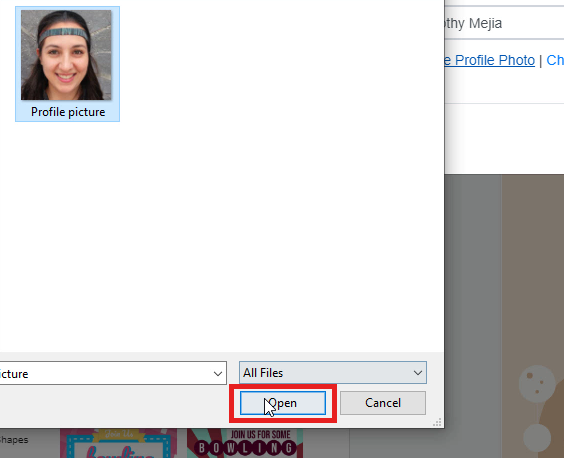
3. Ensuite, vous pouvez sélectionner n’importe quelle image que vous aimez pour votre photo de profil. Après la sélection, cliquez sur« Ouvrir » pour télécharger une image sur Visual Paradigm Online.
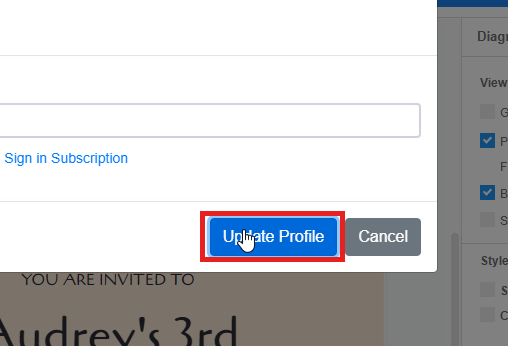
4. Enfin, votre image téléchargée peut être prévisualisée du côté gauche de la fenêtre de paramètres du profil, vous pouvez la regarder puis cliquer sur« Mettre à jour le profil » pour confirmer votre image comme photo de profil. Vous pouvez maintenant voir votre photo de profil dans la bibliothèque de flipbook de Visual Paradigm, les sessions de collaboration et Tasifer.
