




Comment créer un diagramme de structure de décomposition des ressources à l’aide du tableau intelligent Visual Paradigm
Visualiser et gérer efficacement les ressources est essentiel pour une planification et une exécution de projet réussies. Visual Paradigm Smart Board offre une plateforme conviviale pour créer des diagrammes de structure de décomposition des ressources (RBS). Grâce à son interface intuitive et à ses fonctionnalités complètes, vous pouvez facilement représenter la hiérarchie et l’allocation des ressources. Dans ce guide, nous vous accompagnerons étape par étape pour créer un diagramme RBS à l’aide de Visual Paradigm Smart Board, vous permettant d’organiser efficacement et de communiquer les dépendances entre ressources au sein de votre projet.
Pour créer un diagramme de structure de décomposition des ressources (RBS) à l’aide de Visual Paradigm Smart Board, suivez ces étapes simples :
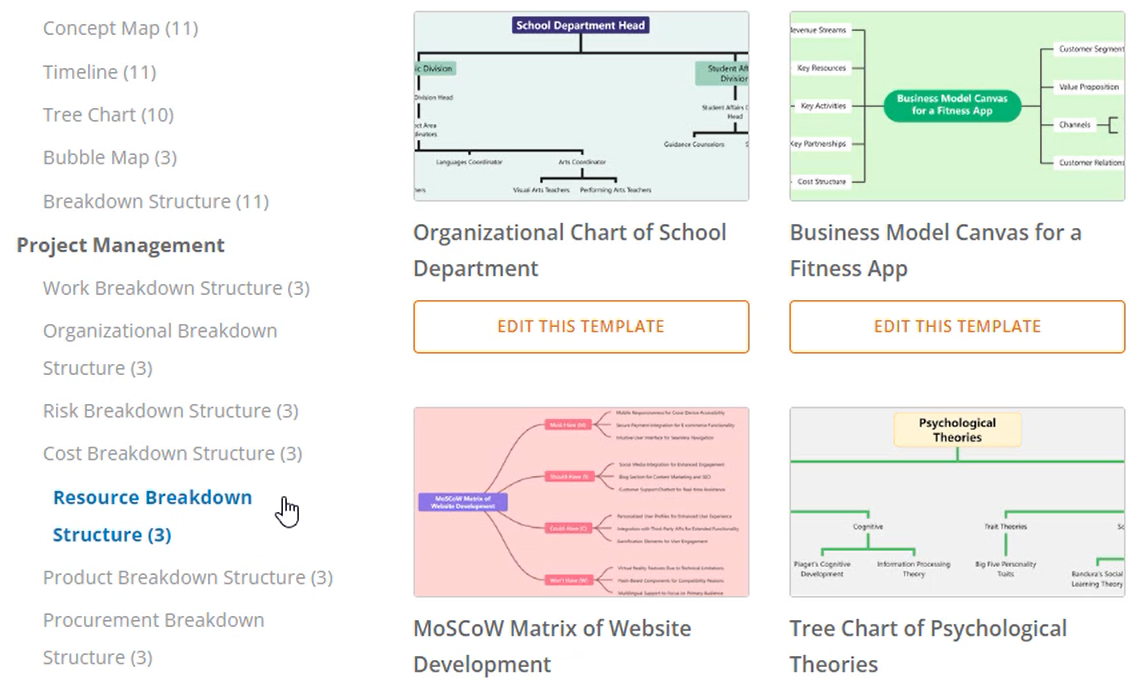
Lancez Visual Paradigm Smart Board et sélectionnez le modèle RBS
Dans votre espace de travail, ouvrez Visual Paradigm Smart Board. Cliquez sur le bouton « Créer un nouveau » pour commencer un nouveau projet. Parmi les modèles disponibles, sélectionnez l’option « Diagramme de structure de décomposition des ressources ». Cela créera un nouveau diagramme RBS, prêt à être personnalisé.
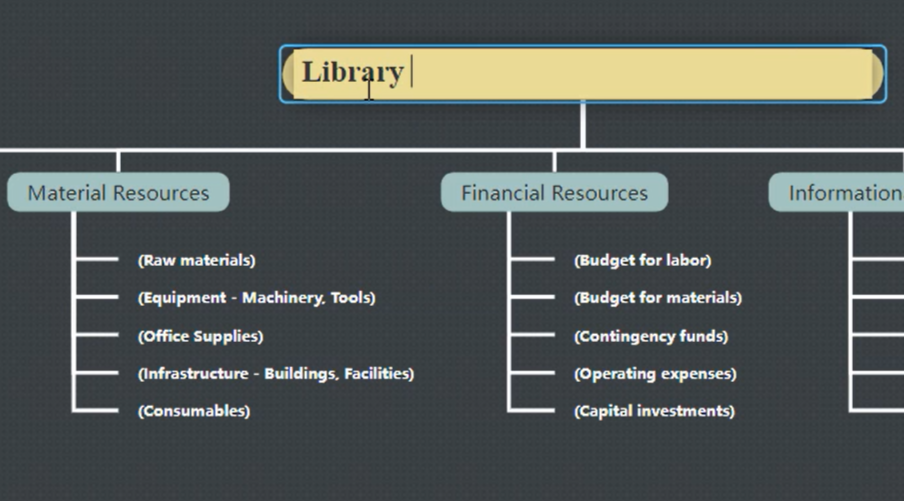
Modifiez le contenu du texte pour répondre à vos besoins
Personnalisez le diagramme RBS en modifiant le contenu du texte de chaque nœud. Sélectionnez un nœud et double-cliquez sur le texte pour le modifier. Saisissez les informations ou les étiquettes pertinentes pour chaque ressource. Cela vous permet de définir clairement et de catégoriser les ressources de votre projet.
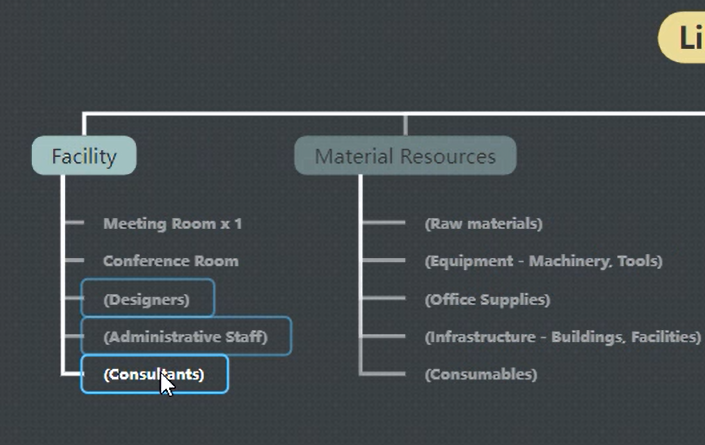
Supprimez facilement plusieurs nœuds
Si vous devez supprimer plusieurs nœuds du diagramme RBS, utilisez la touche Ctrl pour sélectionner les nœuds que vous souhaitez supprimer. Cela facilite la gestion et le raffinement de la structure de votre décomposition des ressources.
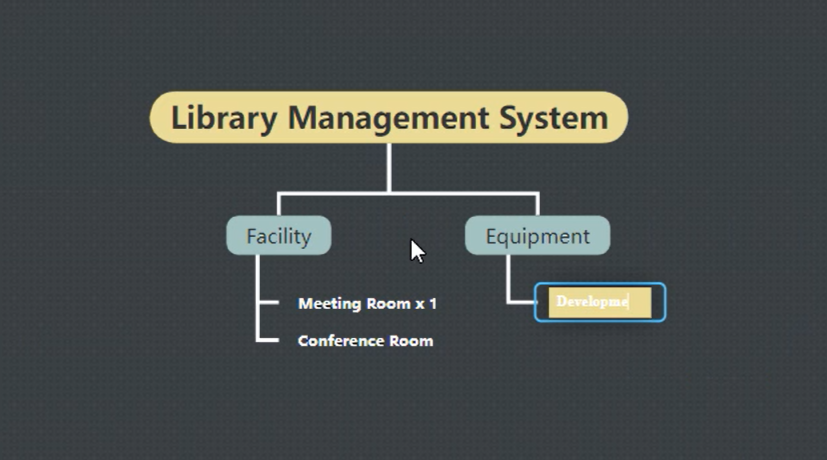
Ajoutez des nœuds frères et des nœuds enfants
Élargissez et organisez votre diagramme RBS en ajoutant des nœuds frères et des nœuds enfants. Pour insérer un nœud frère, appuyez sur la touche Entrée. Pour insérer un nœud enfant, appuyez sur la touche Tab. Cette structure hiérarchique vous aide à représenter efficacement les relations et dépendances entre différentes ressources.
Utilisez le plan pour une édition efficace
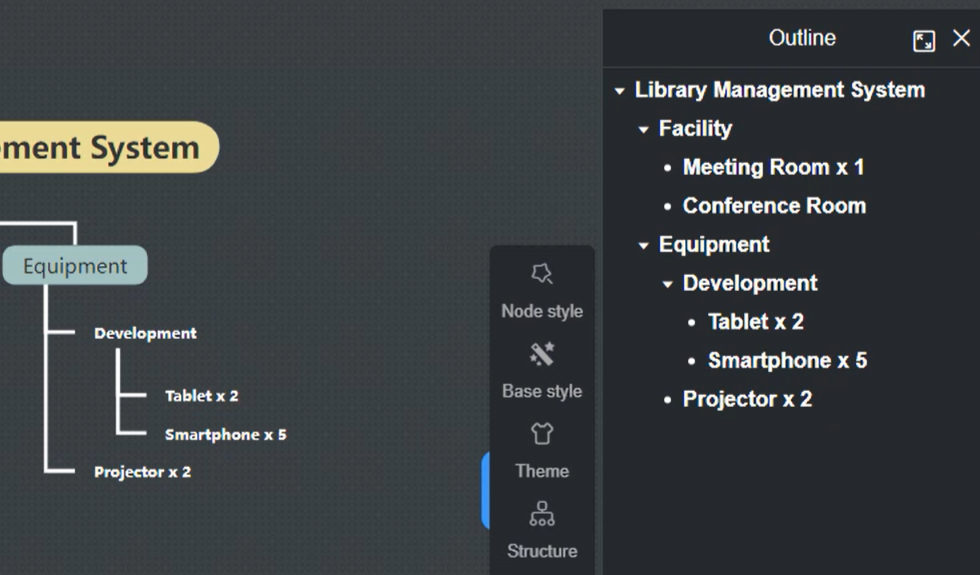
Vous pouvez également apporter des modifications au diagramme RBS à travers le plan. Accédez à la vue plan pour modifier le contenu, et toutes les modifications apportées ici seront automatiquement mises à jour dans le diagramme principal. Cela simplifie le processus d’édition et assure une cohérence globale du diagramme.
Personnalisez le thème de couleur
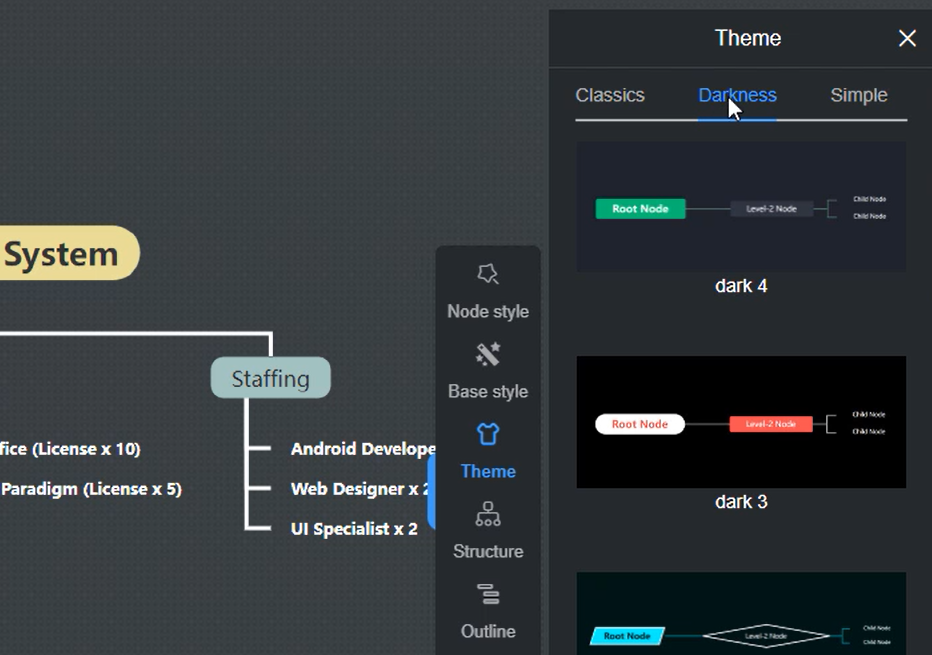
Visual Paradigm Smart Board vous permet de personnaliser le thème de couleur de votre diagramme RBS. Choisissez un schéma de couleurs qui correspond à vos préférences ou au style visuel de votre projet. Cette option de personnalisation améliore la présentation globale et la lisibilité du diagramme.
Conservez les paramètres des nœuds
Si vous souhaitez conserver les paramètres et configurations des nœuds de votre diagramme RBS, appuyez simplement sur le bouton « Réserver ». Cela garantit que votre diagramme conserve sa structure et son formatage même lors de modifications futures.
Exportez le diagramme au format souhaité
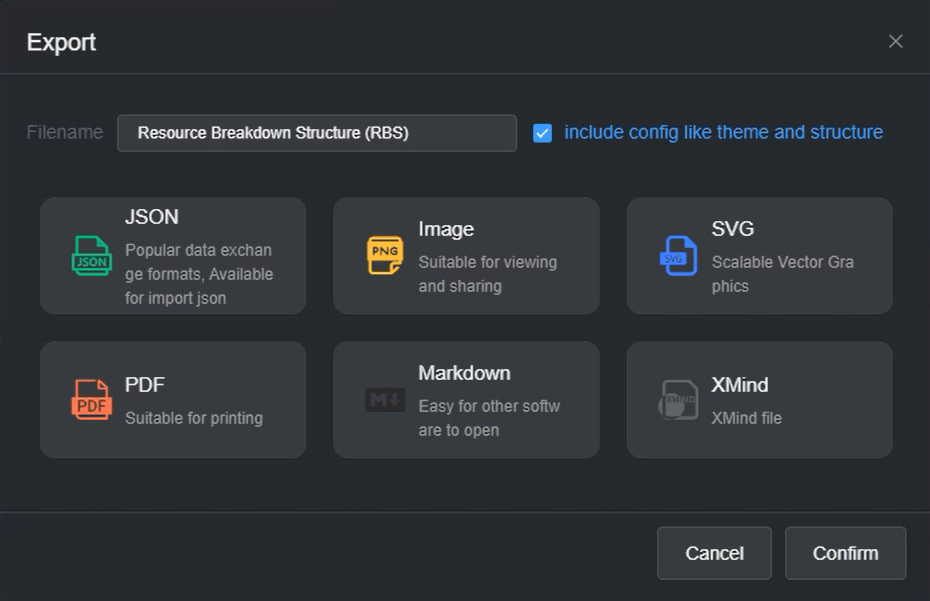
Lorsque vous êtes prêt à partager ou présenter votre diagramme RBS, vous pouvez l’exporter dans différents formats. Visual Paradigm Smart Board propose des options pour exporter le diagramme sous forme d’images, vous permettant de l’intégrer facilement dans des rapports, des présentations ou d’autres documents de projet.
Créer un diagramme de structure de décomposition des ressources (RBS) à l’aide deVisual Paradigm Smart Board vous permet de simplifier la gestion des ressources et d’améliorer la planification du projet. En personnalisant le texte, en ajoutant et en supprimant des nœuds, et en utilisant la vue plan, vous pouvez structurer et modifier efficacement votre diagramme RBS. La possibilité de personnaliser le thème de couleur renforce encore davantage l’aspect visuel et la clarté du diagramme. Lorsque vous êtes prêt à partager ou présenter votre diagramme RBS, l’exportation dans votre format souhaité garantit une intégration fluide dans la documentation du projet. Commencez dès aujourd’hui à utiliser Visual Paradigm Smart Board et optimisez vos processus d’allocation et de gestion des ressources.
