




Comment faire marcher un personnage
Visual Paradigm propose un ensemble puissant d’outils pour créer des projets animés captivants, et animer les personnages est un aspect clé pour donner vie à vos histoires. Dans ce guide, nous vous accompagnerons pas à pas dans la création d’une marche pour un personnage en utilisant l’interface intuitive de Visual Paradigm.
En maîtrisant cette technique, vous pouvez ajouter une dimension dynamique et réaliste à vos vidéos explicatives animées. Que vous souhaitiez que votre personnage marche tranquillement à l’écran ou entreprenne un voyage délibéré, nous vous montrerons comment y parvenir. Préparez-vous à faire marcher vos personnages de manière à captiver et impliquer votre public. Commençons !
Créez une nouvelle animation
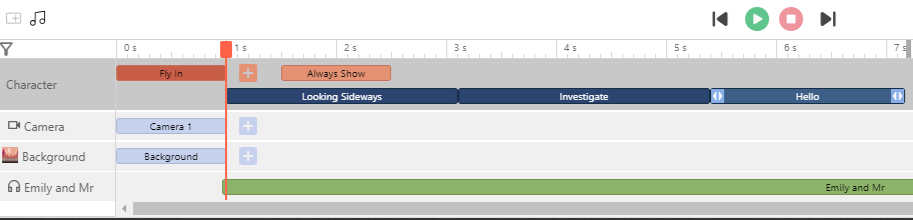
Pour faire marcher un personnage dans l’explication animée de Visual Paradigm, suivez ces instructions étape par étape. Commencez par sélectionner le personnage que vous souhaitez animer. Ensuite, localisez le bouton « Ajouter » situé entre les boutons d’entrée et de sortie sur la barre d’action du personnage. Cliquez sur ce bouton pour créer une nouvelle animation.
Choisissez l’option « Chemin de mouvement »
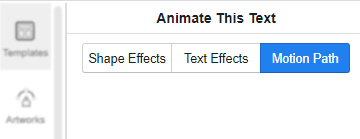
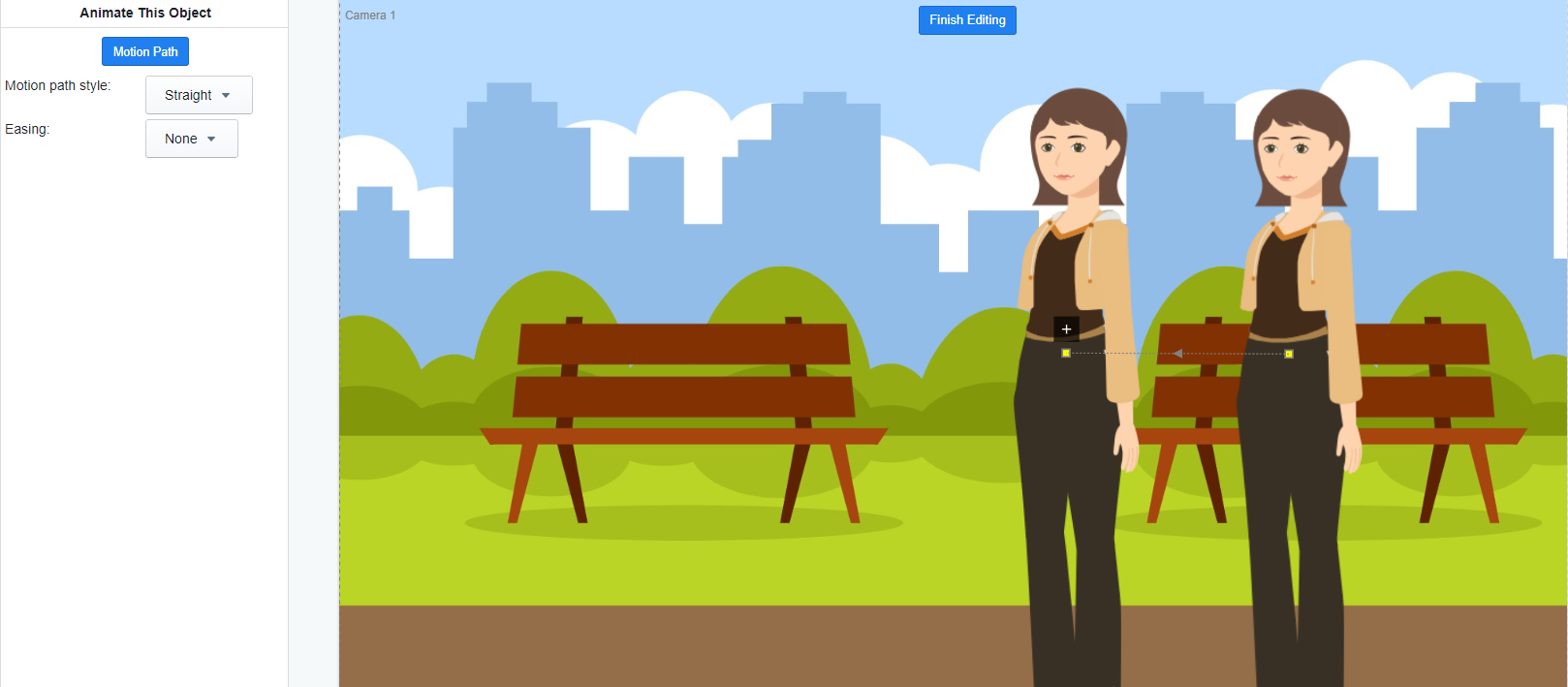
Dans les paramètres de l’animation, choisissez l’option « Chemin de mouvement » et cliquez sur « Ajouter un chemin ». Cette action générera une copie du personnage munie d’une flèche pointillée, représentant le chemin de mouvement. Faites glisser cette copie vers la position cible souhaitée, indiquant l’endroit où vous souhaitez que le personnage marche. Une fois correctement positionnée, cliquez sur « Terminer l’édition » pour confirmer le changement.
Créez l’action de marche
Pour créer l’action de marche, appuyez à nouveau sur le bouton « Ajouter » sur la barre d’action du personnage. Cette fois, sélectionnez l’action « Commencer à marcher » parmi les options disponibles. Répétez ces étapes selon vos besoins pour ajouter plusieurs actions de marche au personnage.
Ajustez la durée de chaque action de marche
Pour affiner l’animation, ajustez la durée de chaque action de marche afin de contrôler la vitesse et le rythme des mouvements du personnage. Cela vous permet de créer une animation de marche naturelle et réaliste.
Prévisualisez l’animation
Une fois que vous avez configuré les actions de marche et ajusté leurs durées, vous pouvez prévisualiser l’animation en cliquant sur le bouton « Prévisualiser ». Cette fonctionnalité vous permet de voir comment le personnage marche dans le contexte de toute l’animation, garantissant l’effet souhaité.

En suivant ces étapes simples, vous pouvez donner vie à vos personnages et créer des animations de marche captivantes dans l’explication animée de Visual Paradigm.
